Adicionar Pagamentos (Rateio)

Este tutorial tem por objetivo dar instruções de como realizar o registro de pagamentos de veículos no App.frotix.com.br.


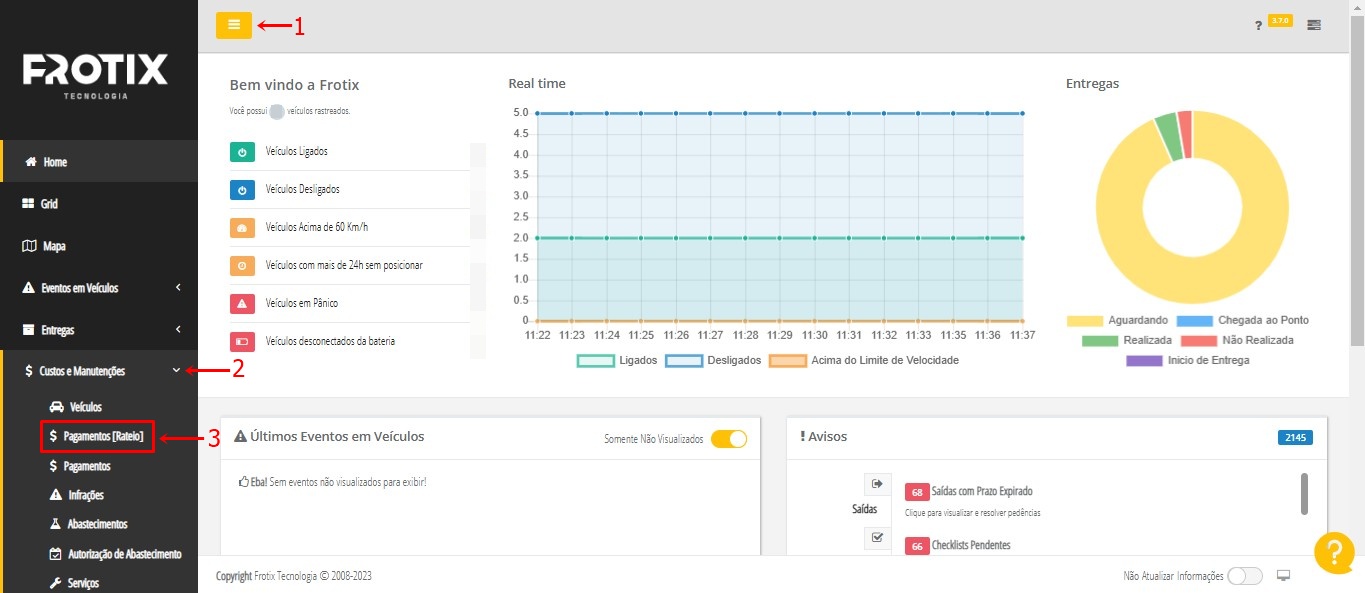
1. Acessar – no menu lateral esquerdo (1) – no Menu Custos e Manutenções (2), a opção “Pagamentos [Rateio]” (3):
1
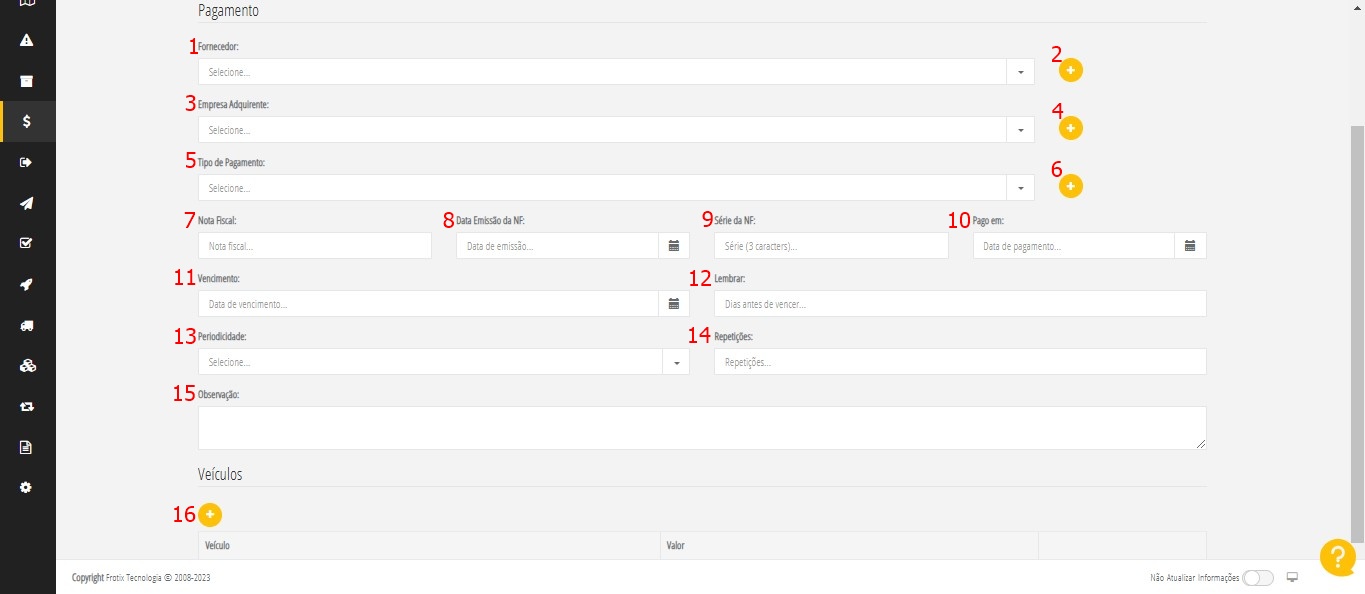
2. Preencher as informações do pagamento rateado:
2

1-
 Fornecedor do pagamento;
2- Possibilidade de cadastrar um novo fornecedor;
3- Empresa adquirente;

4- Possibilidade de cadastrar uma nova empresa adquirente;
5- Tipo de pagamento realizado;

6- Possibilidade de cadastrar um novo tipo de pagamento;
7- Número da Nota Fiscal (NF);
8- Data de emissão da NF;
9- Série da NF;
10- Data que o pagamento foi realizado;
11- Data de vencimento do Pagamento;
12- Lembrar antes do vencimento (quantos dias antes da data de vencimento o sistema deverá gerar um aviso de pagamento pendente);
13- Periodicidade do pagamento (caso queira multiplicar este pagamento em vários lançamentos com os mesmos dados – exceto vencimento que será alterado de acordo com o tipo de Repetição escolhida);
14- Quantas repetições este pagamento deverá ter (em caso de selecionado o item 10. A quantidade de repetições será igual a quantidade total de lançamentos -1 – este);
15- Observações sobre o pagamento;
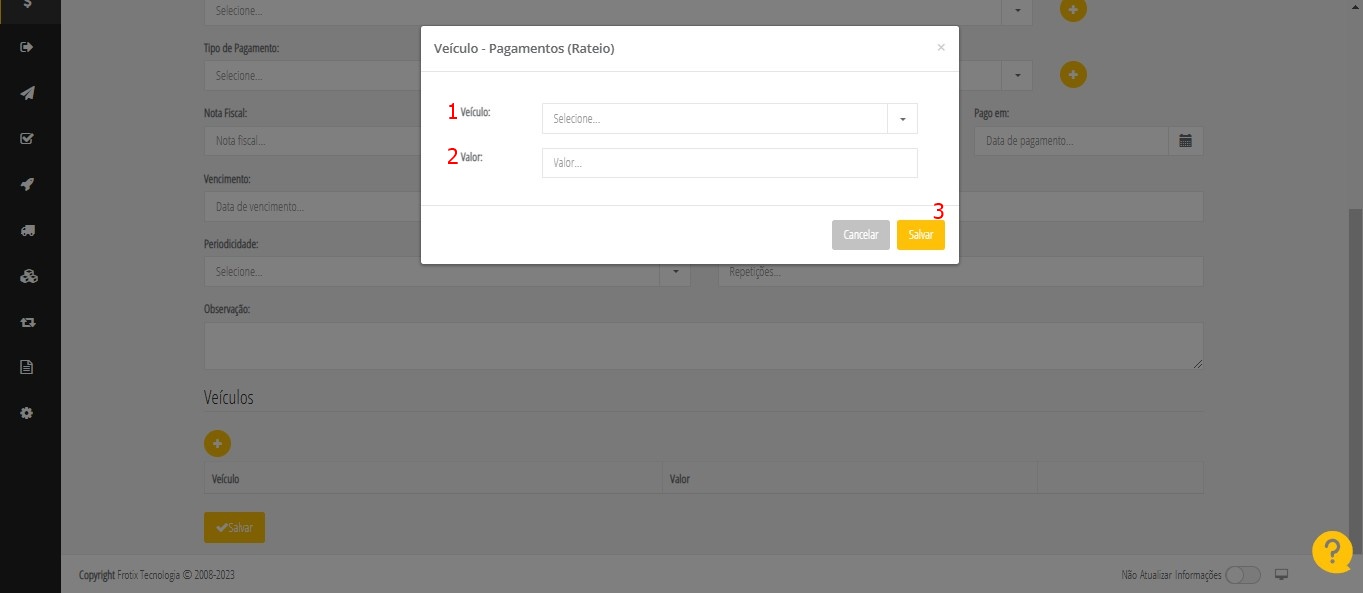
16- Adicionar os Veículos e Valor correspondente que receberá o lançamento de pagamento*:

* Adicionar a Placa do veículo (1), o Valor correspondente a ele (2) e Salvar (3):
3

ass

[JORNADA] Cadastros Necessários para Utilização

Este tutorial tem por objetivo dar instruções de como realizar os cadastros necessários para utilização do Controle de Jornada dos Colaboradores no App.frotix.com.br.


Abaixo estão os itens necessários para utilização do Controle de Jornada dos Colaboradores.

Cada opção será redirecionada para um tutorial explicativo.

Cadastro de Motoristas

Cadastro de Grupos de Motoristas

Cadastro de Horários dos Motoristas

Cadastro de Ajudantes

Cadastro de Grupos de Ajudantes

Cadastro de Horários dos Ajudantes

Calendários de Feriados


ass

[Jornada] Calendários de Feriados

Este tutorial tem por objetivo dar instruções de como realizar o cadastro Calendários de Feriados no App.maxfrota.com.br para gerar relatórios referentes à Jornada.


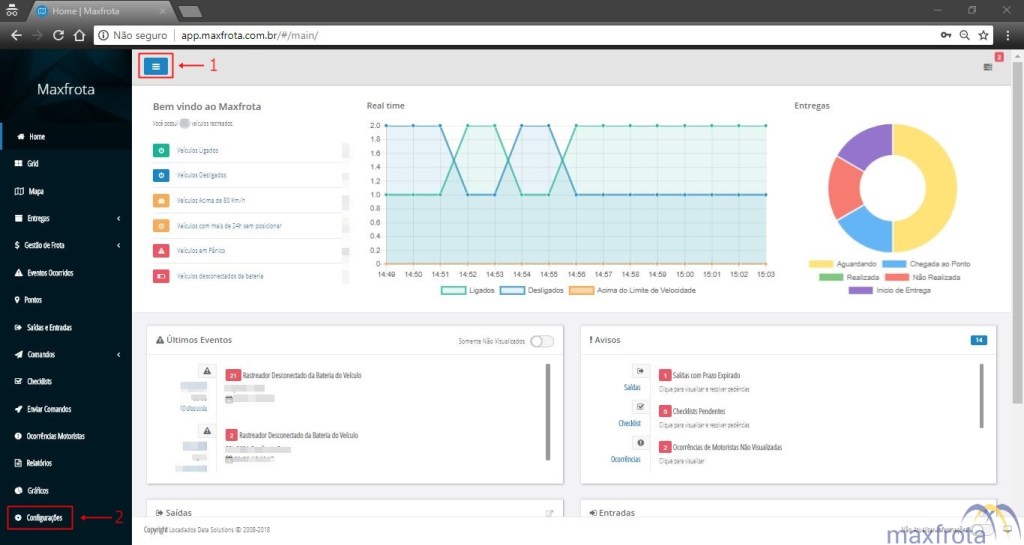
1. Acessar a página de Configurações – menu lateral esquerdo:
1

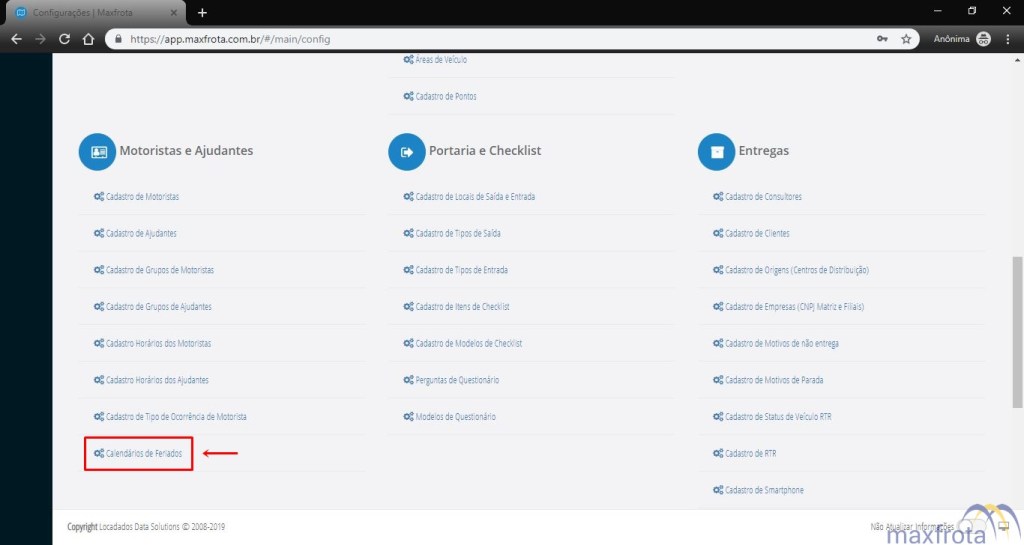
2. Selecionar “Calendários de Feriados“:

1
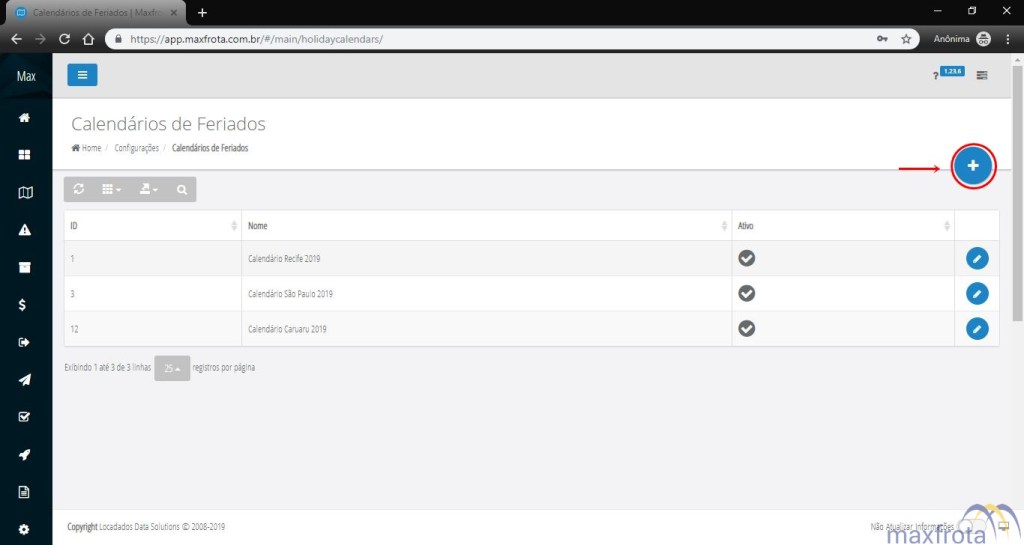
3. Selecionar 3:

2
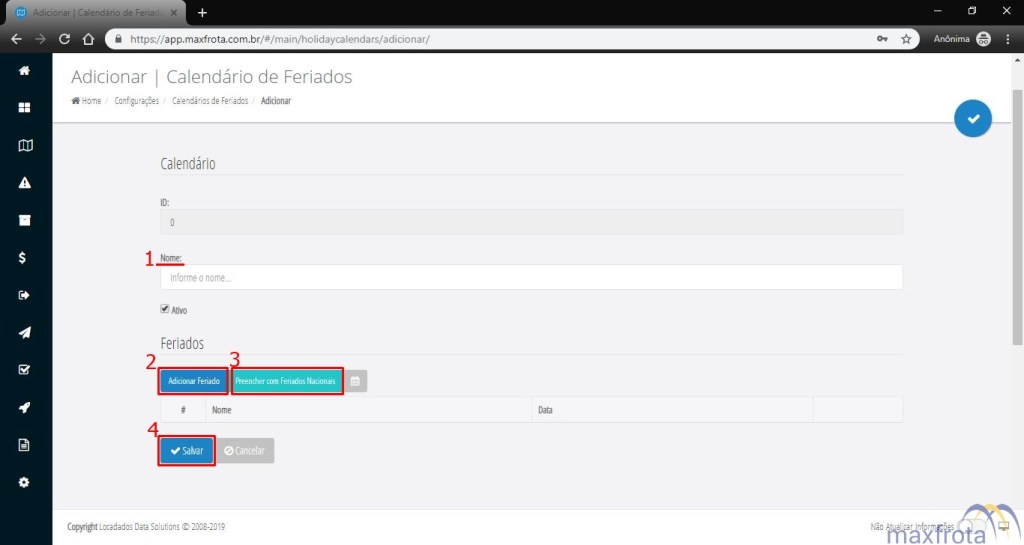
4. Inserir o Nome do Calendário (1);

Adicionar Feriados Estaduais e Municipais manualmente (2)*;
Adicionar automaticamente todos os feriados nacionais de acordo com o ano de referência (3)**;
Salvar (4):

3
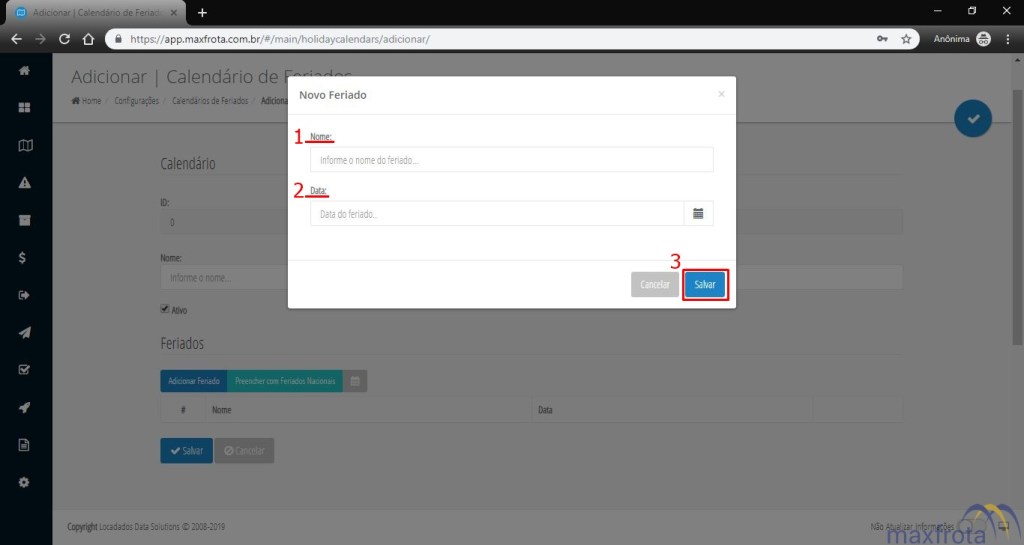
* Ao selecionar Adicionar Feriado, inserir manualmente o Nome do Feriado (1); a Data correspondente a ele (2) e Salvar (3):
5

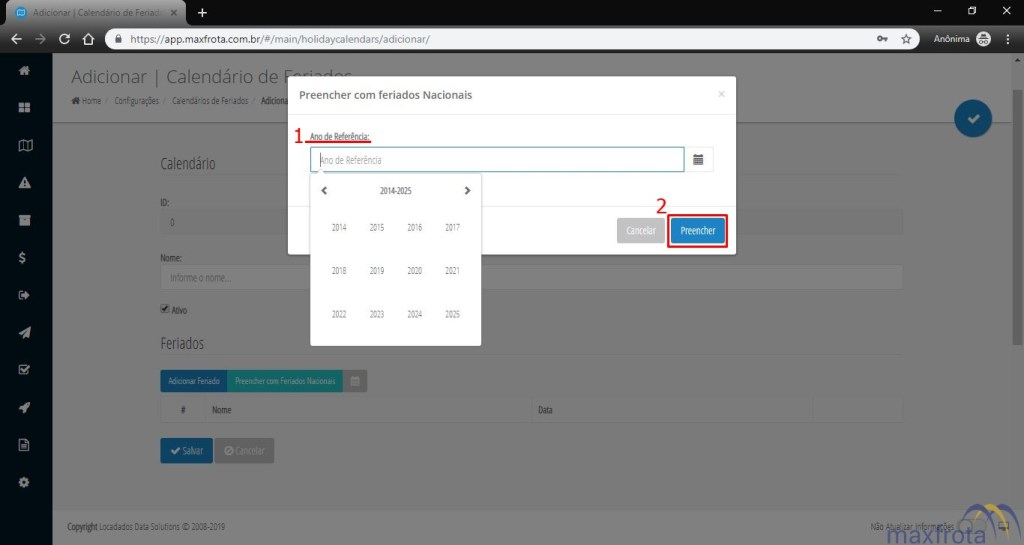
** Selecionar o Ano de Referência do calendário de feriados nacionais (1) e Preencher (2):

4


Assinatura

[Jornada] Cadastro de Grupos de Ajudantes

Este tutorial tem por objetivo dar instruções de como realizar o cadastro de Grupos de Ajudantes no App.maxfrota.com.br para gerar relatórios referentes à Jornada.


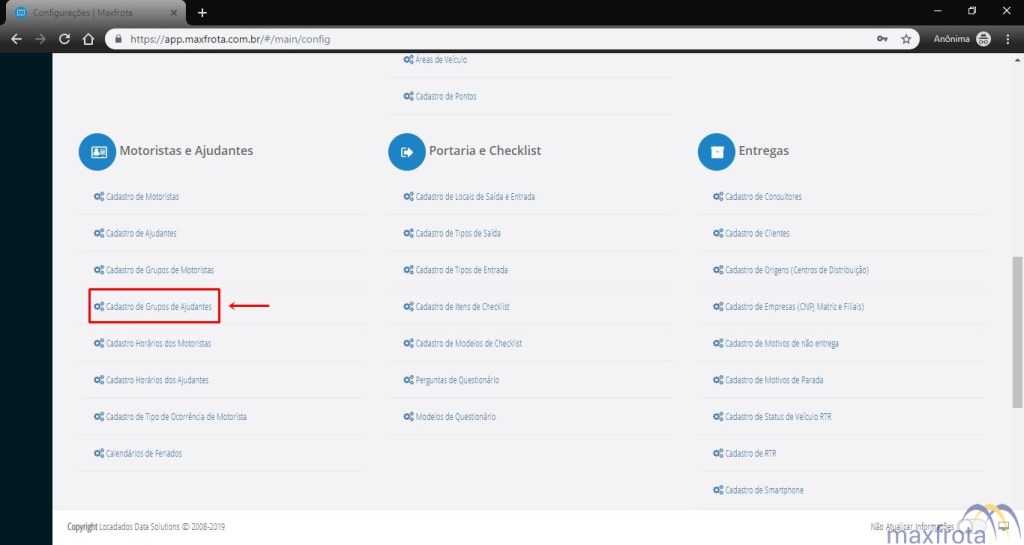
1. Acessar a página de Configurações – menu lateral esquerdo:
1

2. Selecionar “Cadastro de Grupos de Ajudantes“:

1
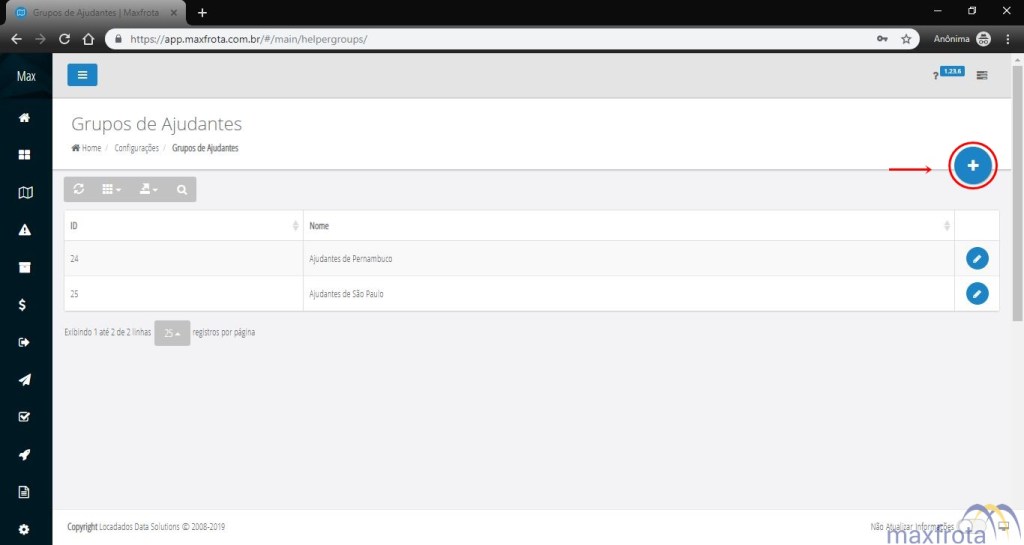
3. Selecionar 3:

2
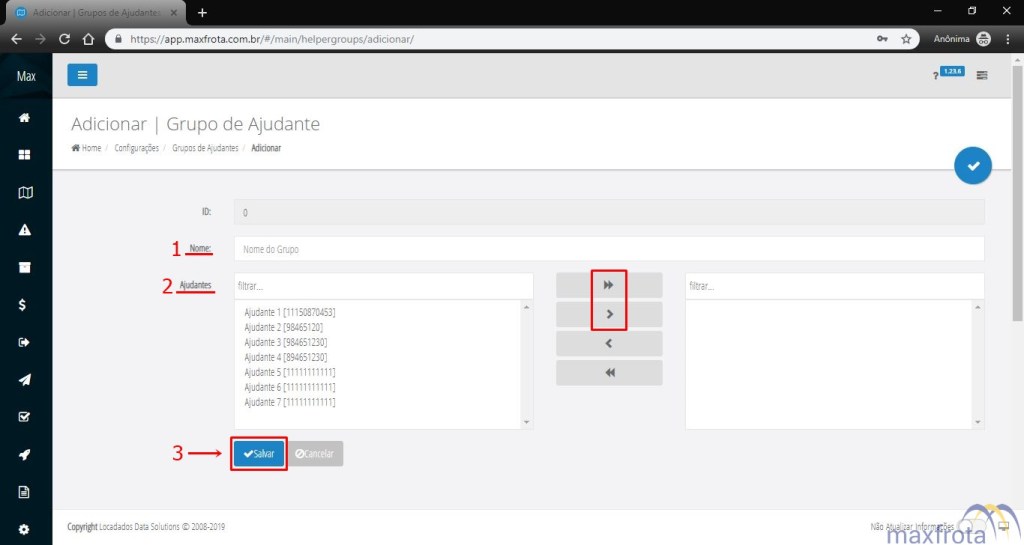
4. Inserir o Nome do Grupo (1);
Selecionar e passar para o quadro direito os motoristas que farão parte deste grupo (2);
Salvar (3):

3


Assinatura

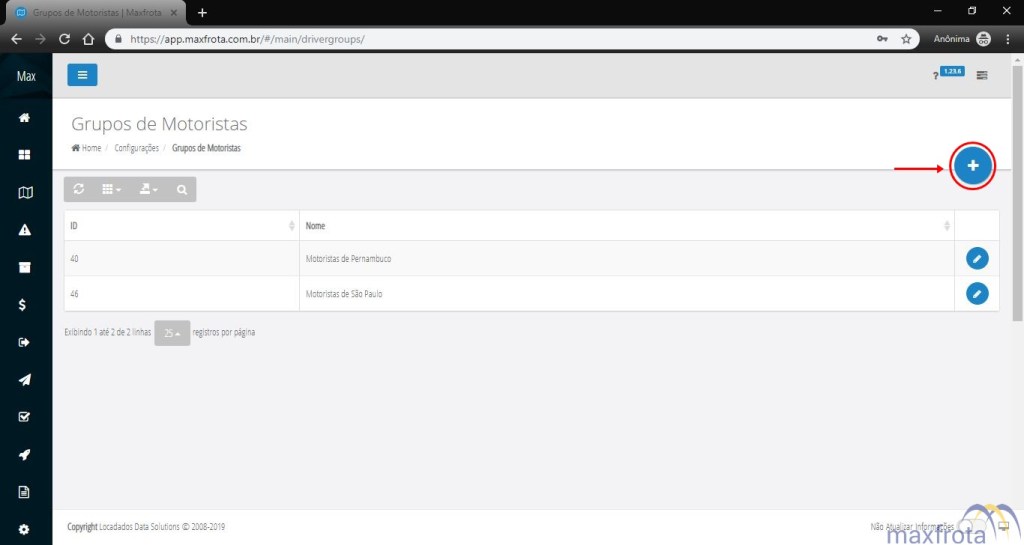
[Jornada] Cadastro de Grupos de Motoristas

Este tutorial tem por objetivo dar instruções de como realizar o cadastro de Grupos de Motoristas no App.maxfrota.com.br para gerar relatórios referentes à Jornada.


1. Acessar a página de Configurações – menu lateral esquerdo:
1

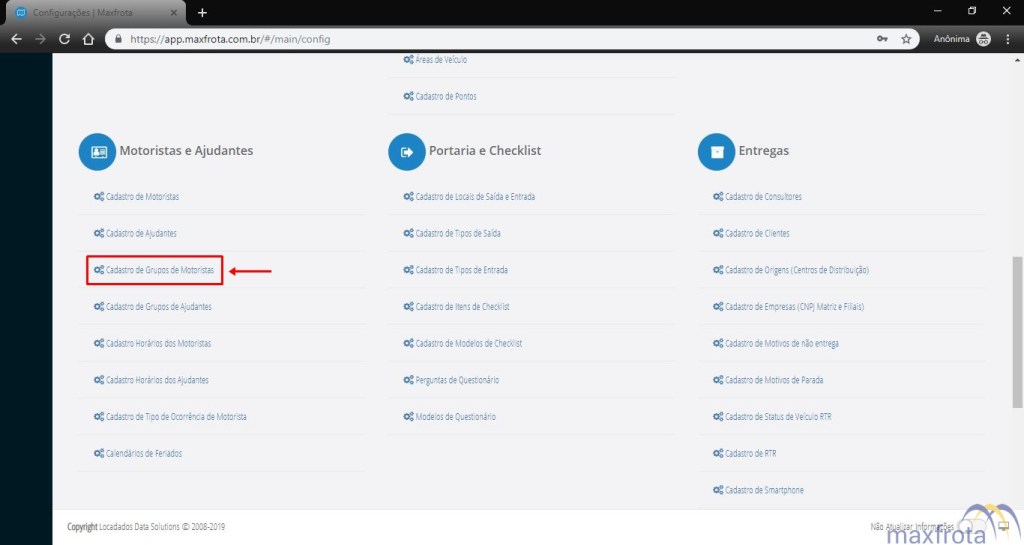
2. Selecionar “Cadastro de Grupos Motoristas”:

1
3. Selecionar 3:

2
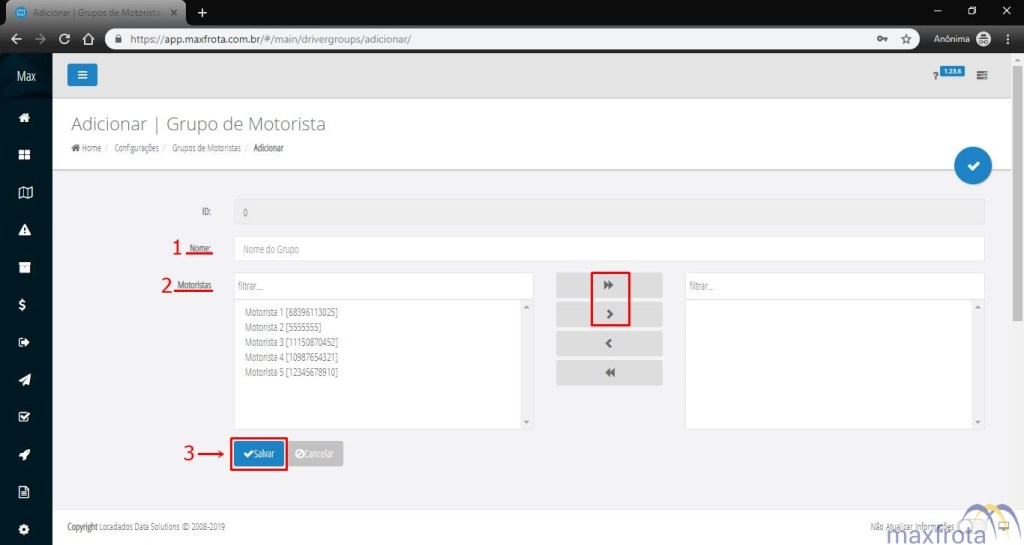
4. Inserir o Nome do Grupo (1);
Selecionar e passar para o quadro direito os motoristas que farão parte deste grupo (2);
Salvar (3):

3


Assinatura

[APP DELIVERY] Cadastros Necessários para Utilização

Este tutorial tem por objetivo dar instruções de como realizar os cadastros necessários para utilização do Aplicativo Delivery no App.frotix.com.br.


Abaixo estão os itens necessários para utilização do Aplicativo Delivery. Cada opção será redirecionada para um tutorial explicativo.

Cadastro de Motoristas

Cadastro de Ajudantes

Cadastro de Motivos de Não Entrega

Cadastro de Tipos de Ocorrência de Motorista

Cadastro de Itens de Checklist

Cadastro de Formas de Pagamento


ass

[APP PORTARIA] Cadastros Necessários para Utilização

Este tutorial tem por objetivo dar instruções de como realizar os cadastros necessários para utilização do aplicativo de Portaria no App.frotix.com.br.


Abaixo estão os itens necessários para utilização do aplicativo Portaria. Cada opção será redirecionada para um tutorial explicativo.

Cadastro de Locais de Saída e Entrada

Cadastro de Tipos de Saída

Cadastro de Tipos de Entrada

Cadastro de Itens de Checklist


ass

[CUSTOS E MANUTENÇÕES] Cadastros Necessários para Utilização

Este tutorial tem por objetivo dar instruções de como realizar os cadastros necessários para utilização do módulo de Custos e Manutenções no App.frotix.com.br.


Abaixo estão os itens necessários para utilização do módulo de Custos e Manutenções. Cada opção será redirecionada para um tutorial explicativo.

Cadastro de Combustíveis

Cadastro de Fornecedores

Cadastro de Itens de Serviço

Cadastro de Tipos de Pagamento

Cadastro de Centro de Custos

Cadastro de Adquirentes

Cadastro de Classes de Veículos

Cadastro de Motoristas


ass

[ENTREGAS] Cadastros Necessários para Utilização

Este tutorial tem por objetivo dar instruções de como realizar os cadastros necessários para utilização do Controle de Entregas no App.maxfrota.com.br.


Abaixo estão os itens necessários para utilização do Controle de Entregas. Cada opção será redirecionado para um tutorial explicativo.

Cadastro de Motoristas

Cadastro de Ajudantes

Cadastro de Clientes

Cadastro de Origens (Centros de Distribuição)

Cadastro de Empresas (CNPJ Matriz e Filiais)

Cadastro de Motivos de Não Entrega

Cadastro de Motivos de Parada

Cadastro de Tipos de Ocorrência de Motorista


Assinatura

Gerar Senha de Devolução

Este tutorial tem por objetivo dar instruções de como gerar senha de devolução que deve ser inserida no app Maxfrota Delivery pelo colaborador ao definir uma entrega como não realizada no App.maxfrota.com.br.


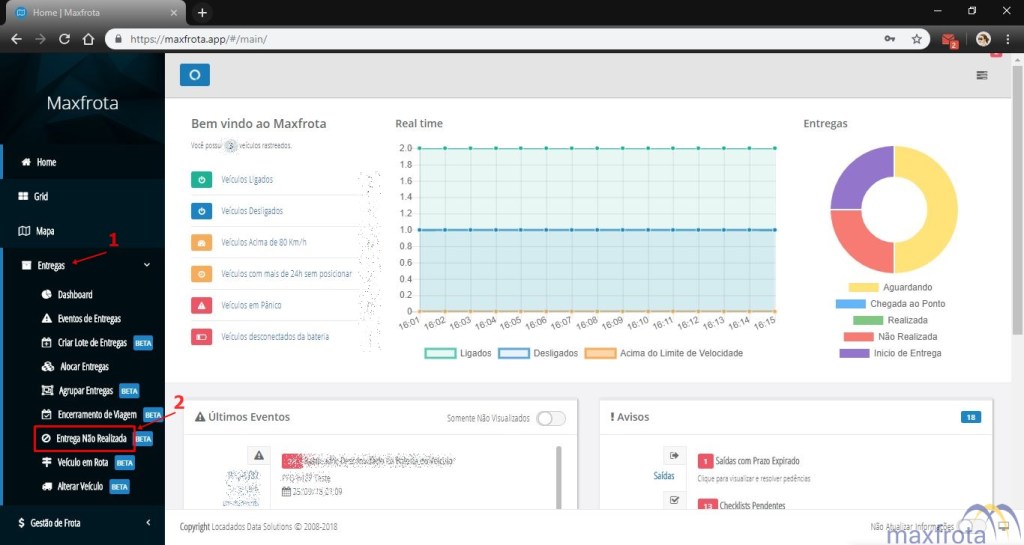
1. Acessar – no menu lateral esquerdo – no Menu Entregas (1), a opção “Entrega Não Realizada” (2):

1

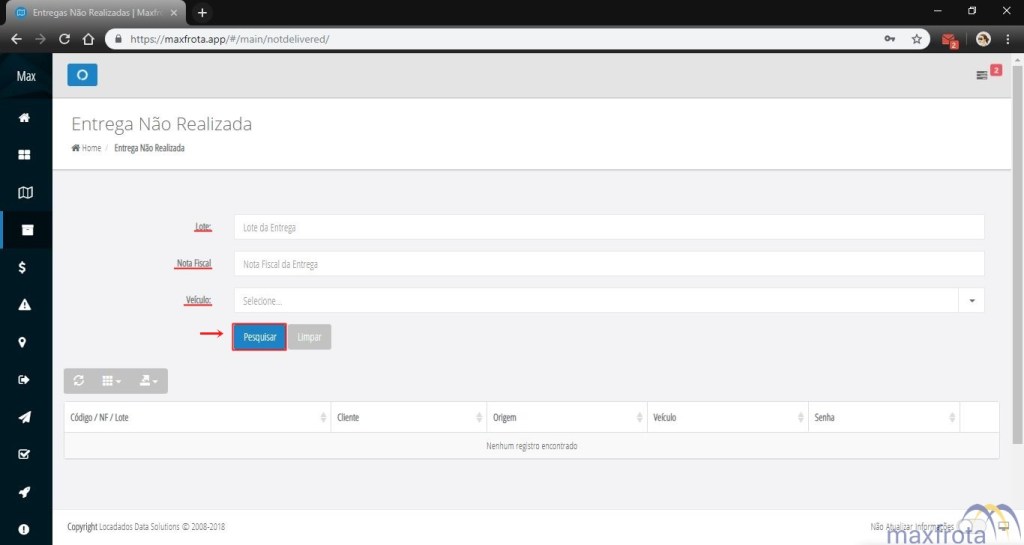
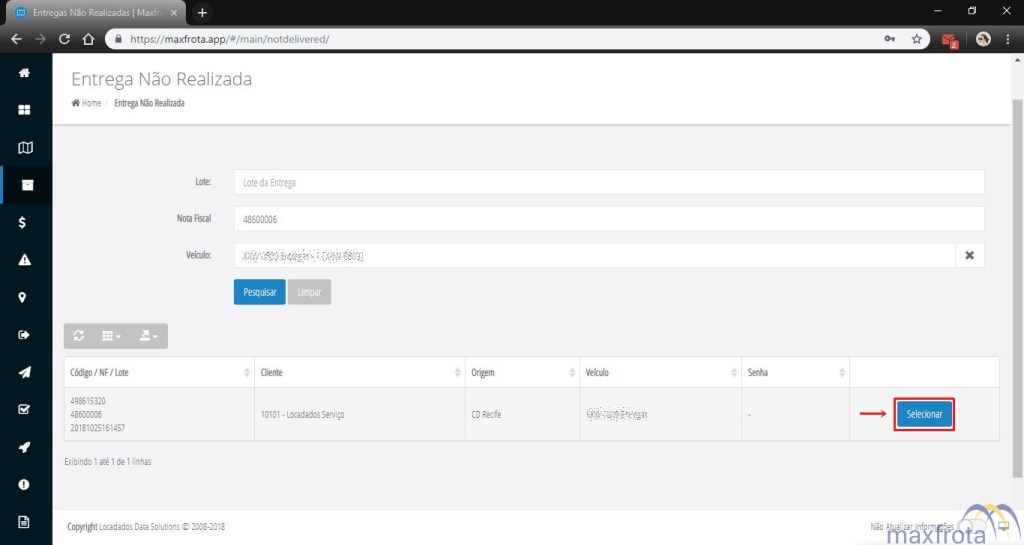
2. Pesquisar a entrega pelo número do lote e/ou nota fiscal e/ou veículo:
2

3. Selecionar a entrega:

3

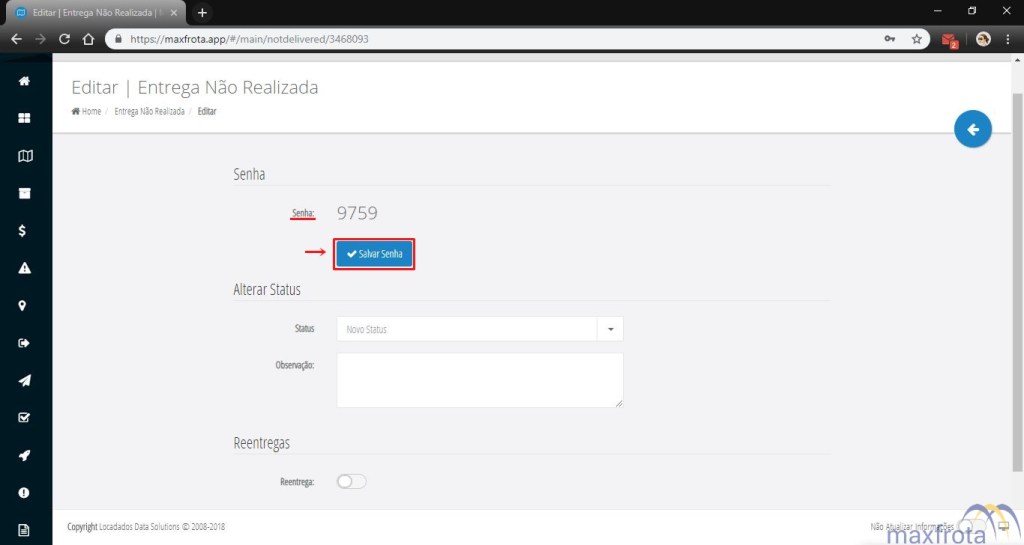
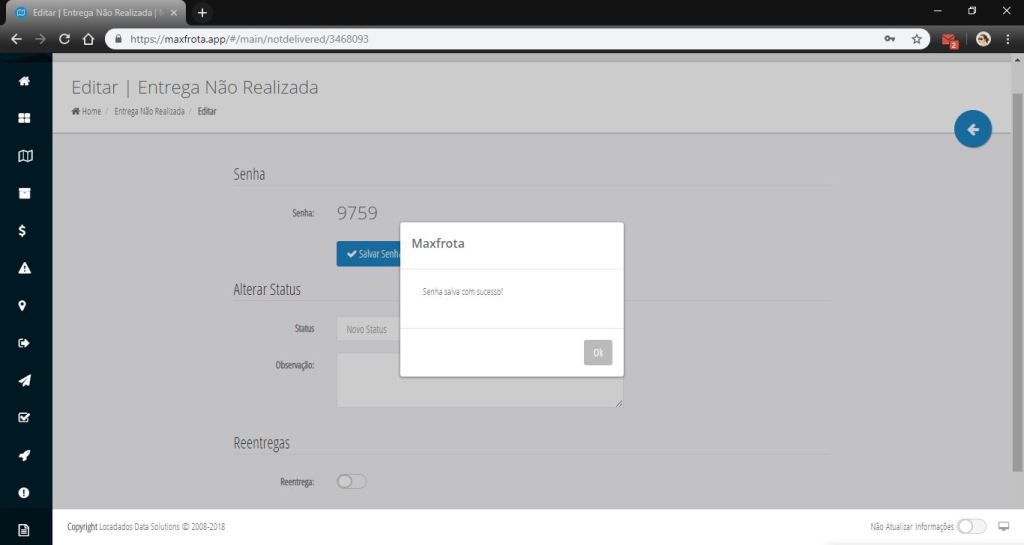
4. Salvar senha:

4

5
Apenas após salvar a senha é que ela deverá ser inserida no aplicativo Maxfrota Delivery.

Assinatura