Agrupar Lotes de Entregas

Este tutorial tem por objetivo dar instruções de como agrupar diferentes lotes de entregas no App.frotix.com.br.


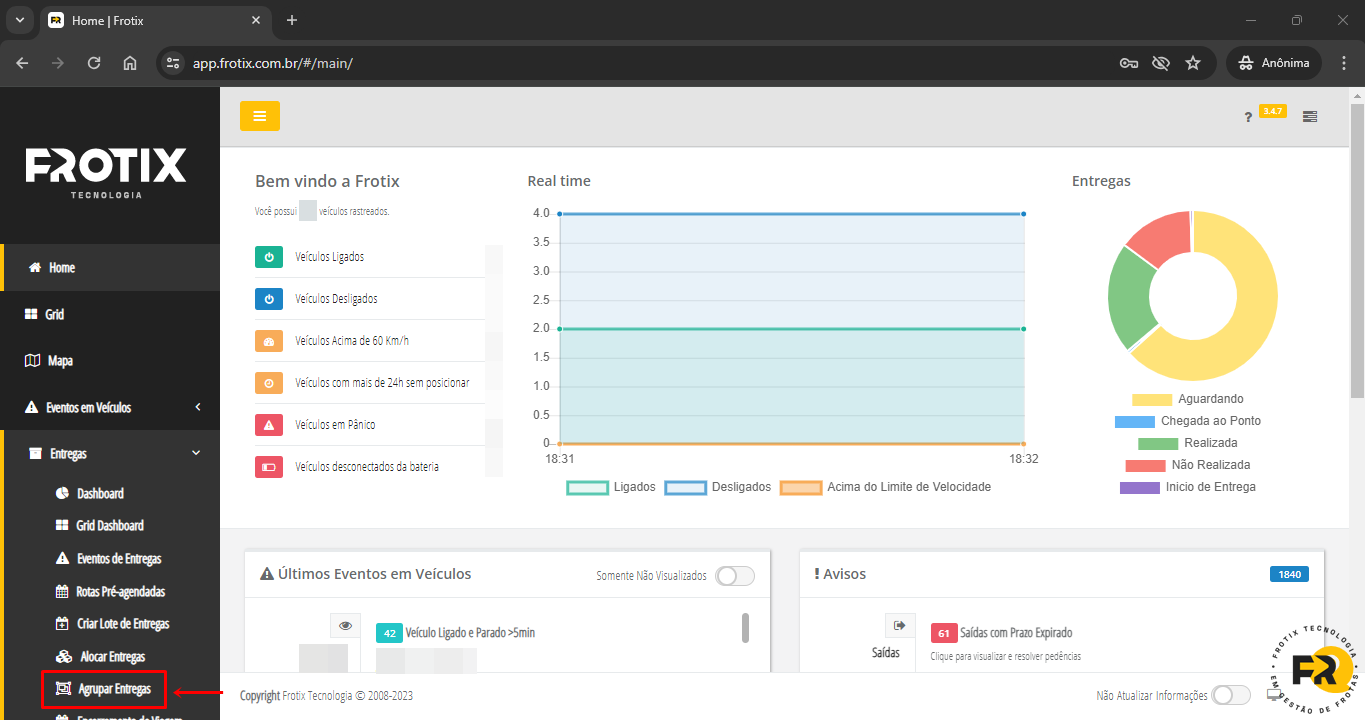
1. Acessar – no menu lateral esquerdo – no Menu Entregas, a opção “Agrupar Entregas:
a
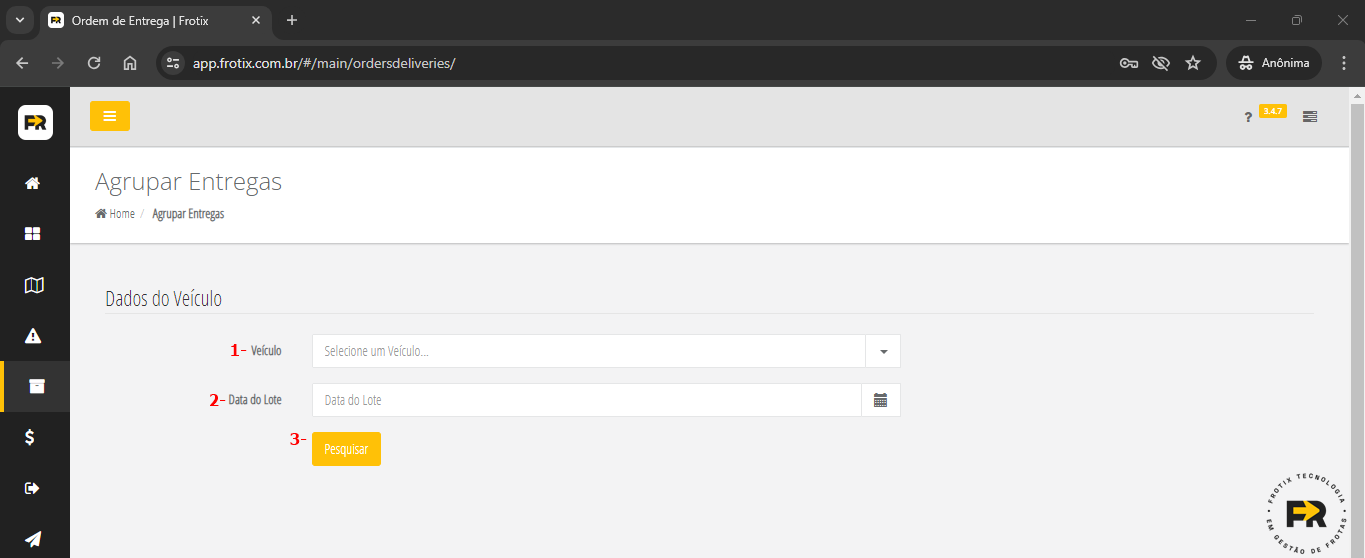
2. Selecionar o Veículo (1), a Data de criação do lote (opcional) (2) e Pesquisar (3):
b
3. Serão exibidas as seguintes informações:c(1) Número do Lote;
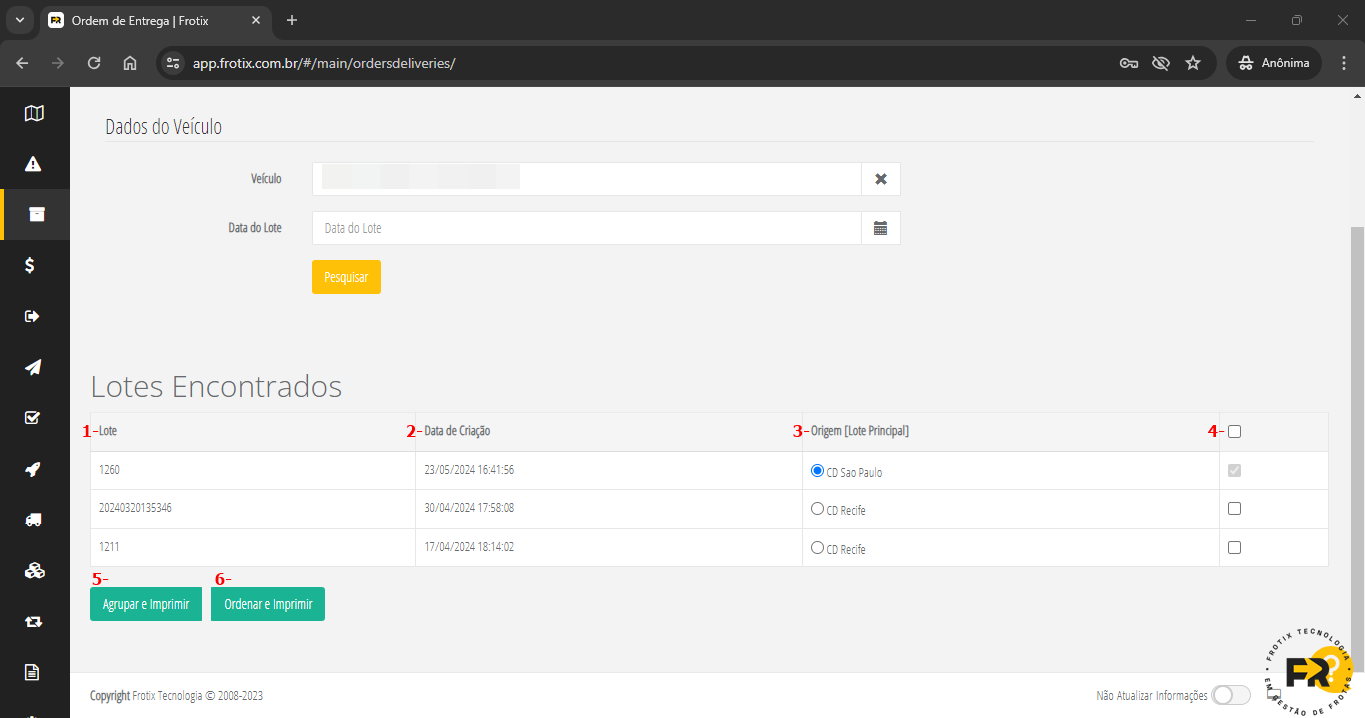
(2) Data de Criação do Lote;
(3) Local de Origem do Lote – nesta coluna, será necessário selecionar qual deverá ser o local de origem, tornando esse lote o Principal em relação aos demais selecionados;
(4) Selecionar quais lotes devem ser agrupados;

Após fazer a seleção dos pontos (3) e (4), selecionar Agrupar e Imprimir (5) ou Ordenar e Imprimir (6) para conclusão do agrupamento.

A opção Agrupar e Imprimir (5) irá manter a sequência (ordem) original das entregas do lote de origem, a opção Ordenar e Imprimir (6) irá alterar a sequência original e definir uma nova ordem.
ass

Visualização de Ocorrências de Motoristas

Este tutorial tem por objetivo dar instruções de como realizar a visualização das ocorrências enviadas pelos motoristas através do App Maxfrota Delivery no App.maxfrota.com.br.


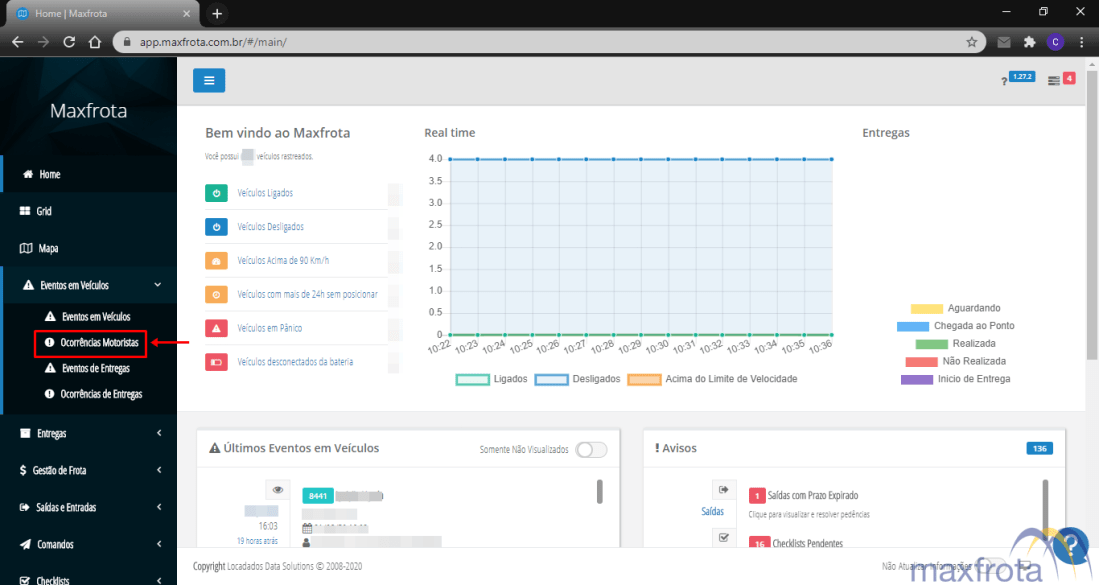
1. Acessar – no menu lateral esquerdo – no menu Eventos em Veículos, a opção “Ocorrências Motoristas“:

1

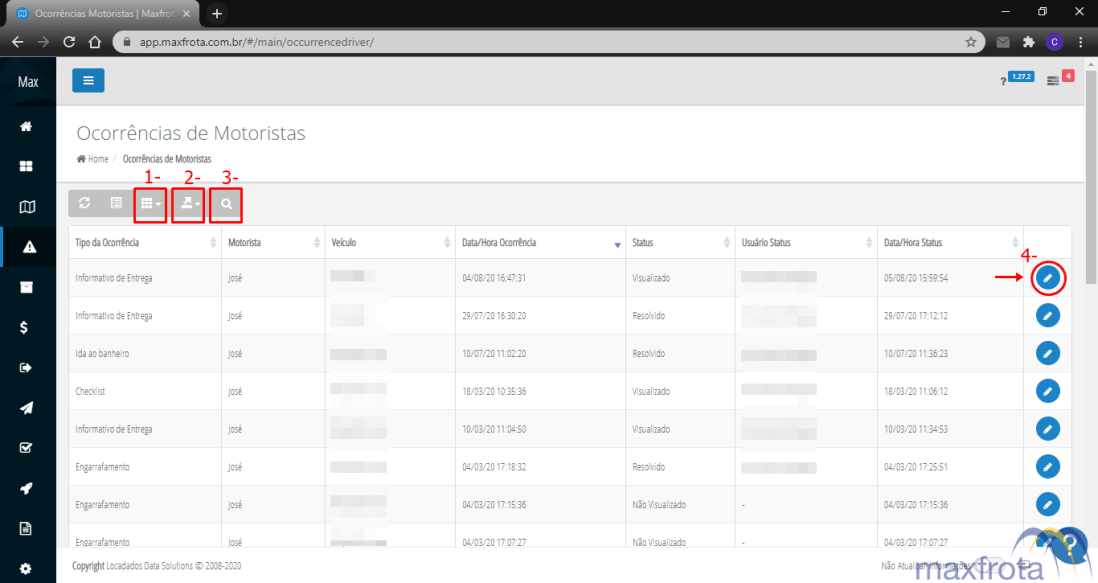
2. Selecionar as opções destacadas para as seguintes informações:
(1) Alterar as colunas exibidas;
(2) Exportar as informações exibidas na tela;
(3) Filtrar por ocorrências;
(4) Visualizar ocorrência.

2

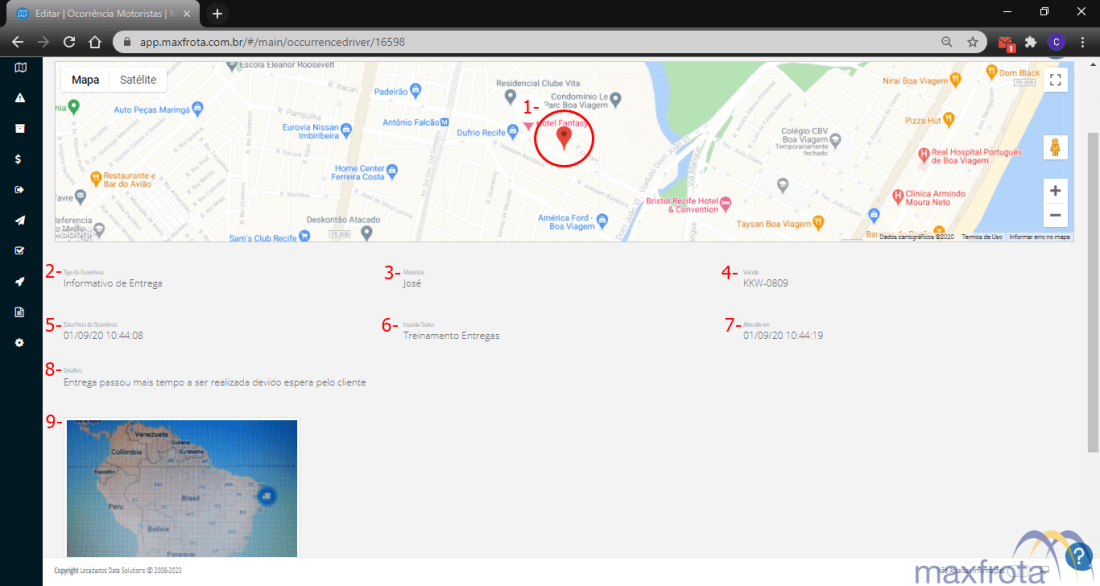
3. Na tela da ocorrência enviada, serão exibidas as seguintes informações:
(1) Local de onde foi enviada a ocorrência;
(2) Tipo da ocorrência;
(3) Nome do motorista;
(4) Placa do veículo;
(5) Data/hora da ocorrência;
(6) Usuário do sistema que visualizou a ocorrência;
(7) Data/hora que o usuário visualizou a ocorrência;
(8) Texto enviado pelo motorista;
(9) Fotos tiradas pelo motorista.

3

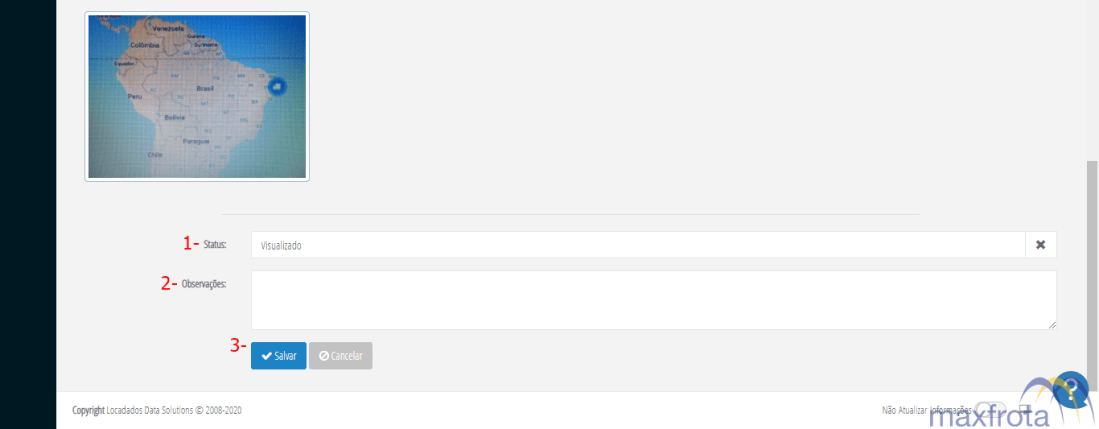
4. Após os dados exibidos, serão disponibilizados para o usuário os seguintes campos:
(1) Status – visualizado, não visualizado, pendente e resolvido;
(2) Observações do usuário acerca da ocorrência;
(3) Salvar.

4


Assinatura

Cadastro de Áreas (Cerca)

Este tutorial tem por objetivo dar instruções de como realizar o cadastro áreas de veículos (cerca) para criação de eventos no módulo de rastreamento no App.frotix.com.br.


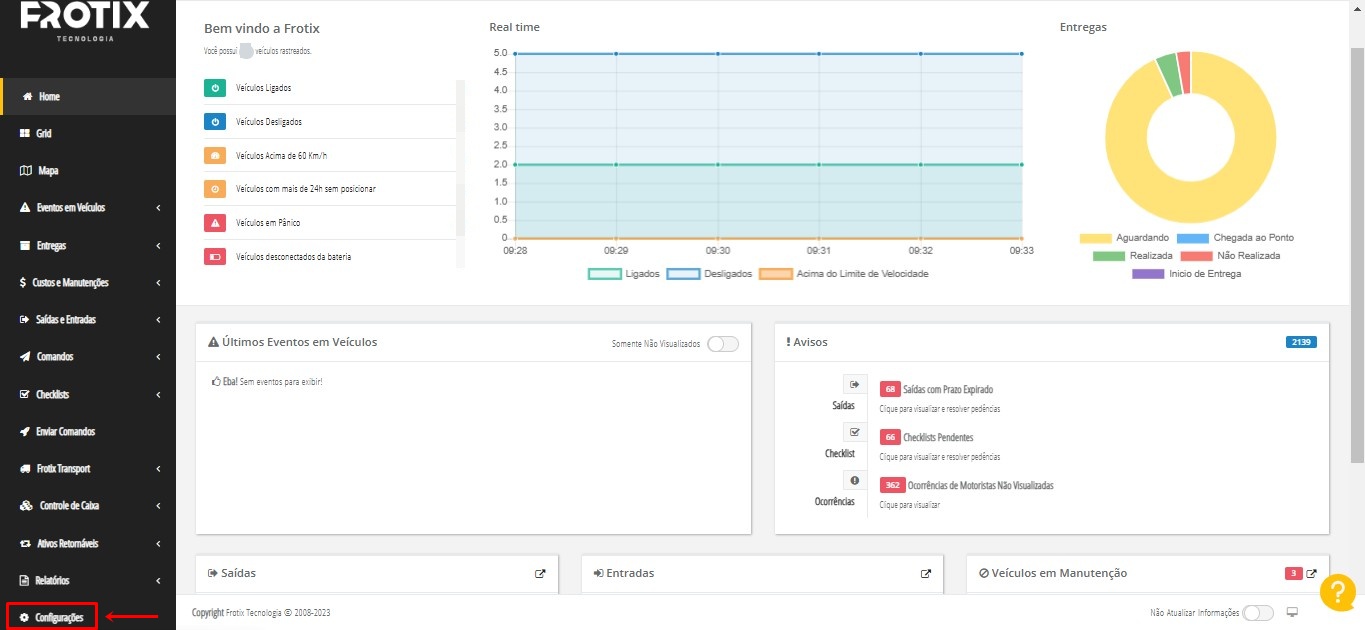
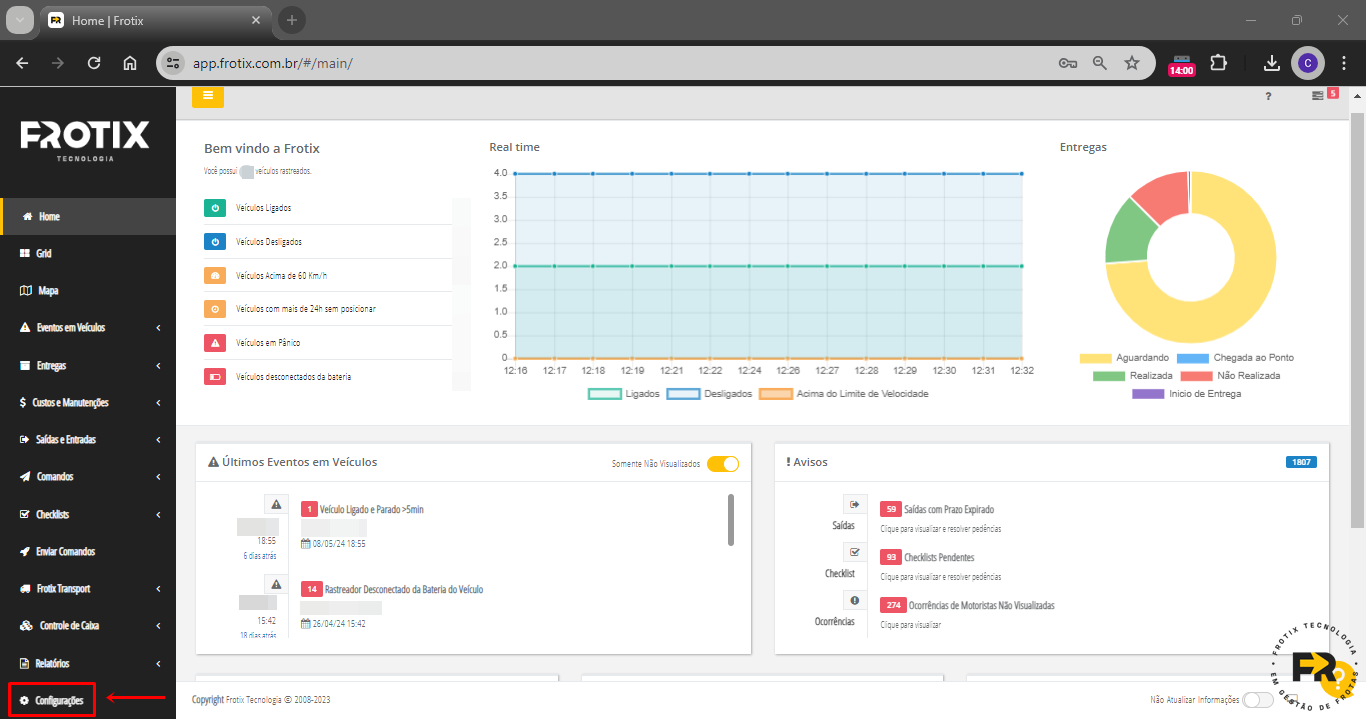
1. Acessar a página de Configurações  – menu lateral esquerdo:

1
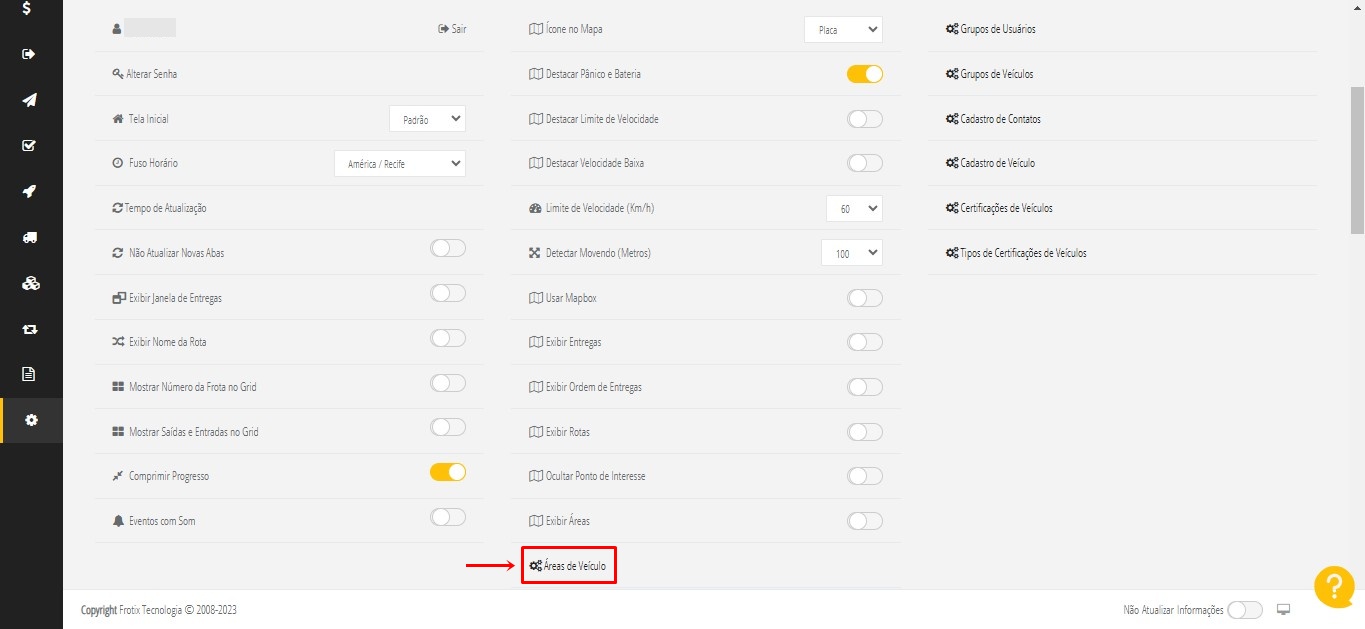
2. Selecionar “Áreas de Veículo“, no tópico “Mapa”:

1
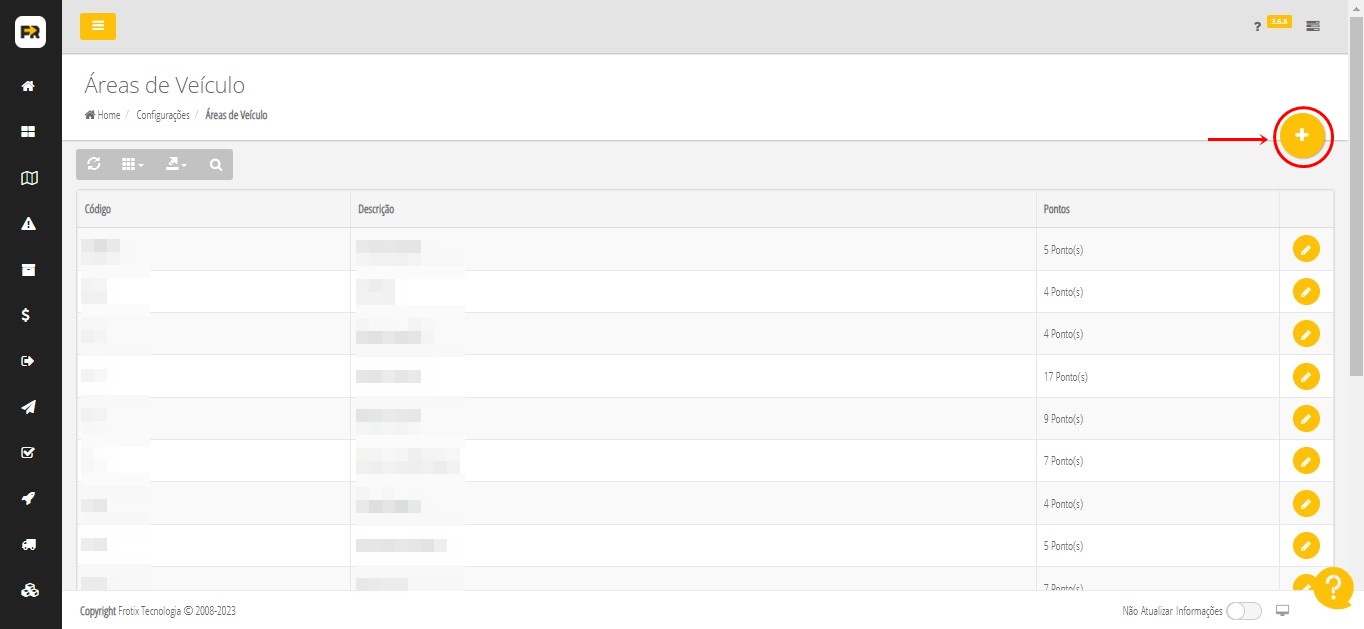
3. Selecionar 3 - Copia:

2

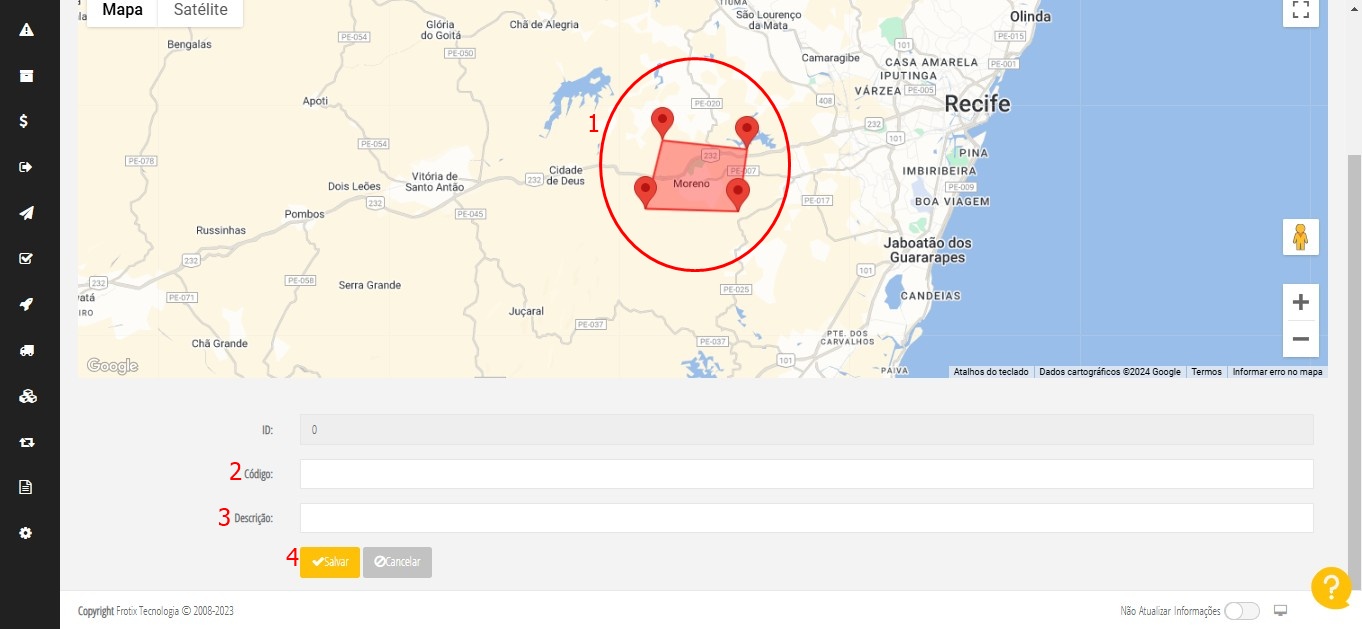
4. Inserir os dados do cadastro:
Clicar no mapa para que os Pins sejam inseridos no mapa e a área possa ser desenhada (1);
Código da Área (2);
Descrição da Área (Nome) (3);
Salvar (4).

3 - Copia

Para criação de eventos de alerta caso o(s) veículo(s) saia(m) ou entre(m) na área criada, enviar para a solicitação informando qual o tipo de evento e nome da área criada para suporte@frotix.com.br.


ass

[Entregas] Cadastro de Consultores

Este tutorial tem por objetivo dar instruções de como realizar o cadastro de consultores e gerentes para utilização do módulo de Entregas no App.frotix.com.br.


Este cadastro será utilizado por clientes que tenham integração do seu ERP com o Frotix ou utilizem importação através de Planilha Excel e que desejem utilizar o aplicativo de Consultores, a fim de permitir que seus vendedores e gerentes tenham acesso aos status das entregas das vendas realizadas por eles ou sua equipe.


1. Acessar a página de Configurações  – menu lateral esquerdo:Configurações - Copia

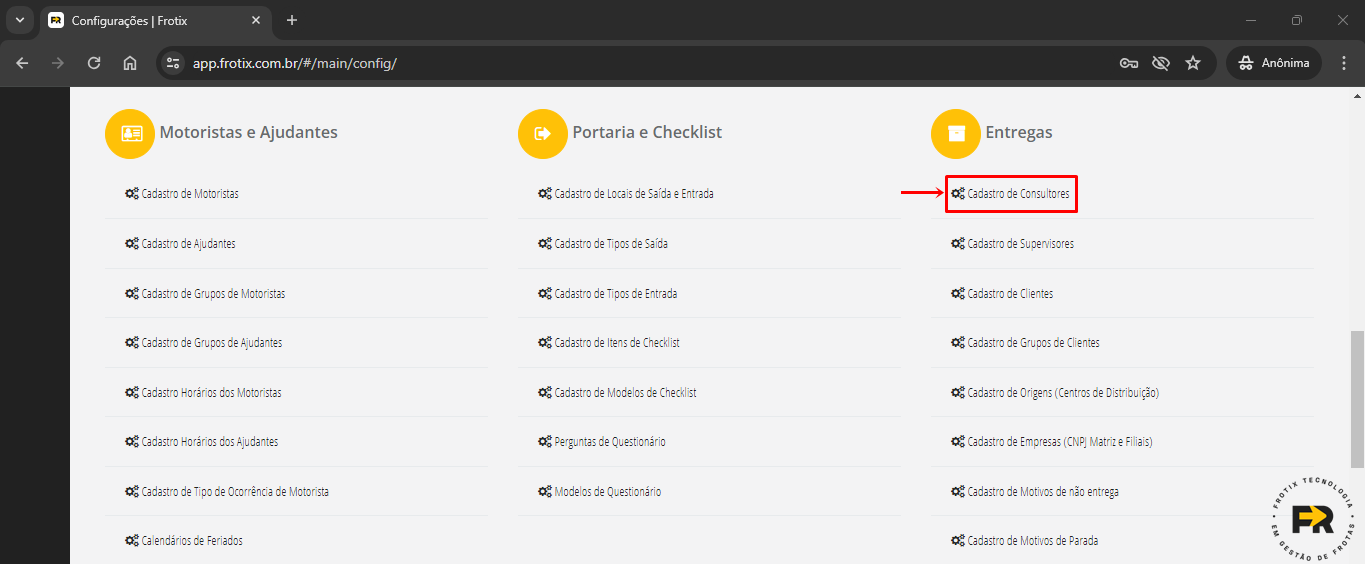
2. No tópico “Entregas”, selecionar a opção  “Cadastro de Consultores“:a

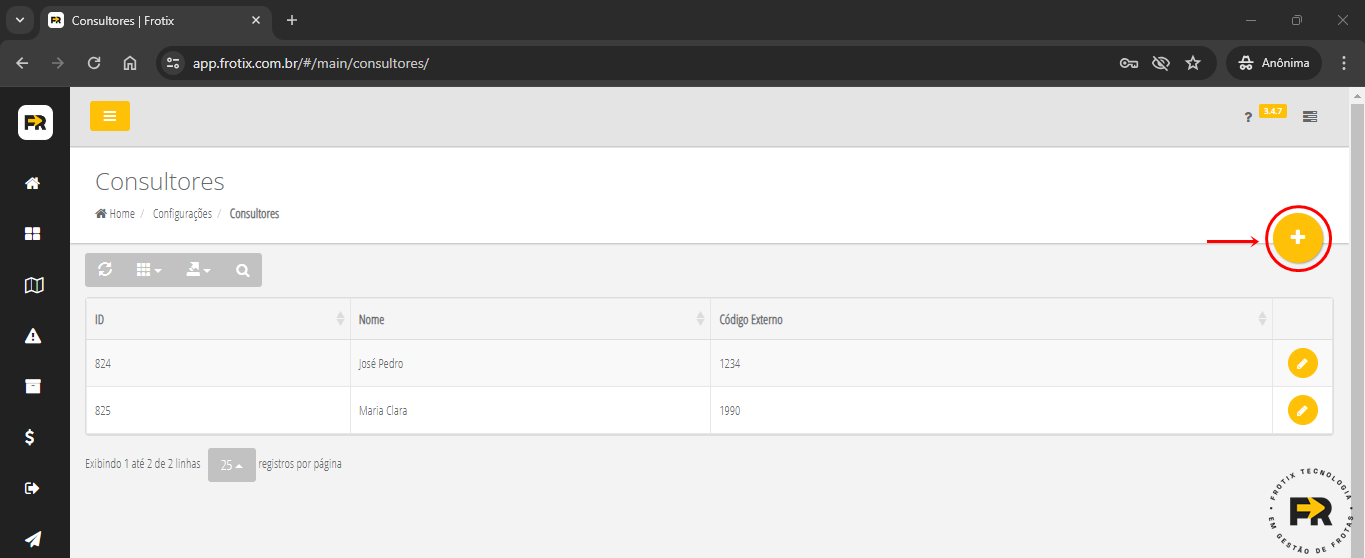
3. Selecionar “+” para adicionar um novo:b

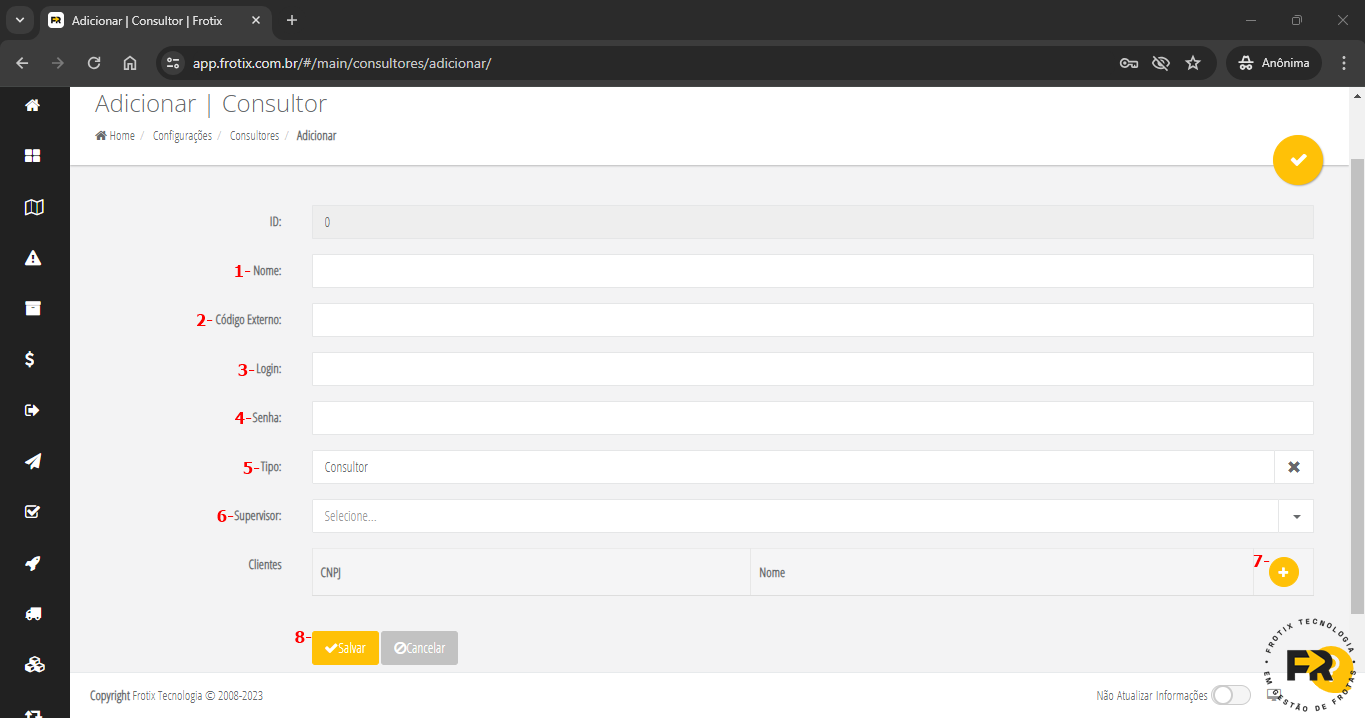
4. Inserir dados do usuário:
c

(1) Nome do consultor;
(2) Código Externo – código do consultor no ERP ou o enviado na Planilha Excel;
(3) Login/Nome do usuário desejado para acesso ao aplicativo;
(4) Senha desejada para acesso ao aplicativo;
(5) Tipo de perfil do usuário: Consultor (Acesso somente às entregas das suas vendas realizadas) ou Gerente (Acesso às entregas das vendas realizadas de todos seus consultores);
(6) Identificação do Supervisor do usuário [necessário apenas para módulo GAR (Gestão de Ativos Retornáveis)];
(7) Adicionar clientes para visualização do usuário [necessário apenas para módulo GAR (Gestão de Ativos Retornáveis)];
(8) Salvar.


ass

Envio de Comandos de Jornada pelo Operador

Este tutorial tem por objetivo dar instruções de como fazer o envio dos comandos de jornada dos motoristas e ajudantes pelo operador manualmente no App.frotix.com.br.


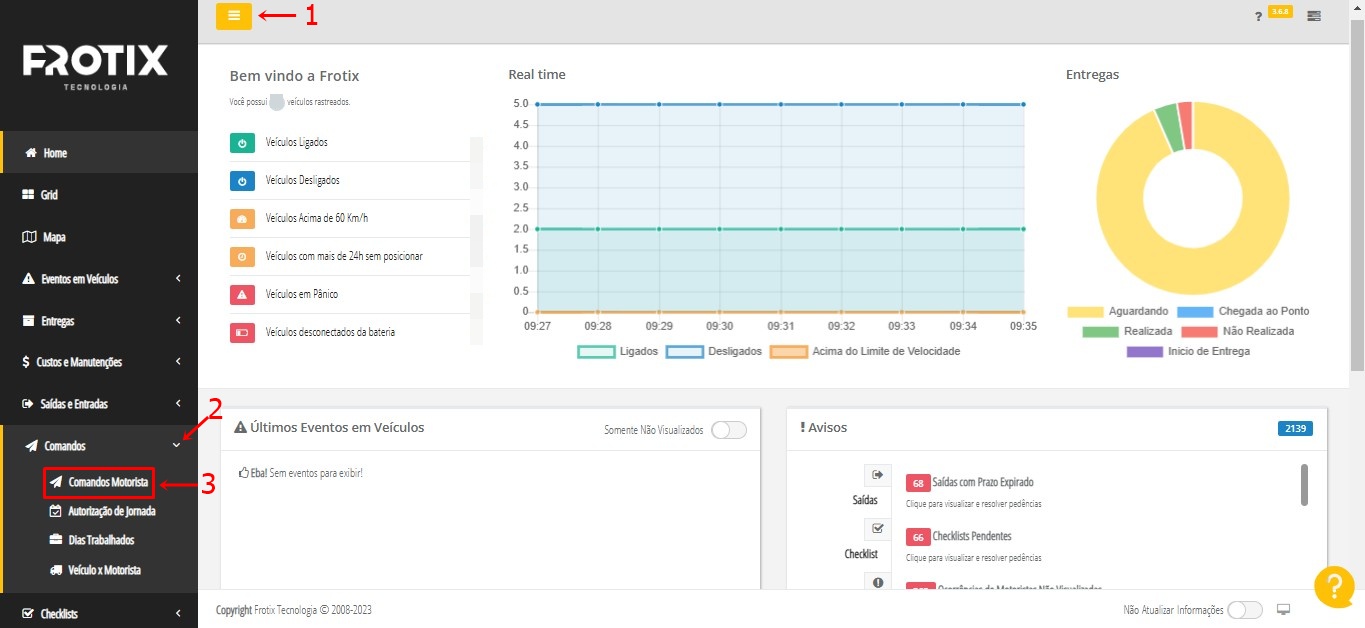
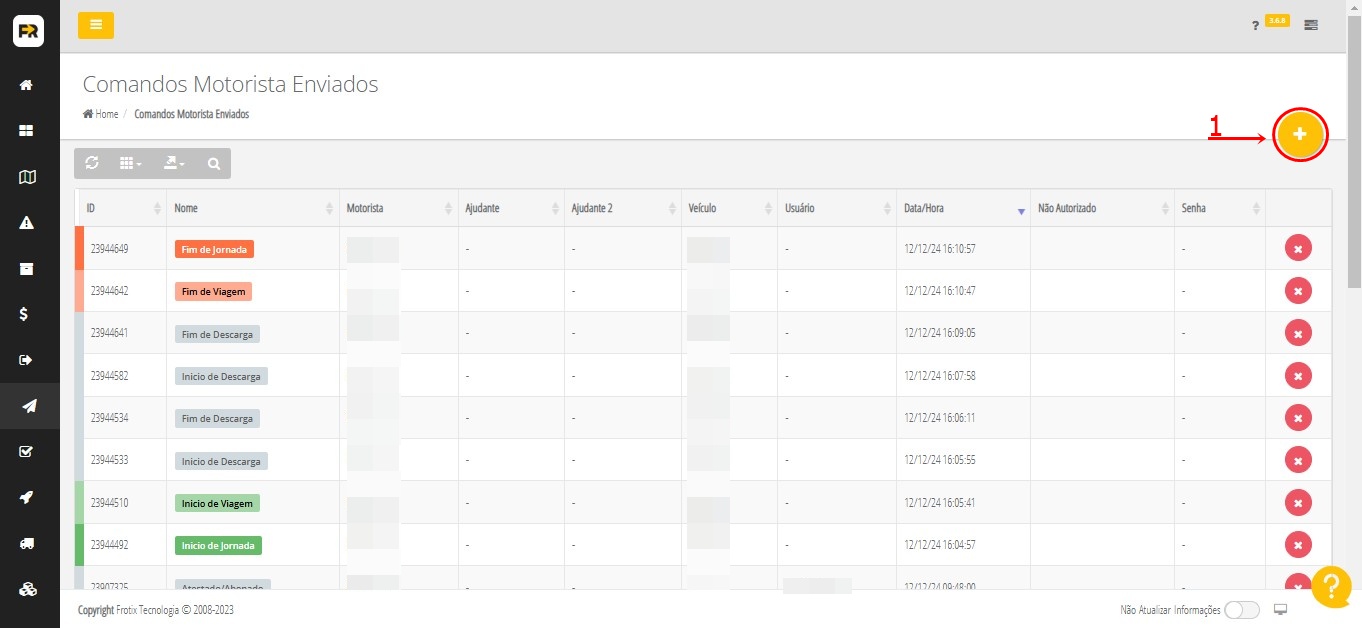
1. Acessar – no menu lateral esquerdo (1) – no Menu Comandos (2) , a opção “Comandos Motorista” (3):

1
2. Selecionar 3 - Copia para adicionar um novo:

2
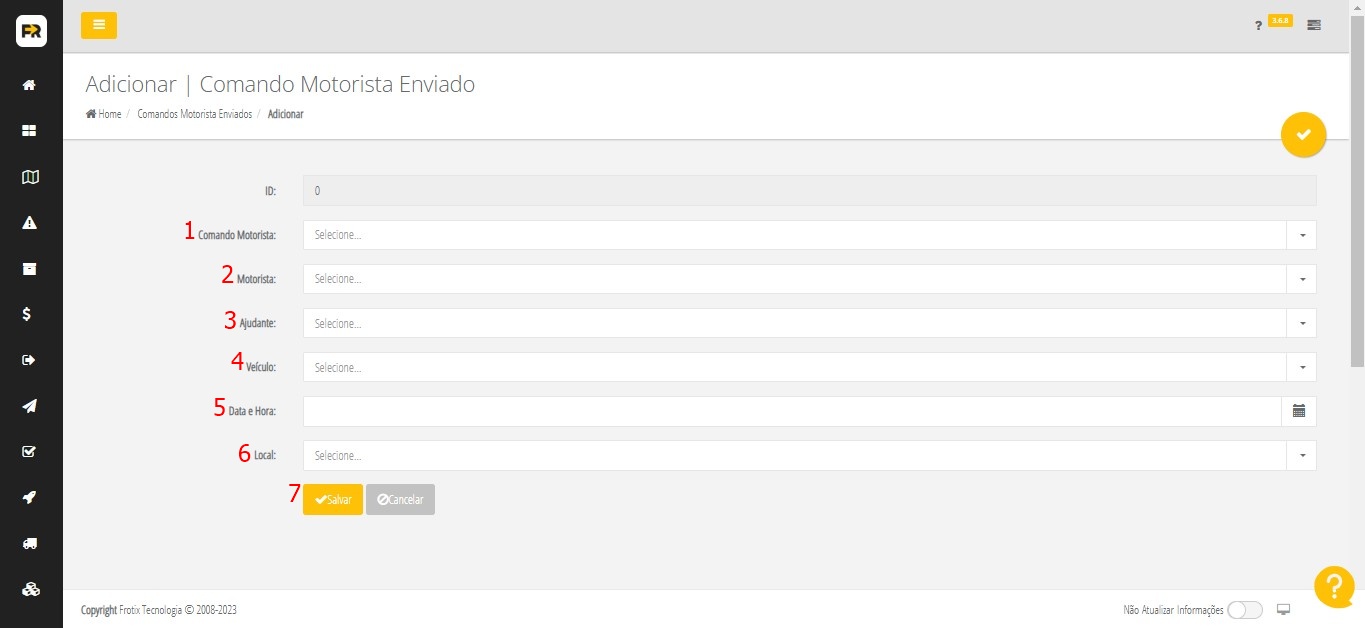
3. Selecionar qual comando deve ser enviado (1);
Selecionar o nome do motorista (2) ou ajudante (3);
Selecionar a placa do veículo (4);
Selecionar a data/hora do comando (5);
Selecionar o local (6) – Opcional – O Local será o cadastro dos Locais de Origem;
Salvar (7):

3 - Copia


ass

Sensor de Baú

Este tutorial tem por objetivo dar instruções de como visualizar quando a porta baú foi aberta no App.maxfrota.com.br.


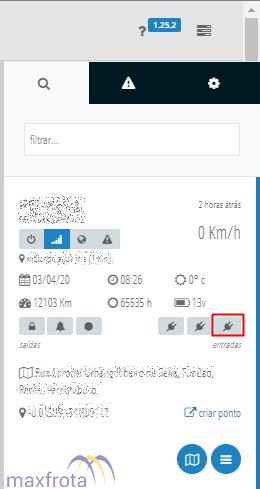
O sensor do baú é ligado na Entrada 3 do rastreador. Sendo assim, quando Entrada 3 estiver acionada, a porta do baú está aberta; e quando a mesma estiver desativada, a porta do baú está fechada. Serão demonstrados abaixo as formas de visualizar essas informações:

Através do último posicionamento do veículo:

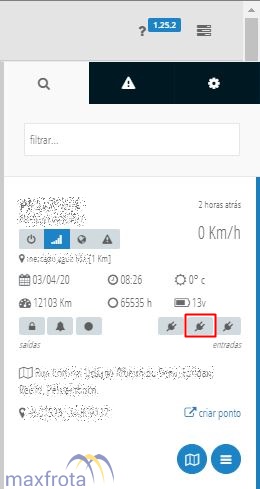
1. No menu lateral direito ou no Grid:
Selecionar o veículo desejado;
Verificar o estado do ícone destacado na imagem – Caso o mesmo esteja na cor azul (ent ati) a entrada está ativada (baú aberto); caso o mesmo esteja na cor cinza (ent des) a entrada está desativada (baú fechado).
Saída 2 - Copia

Através do Relatório de Percurso:

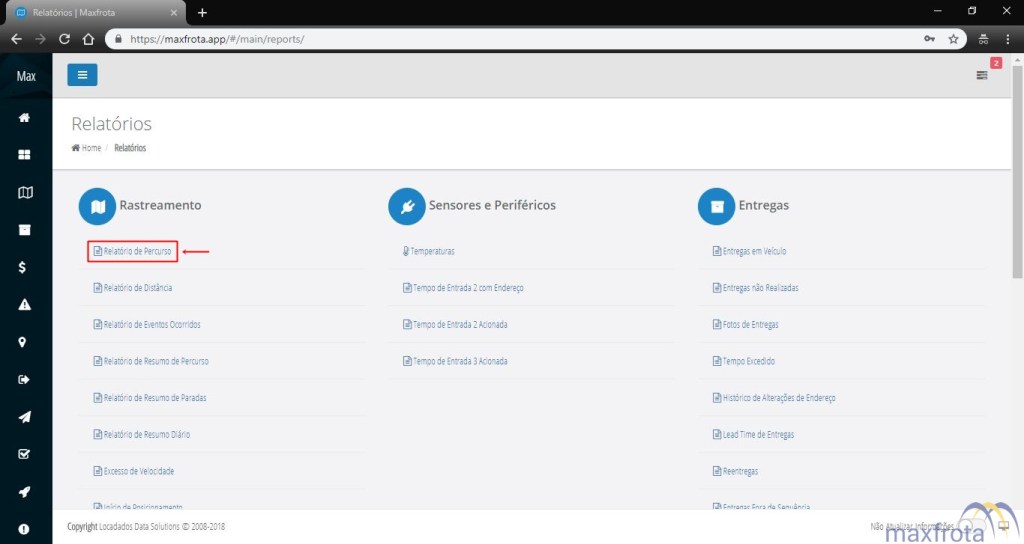
1. Acessar a página de Relatórios  – menu lateral esquerdo:

3

2. No bloco Rastreamento, selecionar o “Relatório de Percurso“:

4
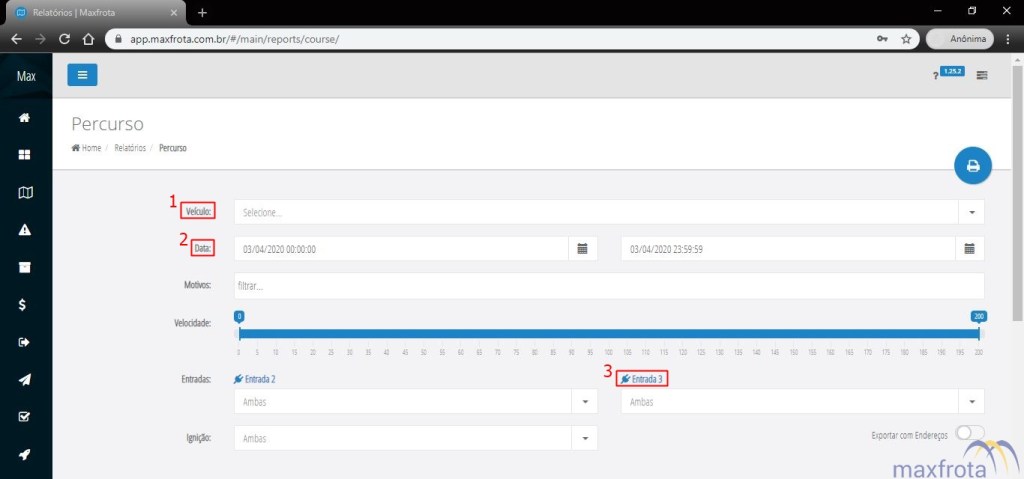
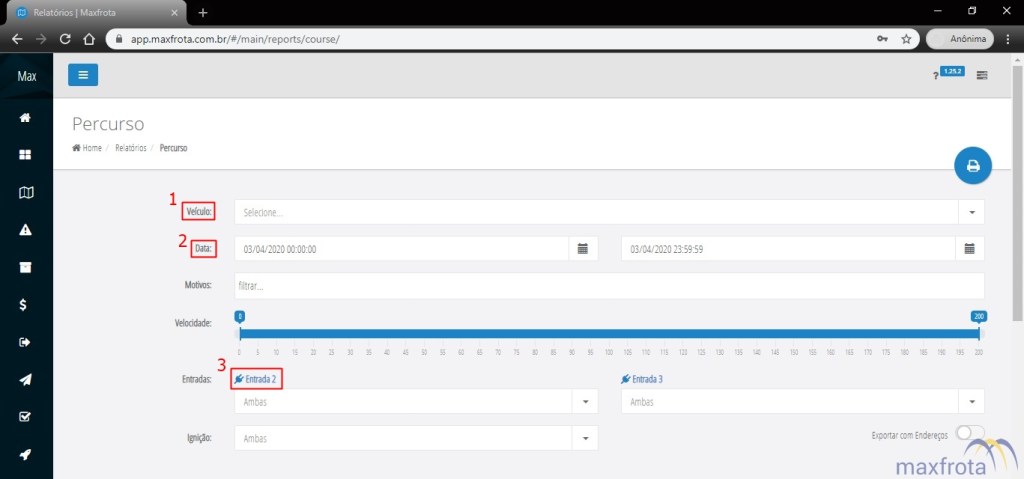
3. Selecionar o filtro desejado:
Veículo (1);
Data (2);
Entrada 3 (3) – Somente Ativada (Baú aberto), Somente Fechada (Baú fechado) ou Ambas (Baú aberto e fechado).

6 - Copia
Na coluna Entrada 3, o ícone1 representará a entrada acionada – baú aberto. E o ícone 2 representará a entrada desativada – baú fechado.

Assinatura

Sensor de Porta

Este tutorial tem por objetivo dar instruções de como visualizar quando a porta do motorista/ajudante foi aberta no App.maxfrota.com.br.


O sensor de porta do motorista/ajudante é ligado na Entrada 2 do rastreador. Sendo assim, quando Entrada 2 estiver acionada, alguma ou ambas portas estão abertas; e quando a mesma estiver desativada, ambas portas estão fechadas. Serão demonstrados abaixo as formas de visualizar essas informações:

Através do último posicionamento do veículo:

1. No menu lateral direito ou no Grid:
Selecionar o veículo desejado;
Verificar o estado do ícone destacado na imagem – Caso o mesmo esteja na cor azul (ent ati) a entrada está ativada (porta aberta); caso o mesmo esteja na cor cinza (ent des) a entrada está desativada (porta fechada).

entrada 2

Através do Relatório de Percurso:

1. Acessar a página de Relatórios  – menu lateral esquerdo:

3

2. No bloco Rastreamento, selecionar o “Relatório de Percurso“:

4
3. Selecionar o filtro desejado:
Veículo (1);
Data (2);
Entrada 2 (3) – Somente Ativada (Portas abertas), Somente Fechada (Portas fechadas) ou Ambas (Portas abertas e fechadas).

6
Na coluna Entrada 2, o ícone1 representará a entrada acionada – porta aberta. E o ícone 2 representará a entrada desativada – porta fechada.


Assinatura

Trava de Baú

Este tutorial tem por objetivo dar instruções de como realizar o travamento e destravamento da trava de baú no App.maxfrota.com.br.


A trava do baú é ligada na Saída 2 do rastreador. Sendo assim, quando necessário travar o baú, será preciso ativar a saída 2 do rastreador; e quando necessário destravar o baú, será preciso desativar a saída 2.  A forma de envio destes comandos serão demonstradas abaixo:

Destravar o Baú (Desativar Saída 2):

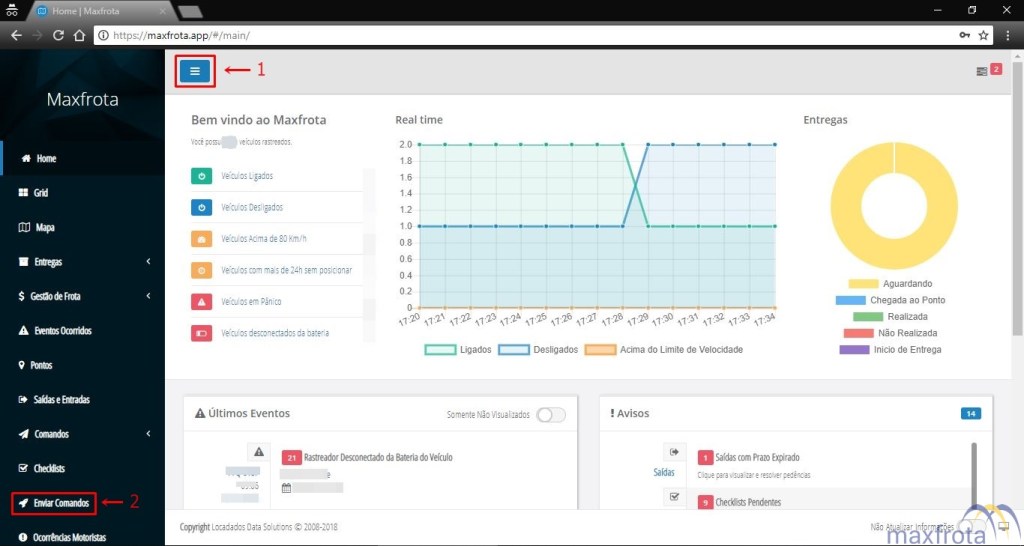
1. Acessar a tela de “Enviar Comandos” – menu lateral esquerdo:

1
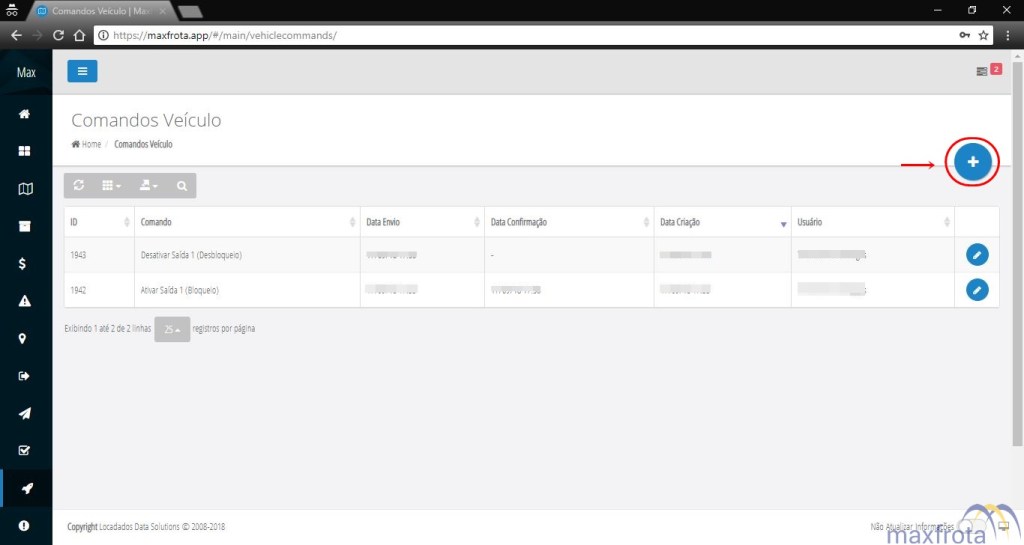
2. Selecionar “+” para adicionar um novo comando:

2
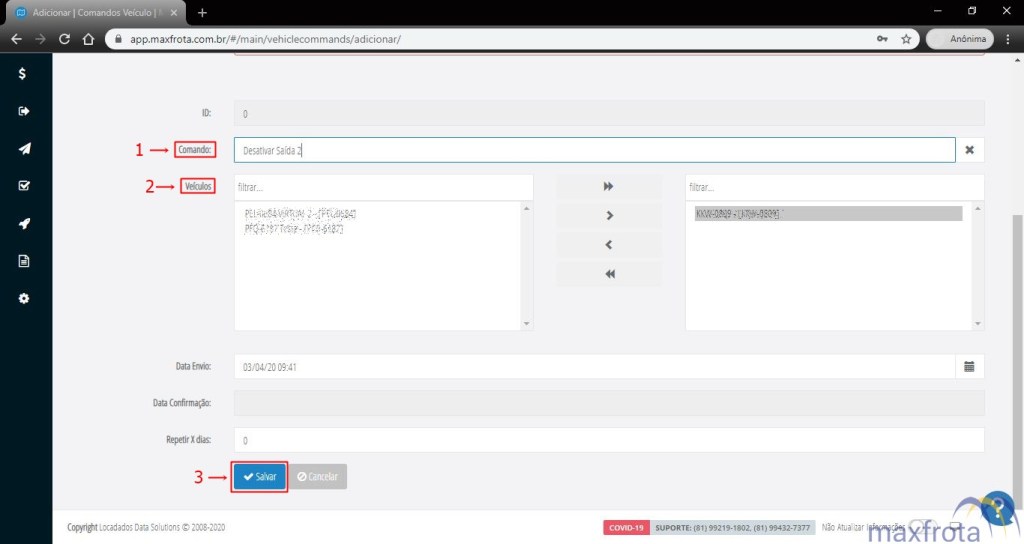
3. Selecionar o comando Desativar Saída 2 (1);
Selecionar e passar para o lado direito o(s) veículo(s) que receberá(rão) o comando (2);
“Salvar” para enviar o comando (3).

Desativar Saída 2

Travar o Baú (Ativar Saída 2):

1. Acessar a tela de “Enviar Comandos” – menu lateral esquerdo:

1
2. Selecionar “+” para adicionar um novo comando:

2
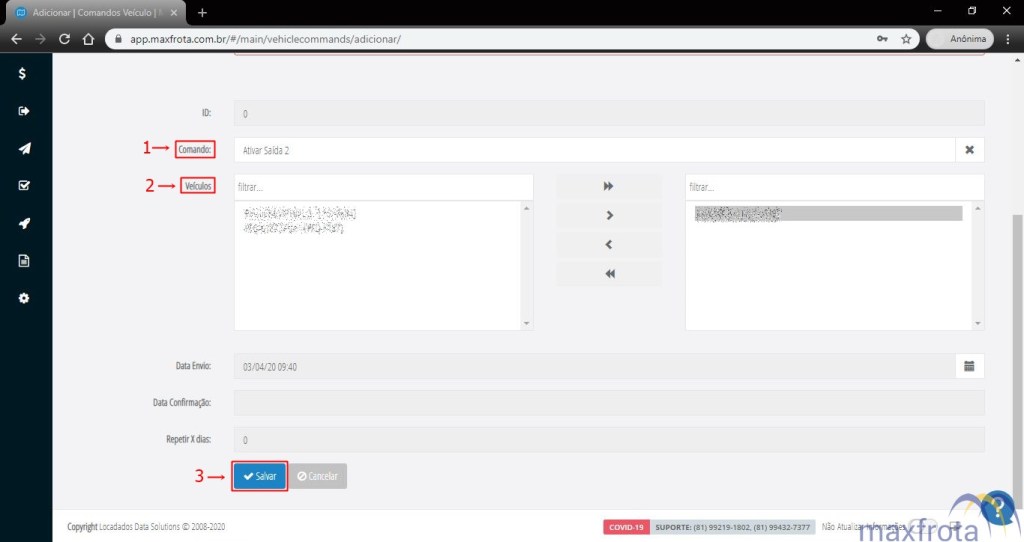
3. Selecionar o comando Ativar Saída 2 (1);
Selecionar e passar para o lado direito o(s) veículo(s) que receberá(rão) o comando (2);
“Salvar” para enviar o comando (3).

Ativar Saida 2
Obs: Para que o rastreador receba quaisquer comando enviado é necessário que o mesmo tenha cobertura GSM. Caso no local onde o veículo se encontre não tenha sinal, o comando ficará pendente até que o veículo retorne a um local com cobertura.

Obs²: Não é necessário o envio de mais de um comando para o mesmo veículo. O envio de vários comandos pode ocasionar falha no envio.

Verificar estado da Saída 2:

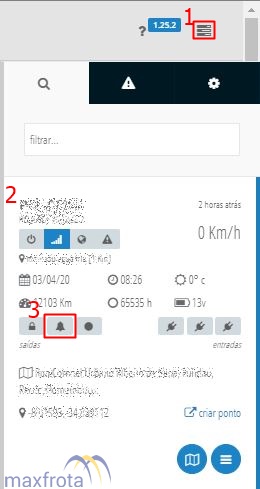
Para verificar se a Saída 2 do rastreador está ativa ou não:

Acessar o Menu Lateral Direito (1);
Selecionar o veículo desejado (2);
Verificar o estado do ícone destacado na imagem (3) – Caso o mesmo esteja na cor azul (Capturar) a saída está ativada (baú travado); caso o mesmo esteja na cor cinza (Capturar1) a saída está desativada (baú destravado).
Saída 2


Assinatura


Envio de Ocorrências Motorista

Este tutorial tem por objetivo dar instruções de como realizar o envio de Ocorrências Motorista no aplicativo Delivery.


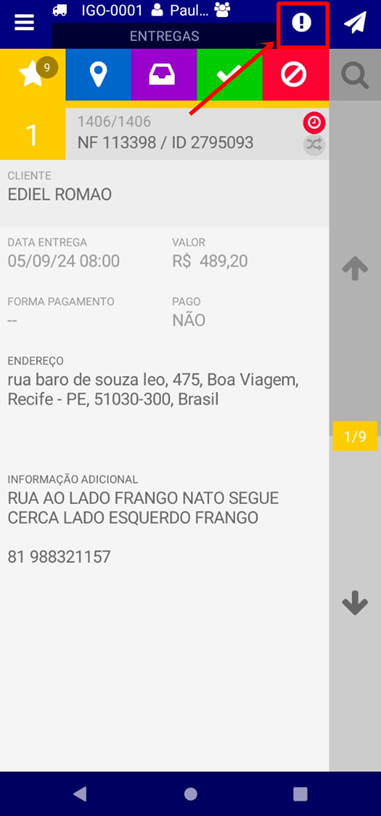
1. Selecionar o ícone destacado na imagem para o envio das ocorrências.
1
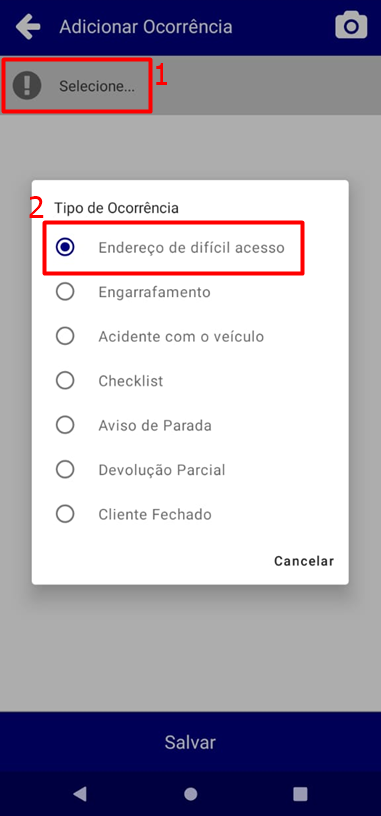
2. Selecionar o tipo de ocorrência que será enviada.
2
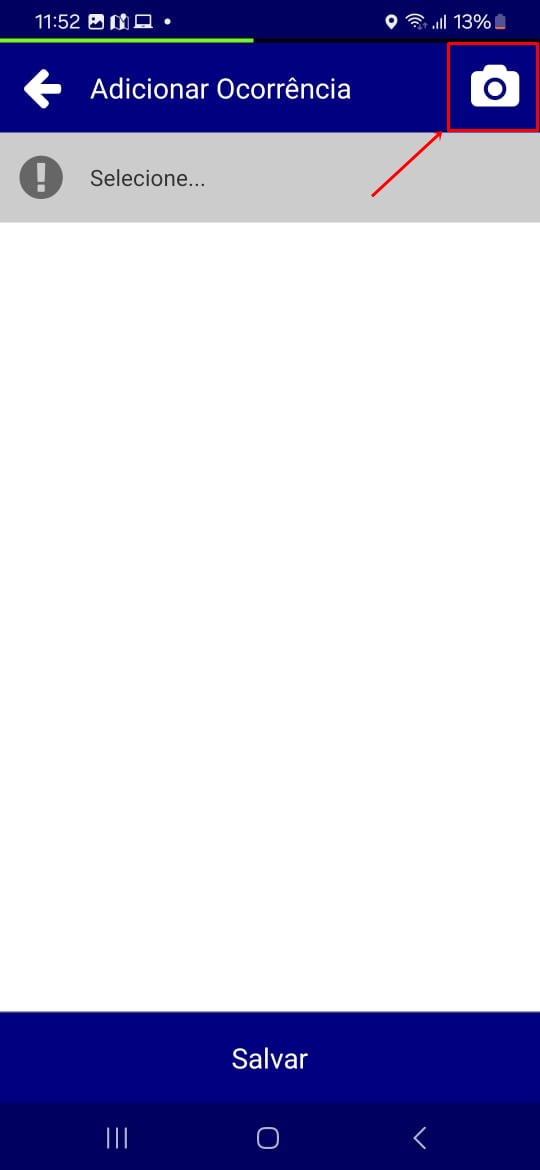
3. Selecionar o ícone da câmera destacada na imagem para registro de fotos.*
5
*Máximo de 04 fotos permitidas por ocorrência.
 
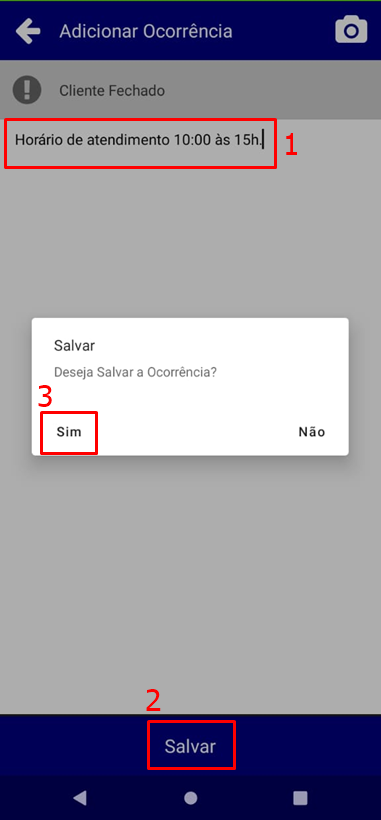
4. Digitar a descrição da ocorrência (1), Salvar (2) e Confirmar o envio (3).

3

Obs: O preenchimento dos itens 3. e 4. não são obrigatórios para o registro das ocorrências.

ass

Cadastro de Ponto de Referência

Este tutorial tem por objetivo dar instruções de como realizar o cadastro de Pontos de Referência no App.frotix.com.br.


Para criação de ponto(s) de referência o usuário pode definir o local a partir de um posicionamento do veículo (atual ou passado) ou a partir da busca por um endereço. Tais maneiras serão demonstradas abaixo:

A partir do endereço:

1. Acessar a página de Configurações – menu lateral esquerdo:1
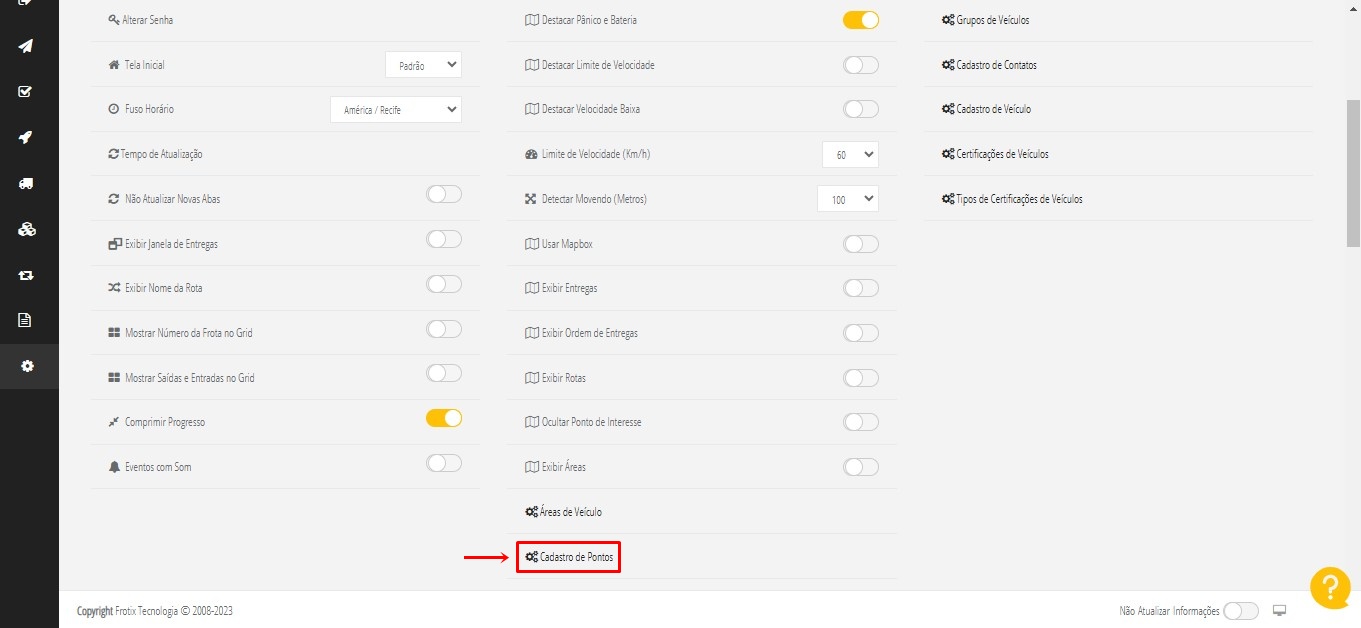
2. Selecionar “Cadastro de Pontos“, no tópico “Mapa”:

2
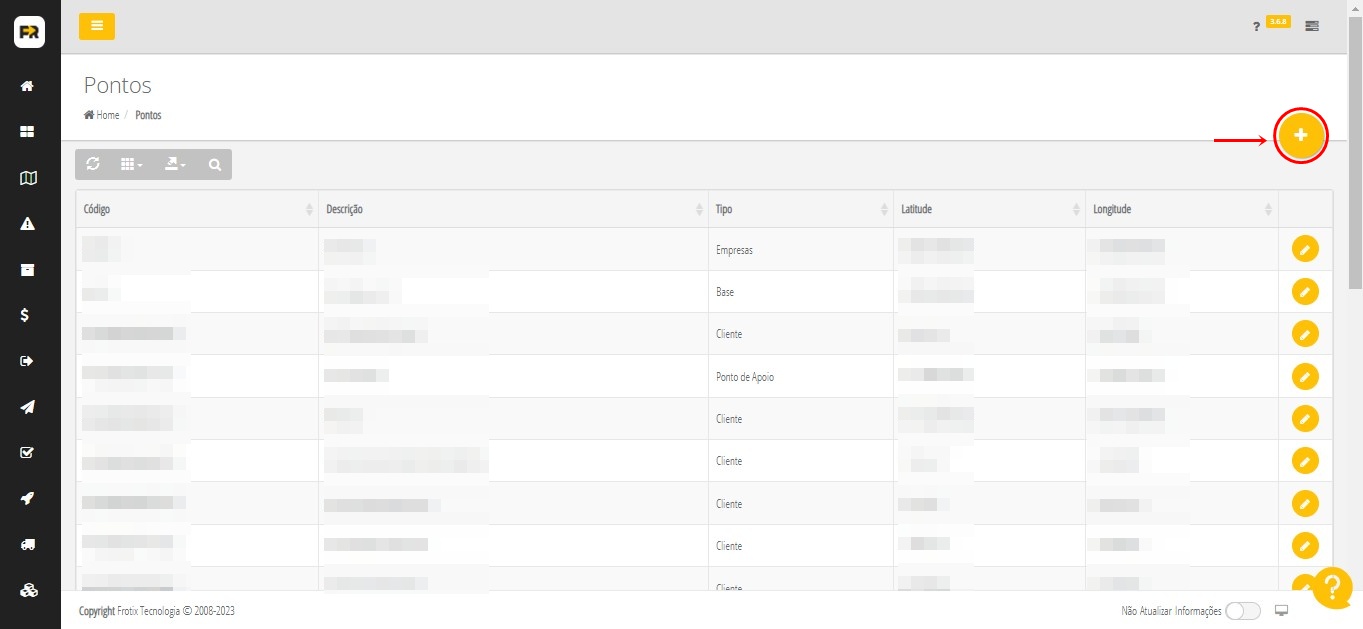
3. Selecionar 3 - Copia:

3 - Copia

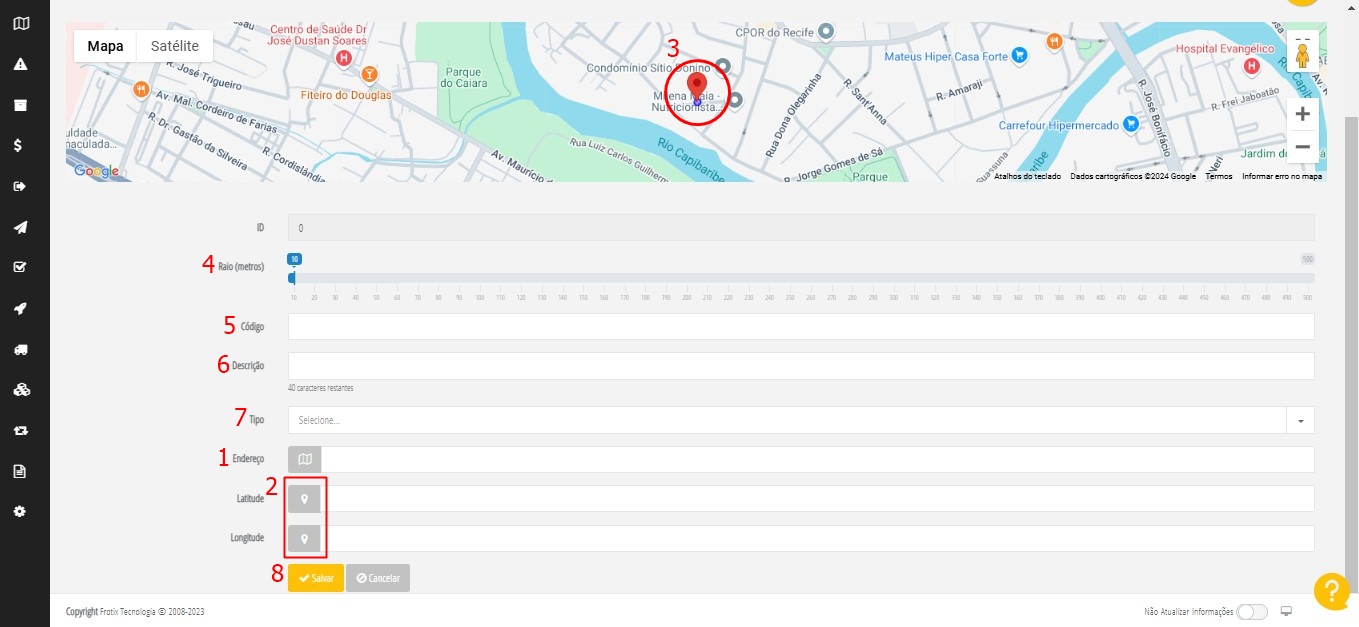
4. Preencher os dados do cadastro:3

Iniciar pelo preenchimento do Endereço Completo (1);
Selecionar o ícone de Latitude ou Longitude (2) para definir o local do endereço no Mapa;
Definir no Mapa (3) o centro do local;
Definir o Raio (4) em metros do tamanho do local;
Código do ponto (5);
Descrição do ponto (6) – nome do ponto que será exibido no sistema;
Tipo de ponto (7);
Salvar (8).

A partir do posicionamento atual do veículo:

1. Selecionar o ícone . para expandir o menu do lado direito (1);
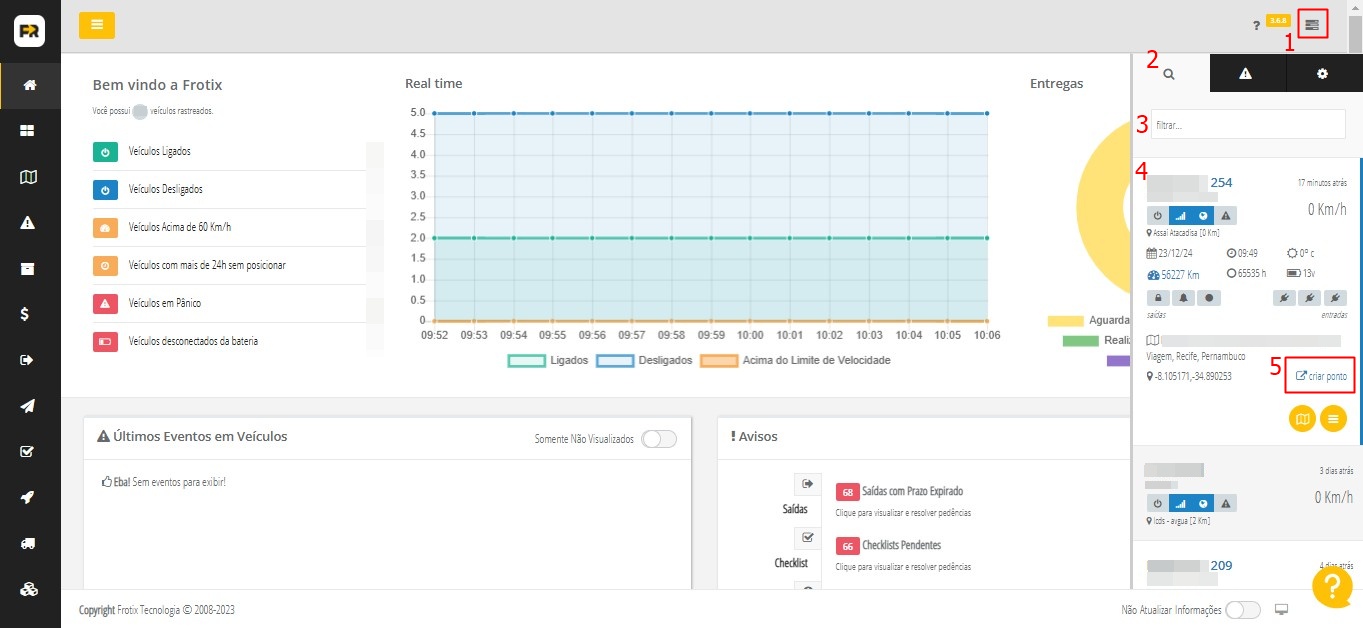
Na primeira aba (2), filtrar (3) e/ou selecionar o veículo desejado (4);
Selecionar a opção Criar Ponto (5):3

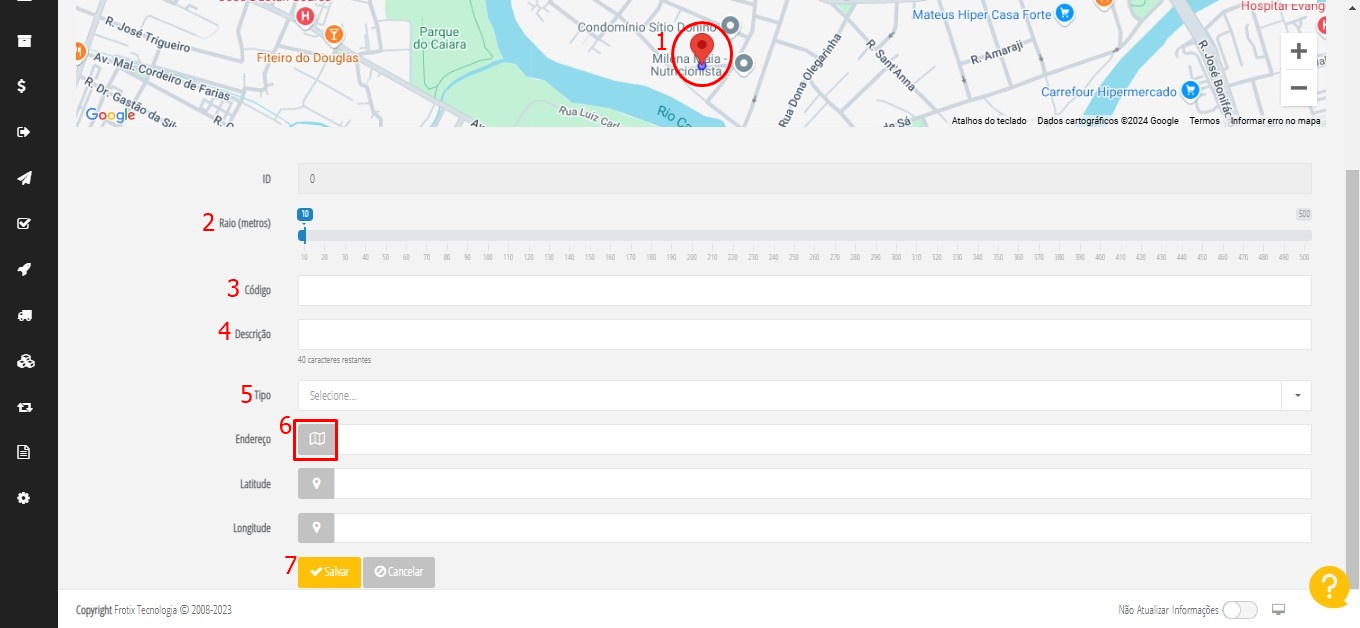
2. Preencher os dados do cadastro:
3
Definir no Mapa (1) o centro do local;
Definir o Raio (2) em metros do tamanho do local;
Código do ponto (3);
Descrição do ponto (4) – nome do ponto que será exibido no sistema;
Tipo de ponto (5);
Selecionar o ícone do Endereço para preenchimento do endereço baseado no local ícone no mapa (6);
Salvar (7).

A partir do posicionamento passado do veículo:

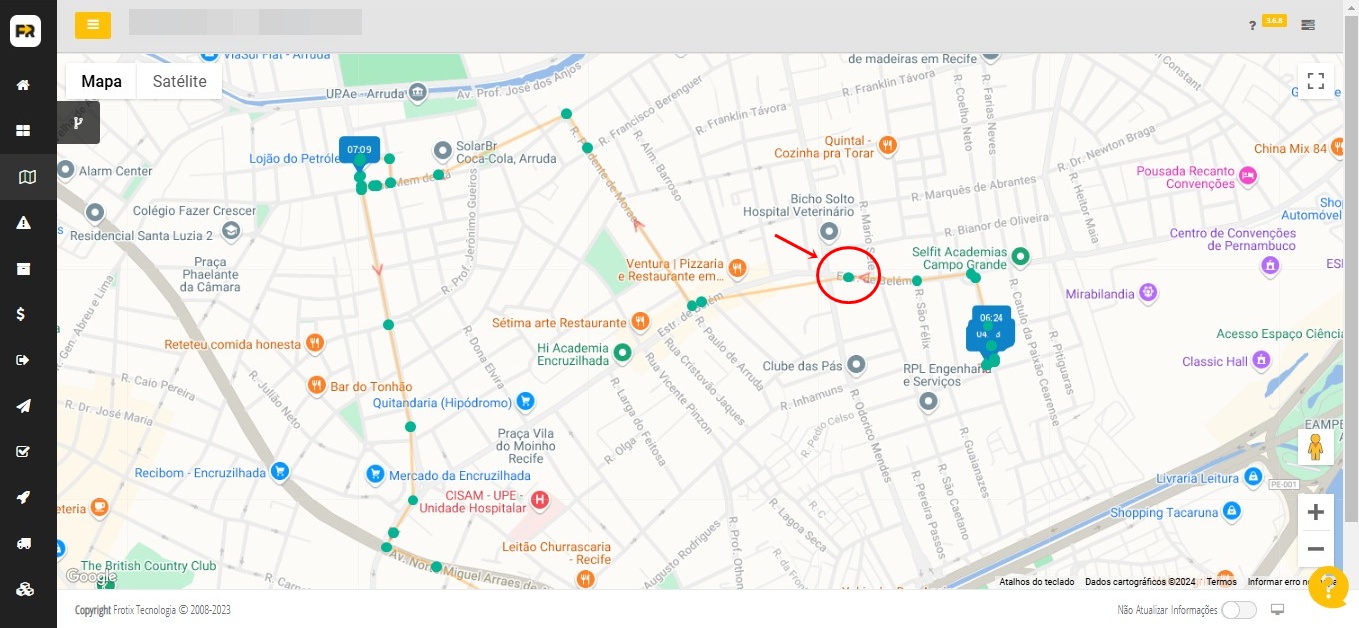
1.  Exibir o percurso do veículo no mapa e selecionar o posicionamento do local onde deseja criar o ponto:

1
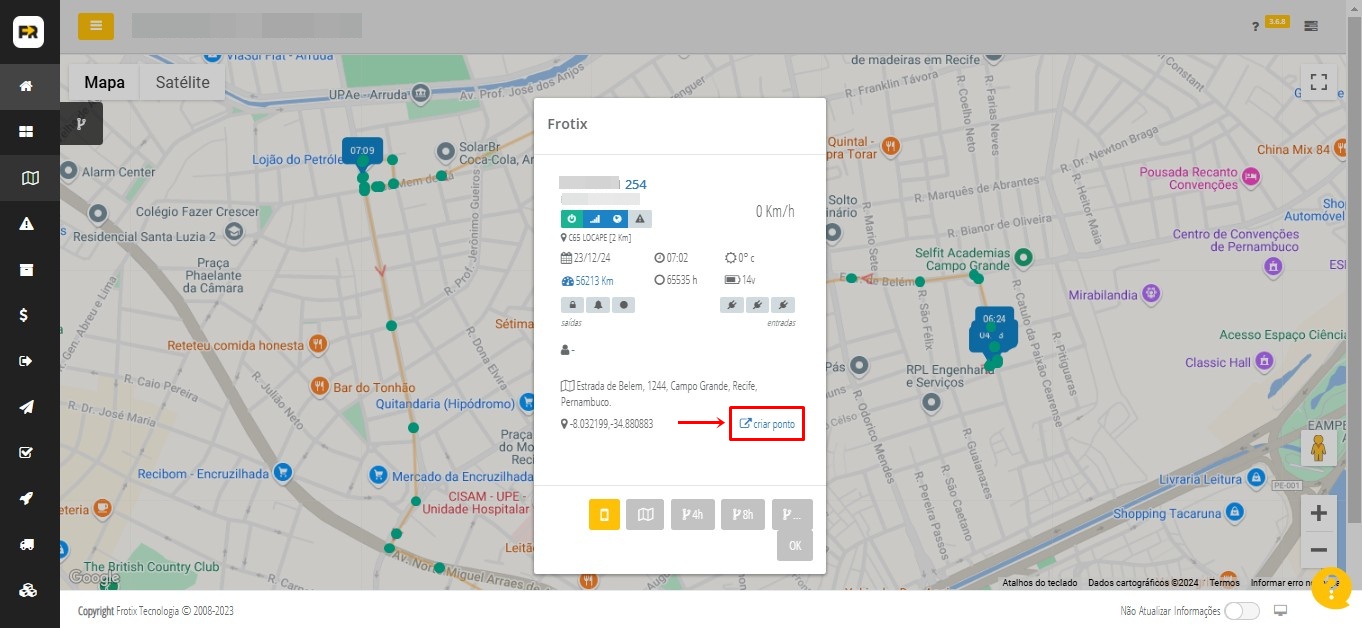
3. Selecionar “Criar Ponto”:

2

3. Preencher os dados do cadastro:3

Definir no Mapa (1) o centro do local;
Definir o Raio (2) em metros do tamanho do local;
Código do ponto (3);
Descrição do ponto (4) – nome do ponto que será exibido no sistema;
Tipo de ponto (5);
Selecionar o ícone do Endereço para preenchimento do endereço baseado no local ícone no mapa (6);
Salvar (7).


ass