[APP Signature] Coleta da Assinatura Eletrônica

Este tutorial tem por objetivo dar instruções de como realizar a coleta da assinatura eletrônica das entregas no aplicativo Delivery.


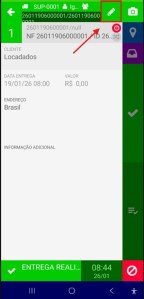
1. Selecionar o ícone destacado na imagem para o envio da Assinatura na tela ou Foto do Canhoto:
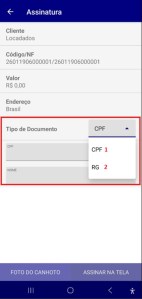
2. Selecionar o Tipo De Documento (1) CPF ou (2) RG:
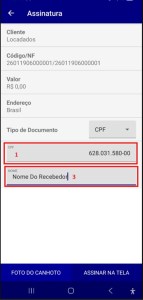
3. Digite o número do documento (1) e o Nome do recebedor (3):
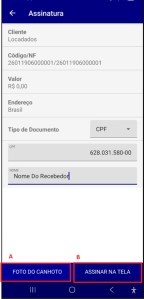
4. Selecionar a forma desejada de coleta:

(A) Foto do Canhoto

(B) Assinar na tela
 

(A) Foto do Canhoto:

A.1. Selecionar “Foto do Canhoto”:
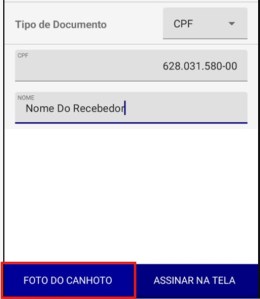
A.2. Selecionar a câmera:
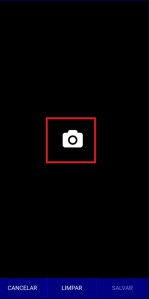
A.3. Registrar foto do canhoto assinado, confirmar no “Ok”:
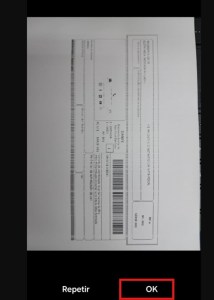

A.4. Salvar:
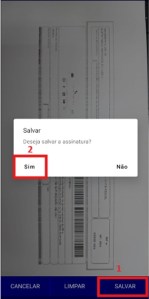

(B) Assinar na tela:

B.1. Selecionar “Assinar na Tela”

.
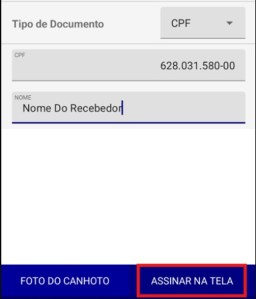
                                  

B.2. Coletar a assinatura na tela:

.
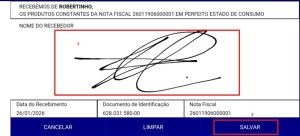
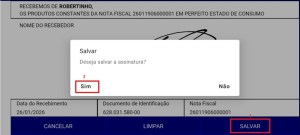
B.3. Salvar:
Obs.: Caso o colaborador insira um CPF inválido (fora do padrão ou inexistente), o aplicativo não permitirá a validação da operação. Nessa situação, o app exibirá o alerta “CPF inválido”, impedindo a continuidade do processo até que um CPF válido seja informado.
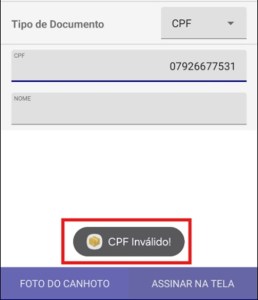
Caso o recebedor se recuse a informar o CPF, o colaborador poderá selecionar a opção RG e informar uma sequência numérica aleatória. Nessa situação, o aplicativo permitirá a validação da operação, uma vez que o campo RG não possui regra de validação.
ass

Alteração do Endereço de Entrega

Este tutorial tem por objetivo dar instruções de como realizar a alteração do endereço de entrega do cliente no Integrador.


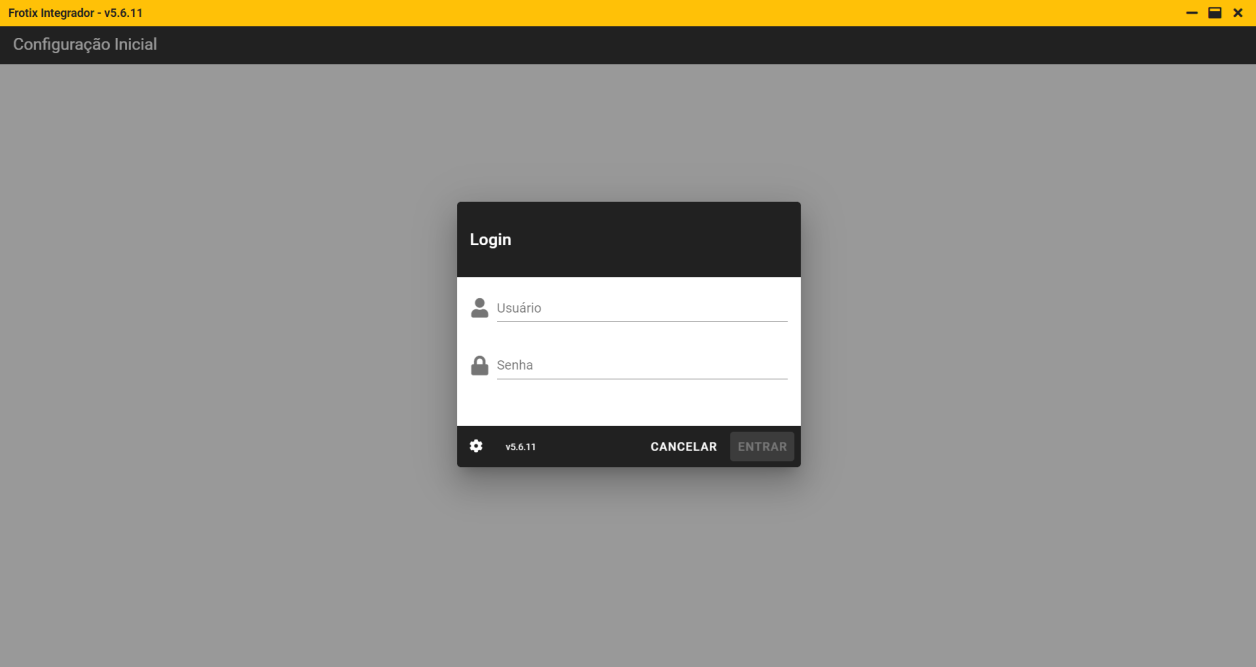
1. Acessar o programa Frotix Integrador e realizar o acesso através do usuário e senha, que serão os mesmos do acesso ao site app.frotix.com.br.

integrador_1

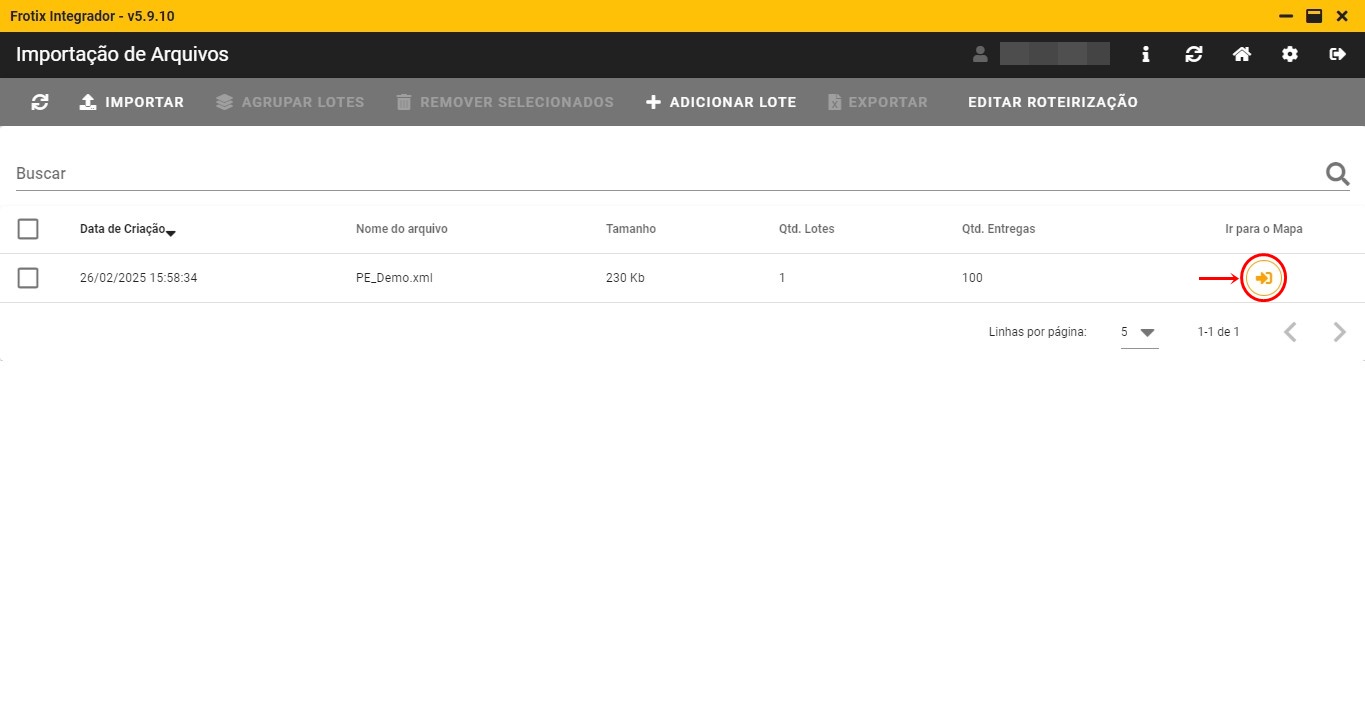
2. Após a importação/criação das entregas, selecionar o ícone destacado na imagem abaixo para ser direcionado ao mapa:

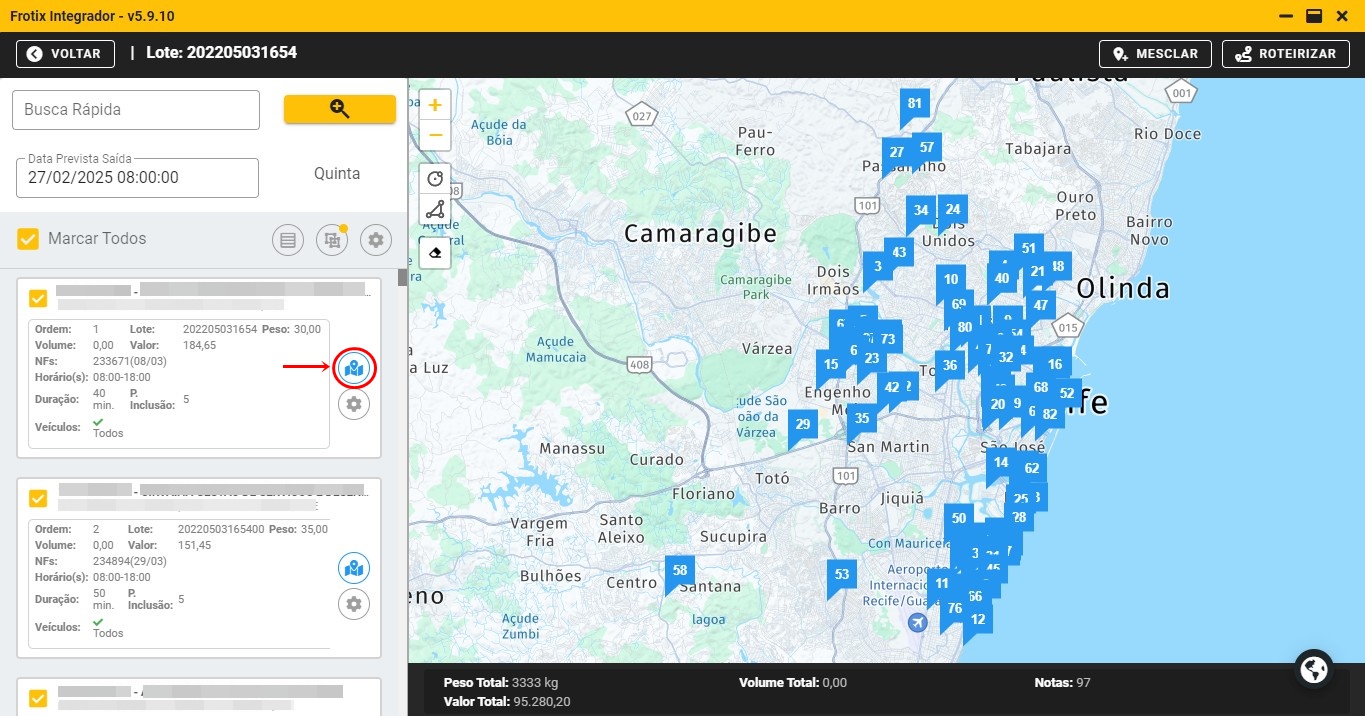
3. Selecionar o ícone destacado na imagem abaixo no cliente que desejar realizar a alteração do endereço:

4. Há três possibilidades de alteração do endereço, que serão descritas abaixo:
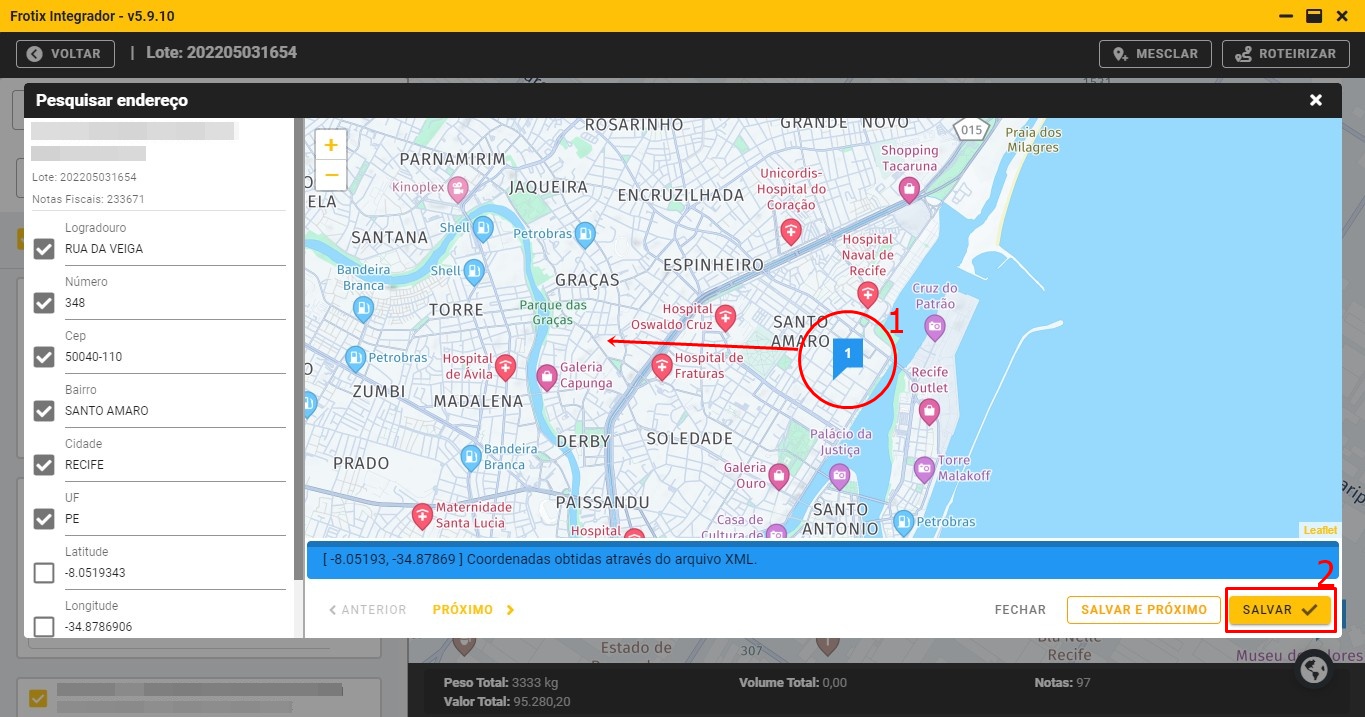
(A) Selecionar o ícone do cliente no mapa e arrastá-lo até o local desejado (1) após isso salvar (2).

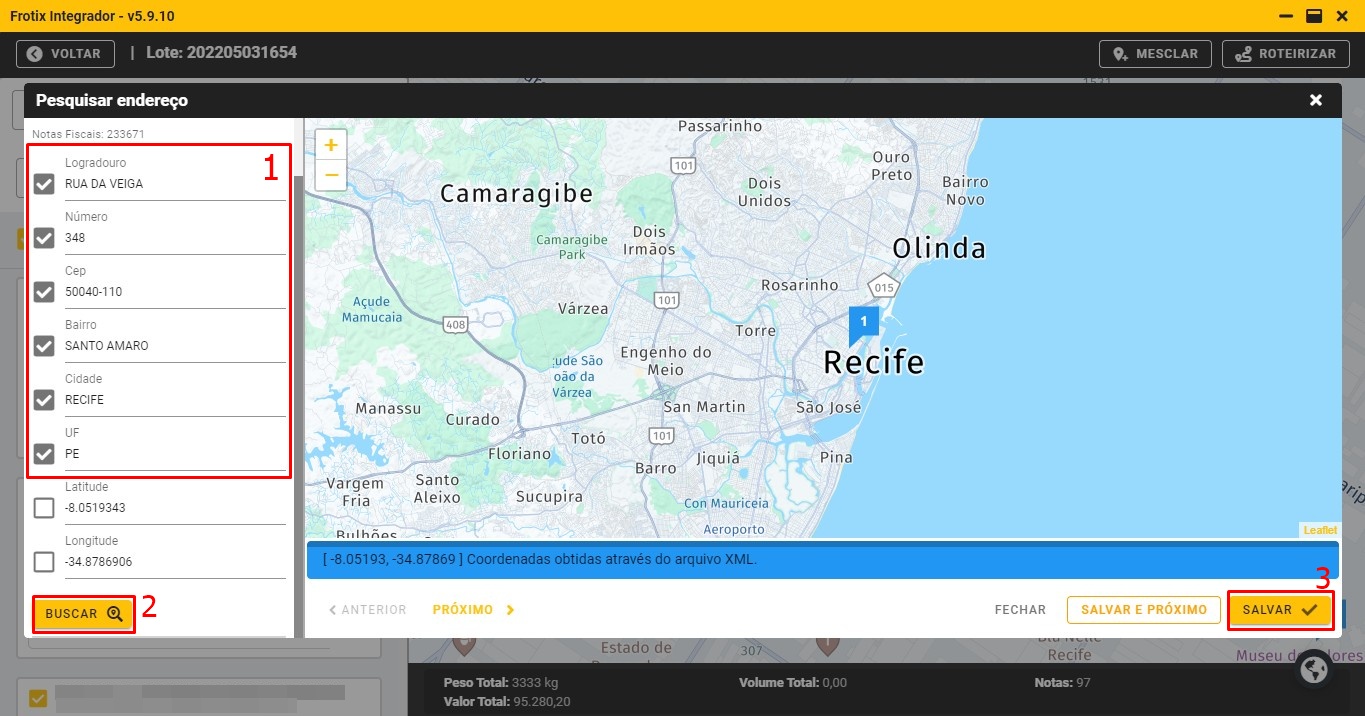
(B) Substituir os dados de endereço atual pelos dados desejados (1), selecionar a opção Buscar (2) e Salvar (3):

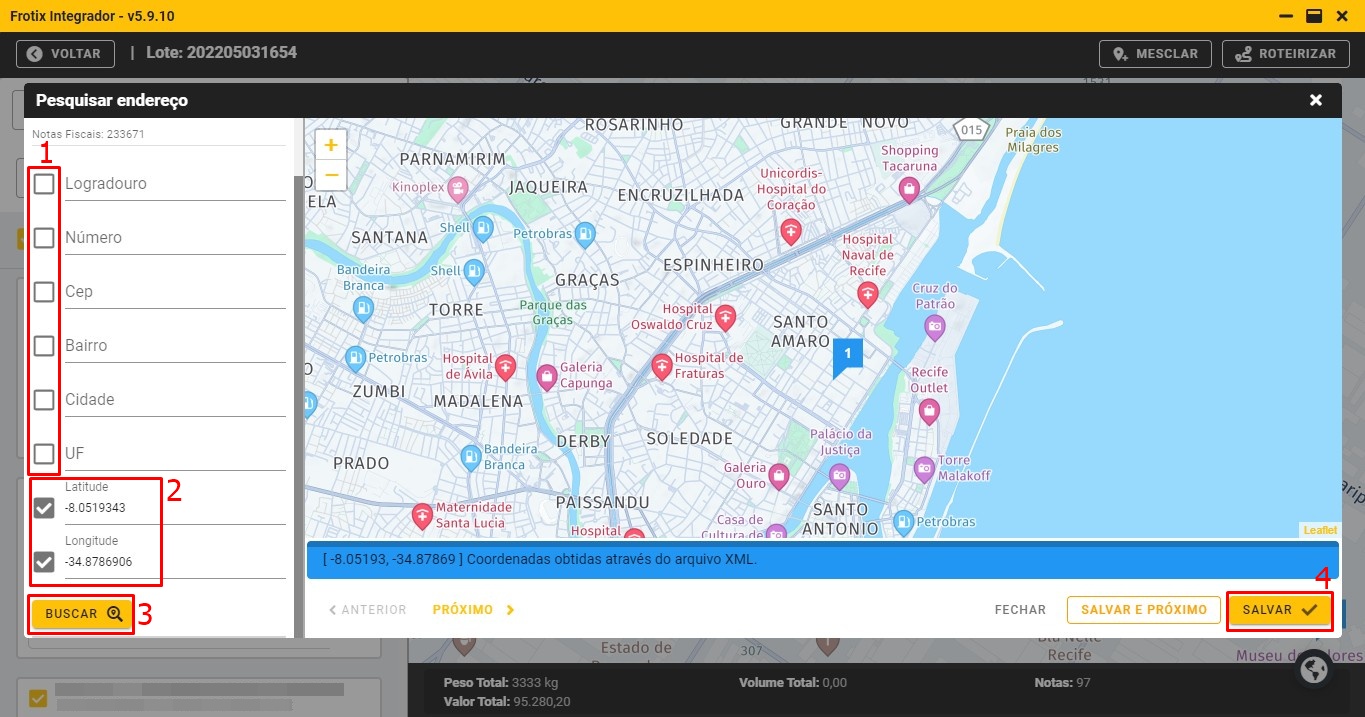
(C) Desmarcar os checkbox referentes aos dados do endereço (1), marcar os checkbox referente a latitude e longitude e inserir os dados nos campos disponíveis (2), selecionar a opção Buscar (3) e Salvar (4):


ass

[App] Responder Questionário

Este tutorial tem por objetivo dar instruções de como responder questionário no aplicativo Checklist e Questionários.


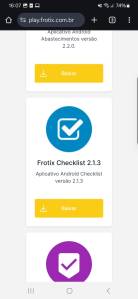
1. Para baixar o aplicativo Checklist e Questionários, acessar diretamente no celular Android desejado o site play.frotix.com.br e selecionar a opção Baixar no App Frotix Checklist:

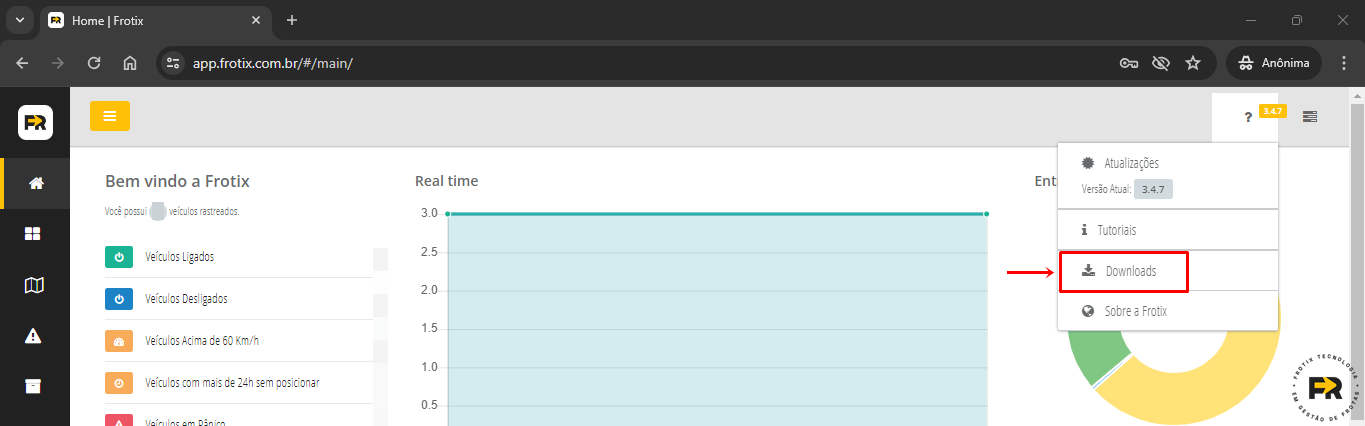
Ou, acesse a seção Downloads no site app.frotix.com.br e selecione o App Checklist e Questionários para baixar o arquivo .apk no computador:
a

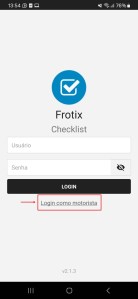
2. Selecionar a forma de login desejada:
(A) Como Usuário:
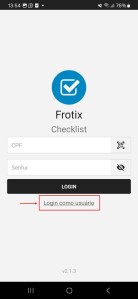
A.1. Selecionar “Login como usuário”:

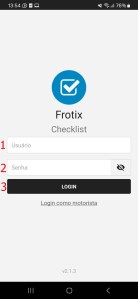
A.2. Inserir usuário (1), senha (2) e selecionar login (3):

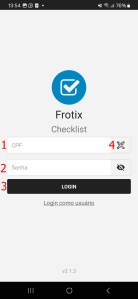
(B) Como Motorista:
B.1. Selecionar “Login como Motorista”:

B.2. Inserir CPF (1), senha (2) e selecionar login (3) ou selecionar a câmera (4) para leitura do QR Code:

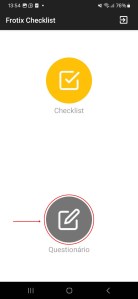
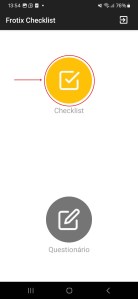
3. Selecionar a opção “Questionário”:

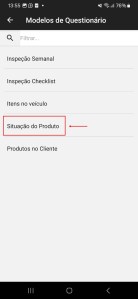
4. Selecionar o modelo de questionário desejado:

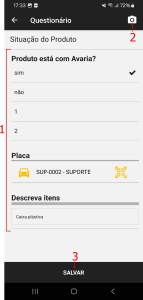
5. (1) Responder as perguntas cadastradas para o questionário;
(2) Selecionar o ícone para o registro de foto (se desejado);
(3) Salvar.


ass

[App] Realizar Checklist

Este tutorial tem por objetivo dar instruções de como realizar Checklist no aplicativo Checklist e Questionários.


1. Para baixar o aplicativo Checklist e Questionários, acessar diretamente no celular Android desejado o site play.frotix.com.br e selecionar a opção Baixar no App Frotix Checklist:

Ou, acesse a seção Downloads no site app.frotix.com.br e selecione o App Checklist e Questionários para baixar o arquivo .apk no computador:
a

2. Selecionar a forma de login desejada:
(A) Como Usuário:
A.1. Selecionar “Login como usuário”:

A.2. Inserir usuário (1), senha (2) e selecionar login (3):

(B) Como Motorista:
B.1. Selecionar “Login como Motorista”:

B.2. Inserir CPF (1), senha (2) e selecionar login (3) ou selecionar a câmera (4) para leitura do QR Code:

3. Selecionar a opção “Checklist”:

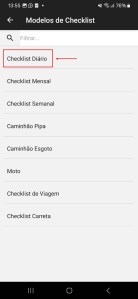
4. Selecionar o modelo de checklist desejado:

5. (1) Selecionar o ícone para indicar os itens que estão com problema;
(2) Para os itens indicados com problema, selecionar o ícone para o registro de foto (se desejado);
(3) Para os itens indicados com problema, selecionar o ícone para o registro de observação (se desejado);
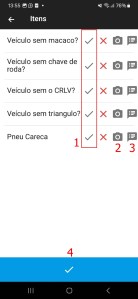
(4) Salvar registro de itens:

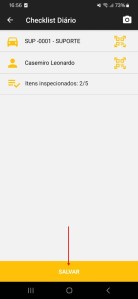
6. Salvar checklist:


ass

[APP CHECKLIST E QUESTIONÁRIOS] Cadastros Necessários para Utilização

Este tutorial tem por objetivo dar instruções de como realizar os cadastros necessários para utilização do App Checklist e Questionários.


Abaixo estão os itens necessários para utilização do App Checklist e Questionários.

Cada opção será redirecionada para um tutorial explicativo.

Cadastro de Itens de Checklist

Cadastro de Modelos de Checklist

Cadastro de Perguntas de Questionário

Cadastro de Modelos de Questionário

Cadastro de Motoristas


ass

[APP Checklist e Questionários] Cadastro de Perguntas de Questionário

Este tutorial tem por objetivo dar instruções de como realizar o cadastro de perguntas de questionário para utilização do App Checklist e Questionários no App.frotix.com.br.


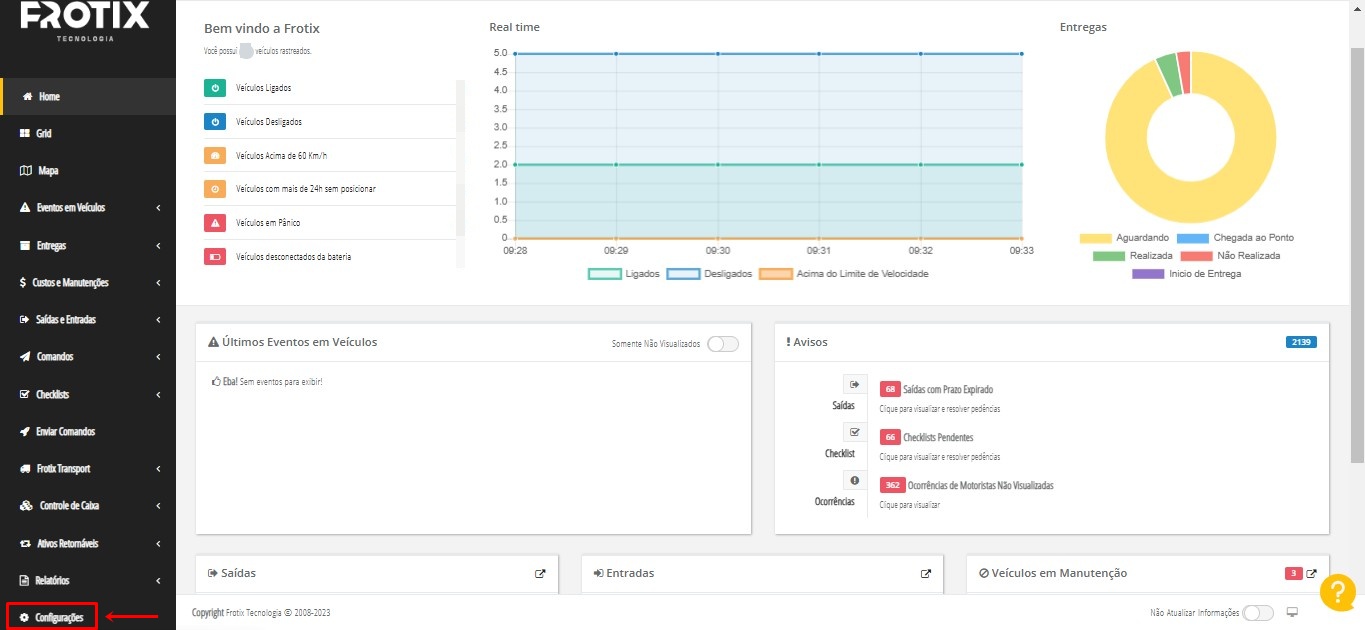
1. Acessar a página de Configurações  – menu lateral esquerdo:

1

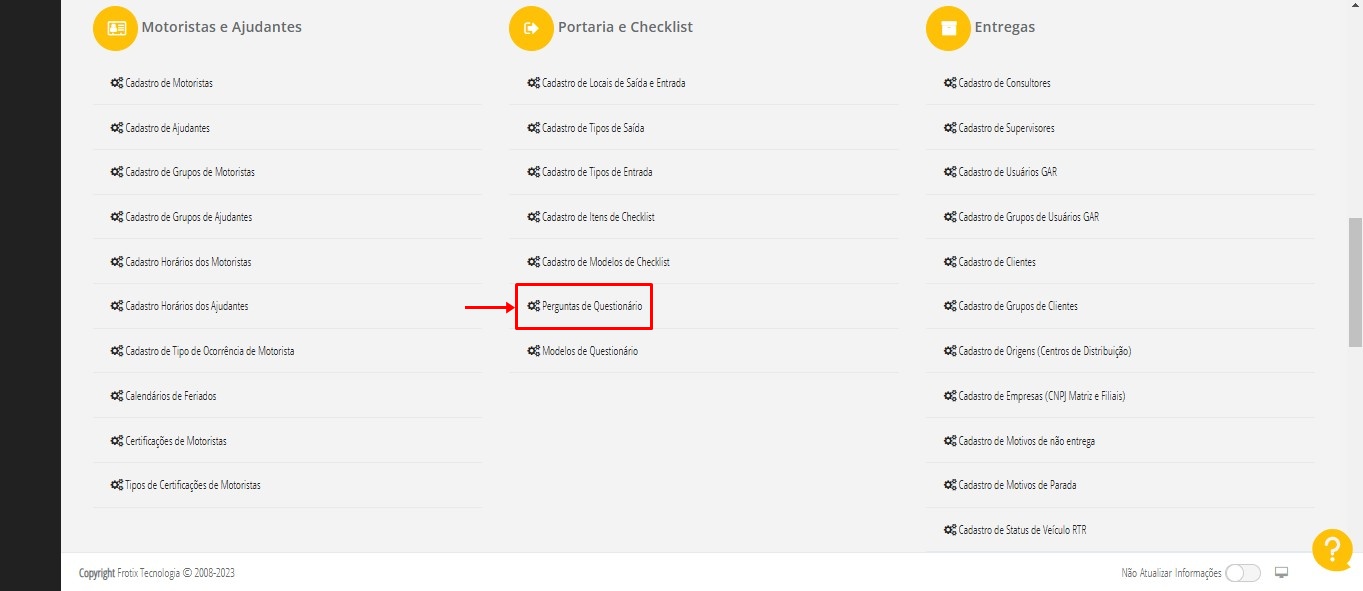
2. Selecionar “Cadastro de Perguntas de Questionário“:

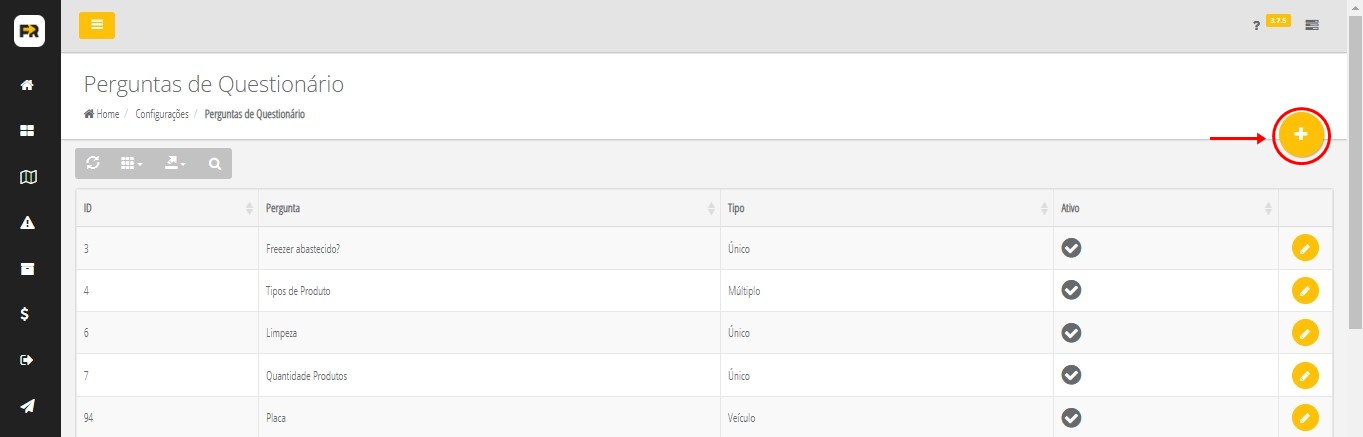
3. Selecionar “+”:

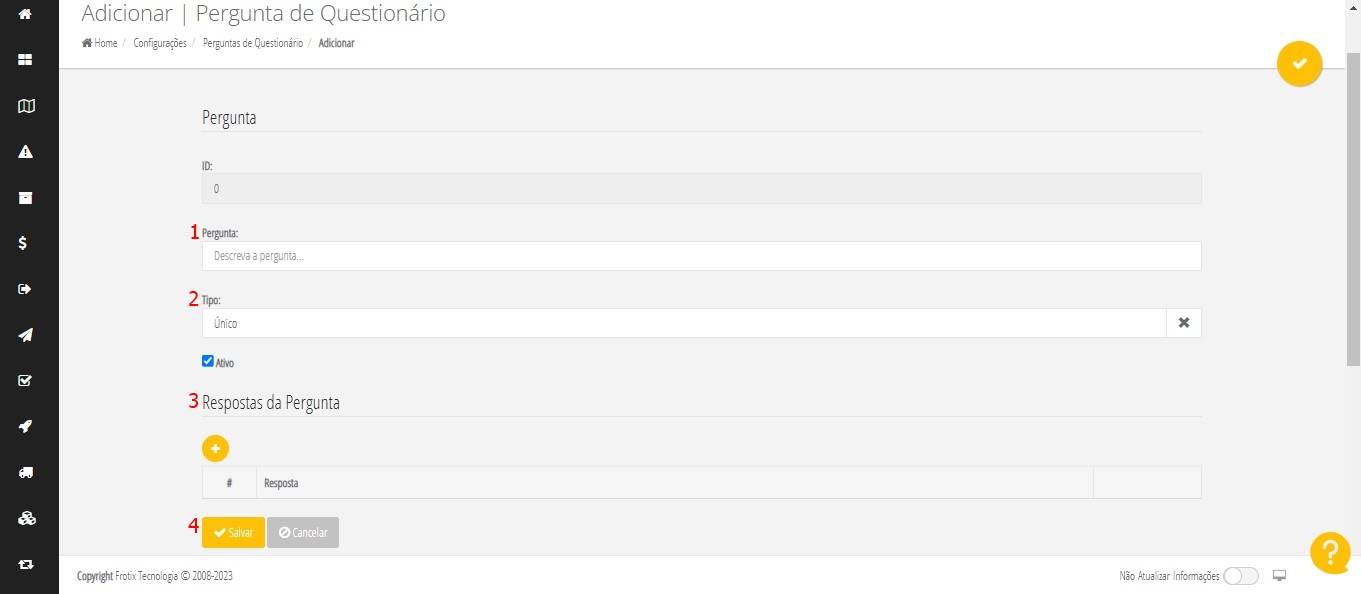
4. (1) Definir a pergunta que será feita ao usuário;
(2) Definir o tipo de resposta que será inserida:
Único: Alternativas com possibilidade de seleção em apenas 1 item*;
Múltiplo: Alternativas com possibilidade de seleção em 1, mais ou todos os itens*;
Veículo: Será exibida a lista dos veículos cadastrados em sistema para seleção de 1 placa;
Odômetro;

Número Inteiro;
Número Decimal;
Texto.
(3) Caso o “Tipo de Resposta (2)” seja Único ou Múltiplo, definir as respostas disponíveis para seleção do usuário;
(4) Salvar:


ass

[APP Checklist e Questionários] Cadastro de Modelos de Questionário

Este tutorial tem por objetivo dar instruções de como realizar o cadastro de modelos questionário para utilização do aplicativo de Checklist e Questionário no App.frotix.com.br.


1. Acessar a página de Configurações  – menu lateral esquerdo:

1

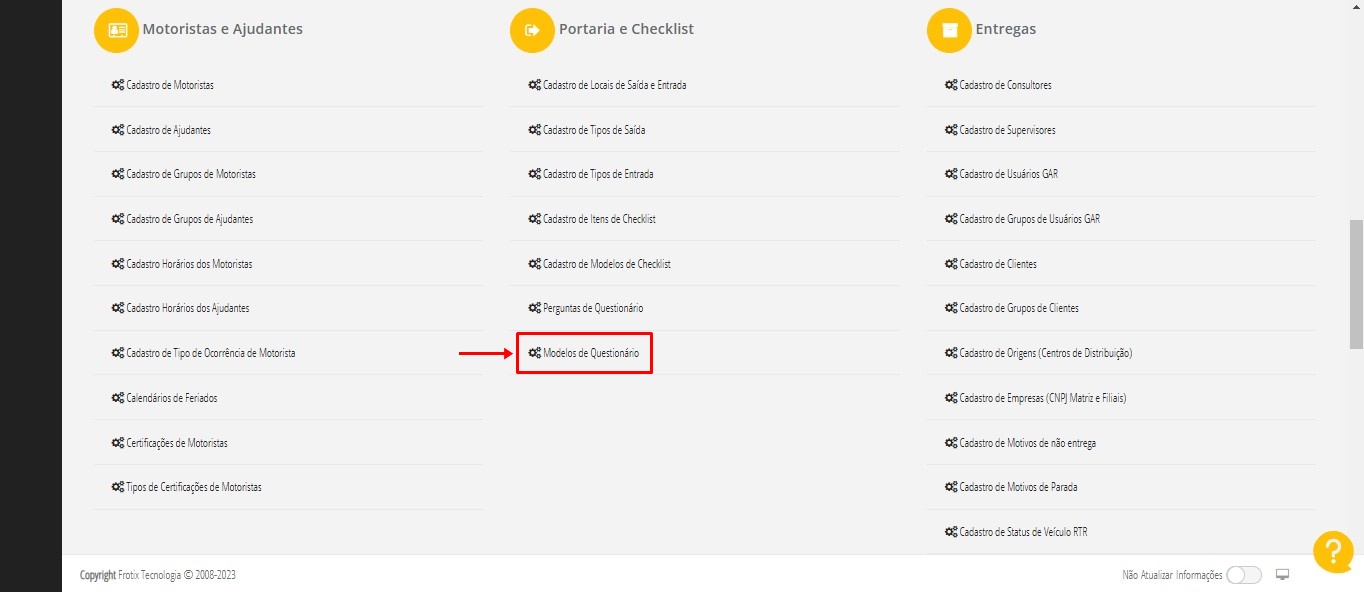
2. Selecionar “Cadastro de Modelos de Questionário“:

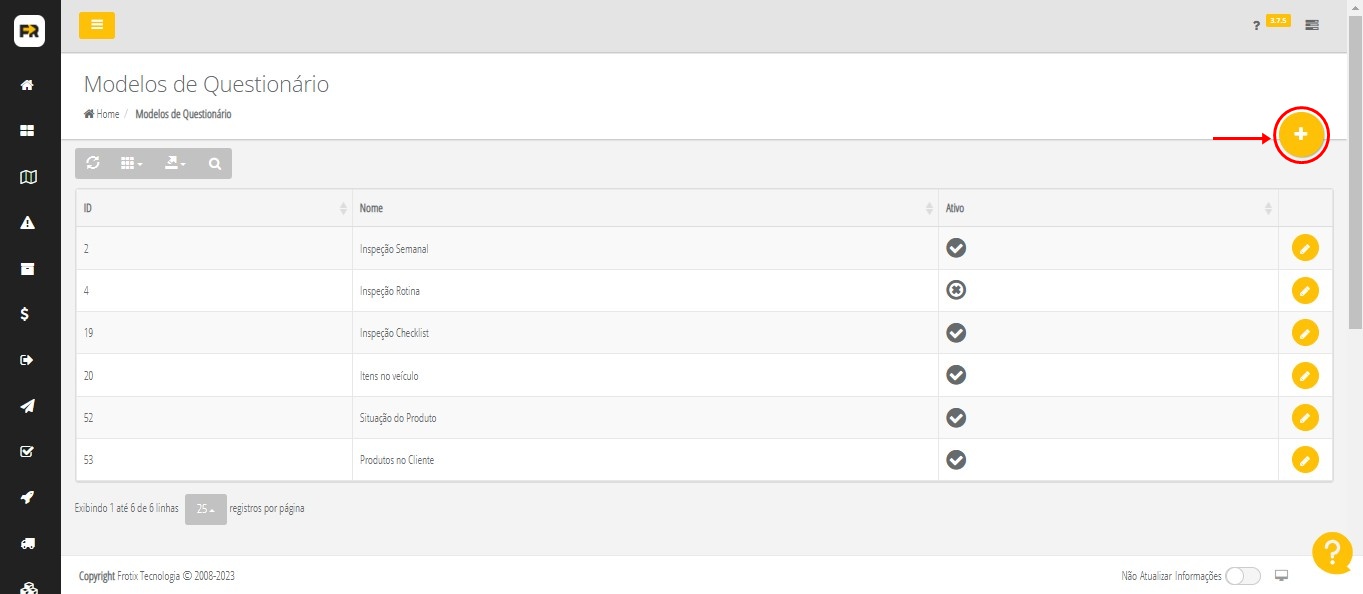
3. Selecionar “+”:

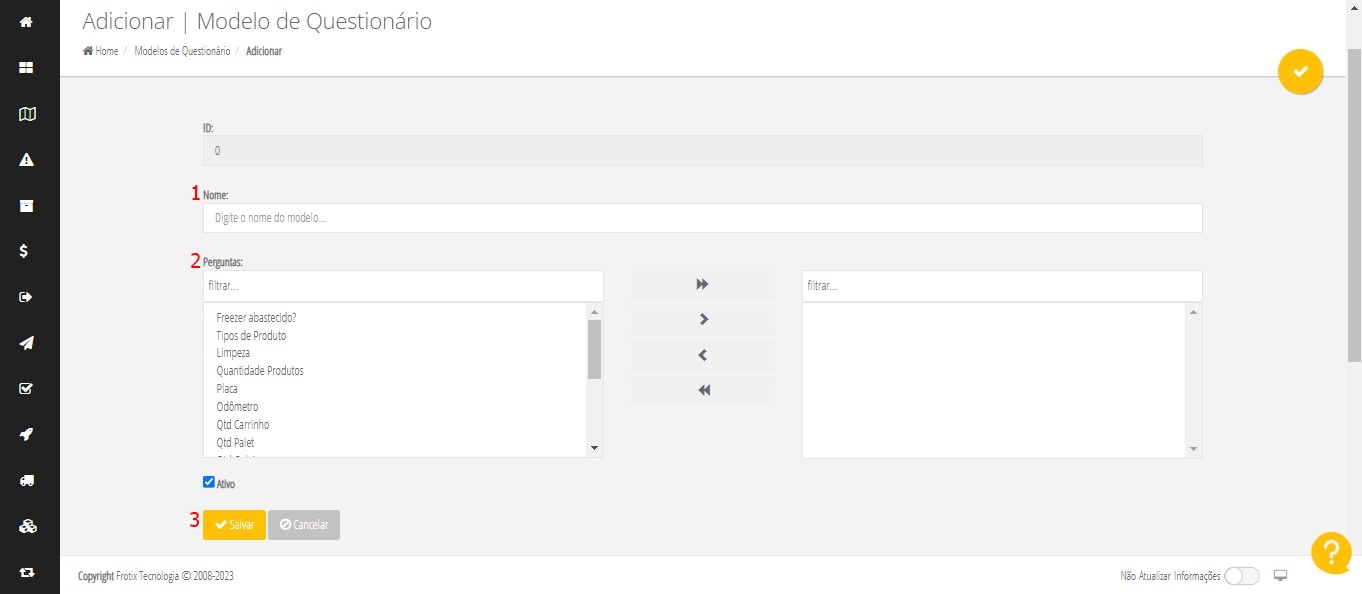
4. (1) Inserir o nome do modelo – que será exibido para o usuário no aplicativo;
(2) Mover para o quadro da direita as perguntas que ficarão disponíveis para serem respondidas no modelo que está sendo criado na sequência desejada;
(3) Salvar:


ass

[APP Checklist e Questionários] Cadastro de Modelos de Checklist

Este tutorial tem por objetivo dar instruções de como realizar o cadastro de modelos itens de checklist para utilização do aplicativo de Checklist e Questionário no App.frotix.com.br.


1. Acessar a página de Configurações  – menu lateral esquerdo:

1

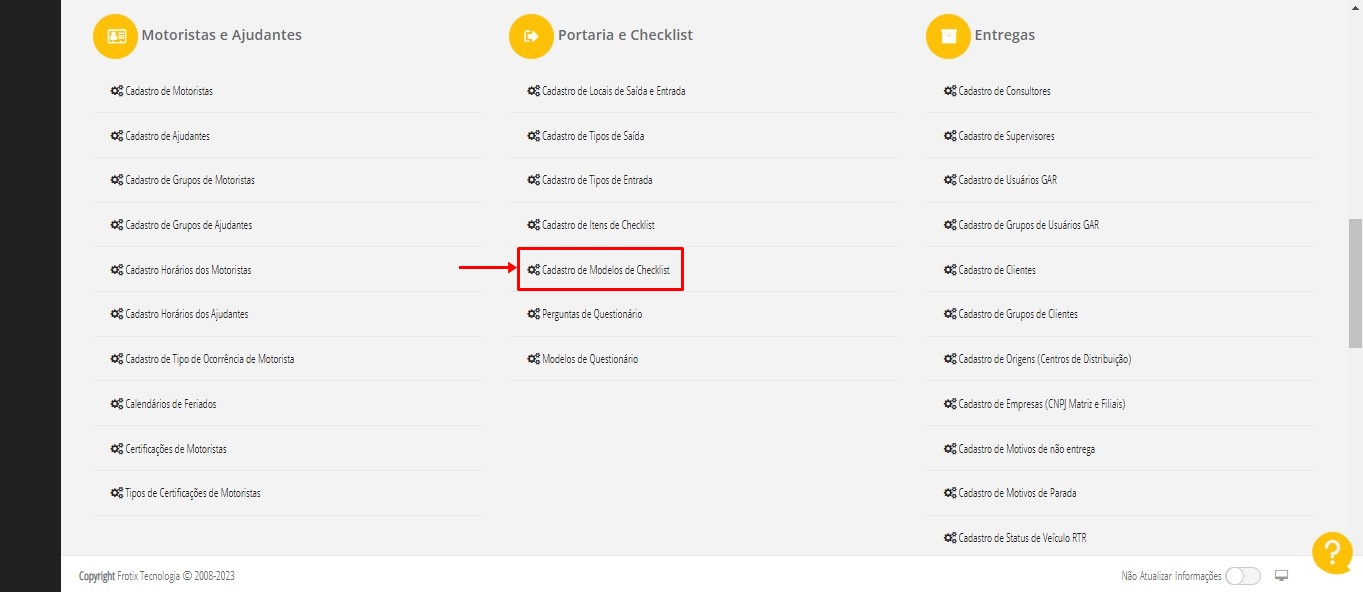
2. Selecionar “Cadastro de Modelos de Checklist“:

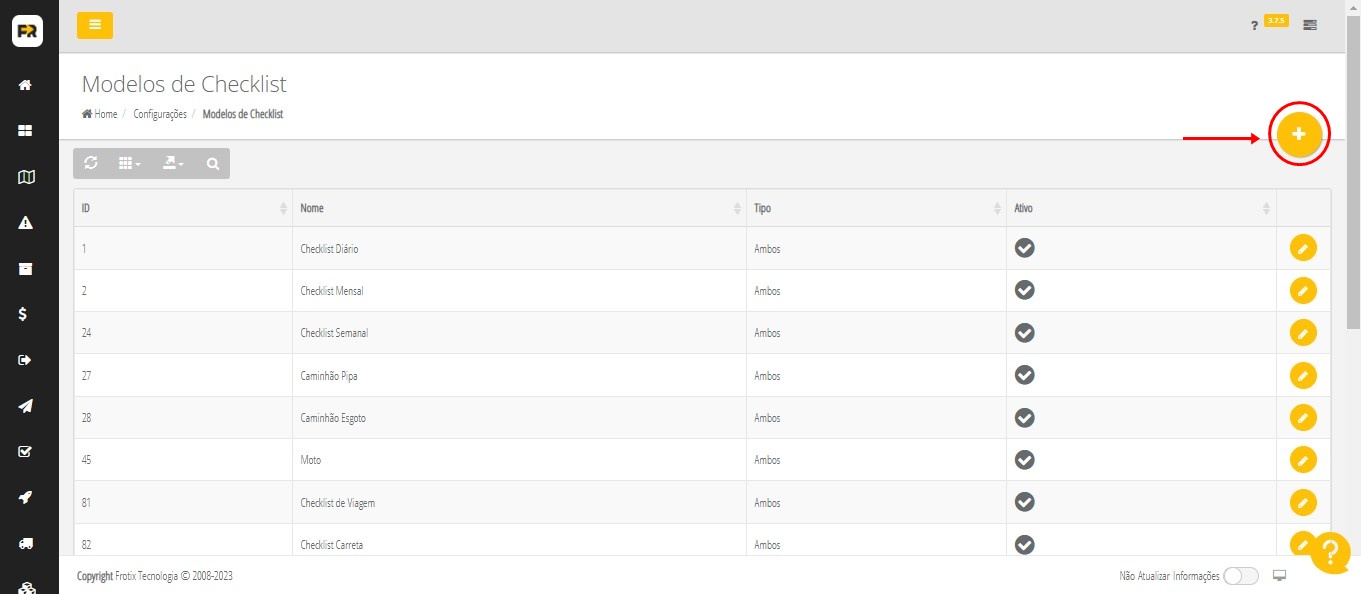
3. Selecionar “+”:

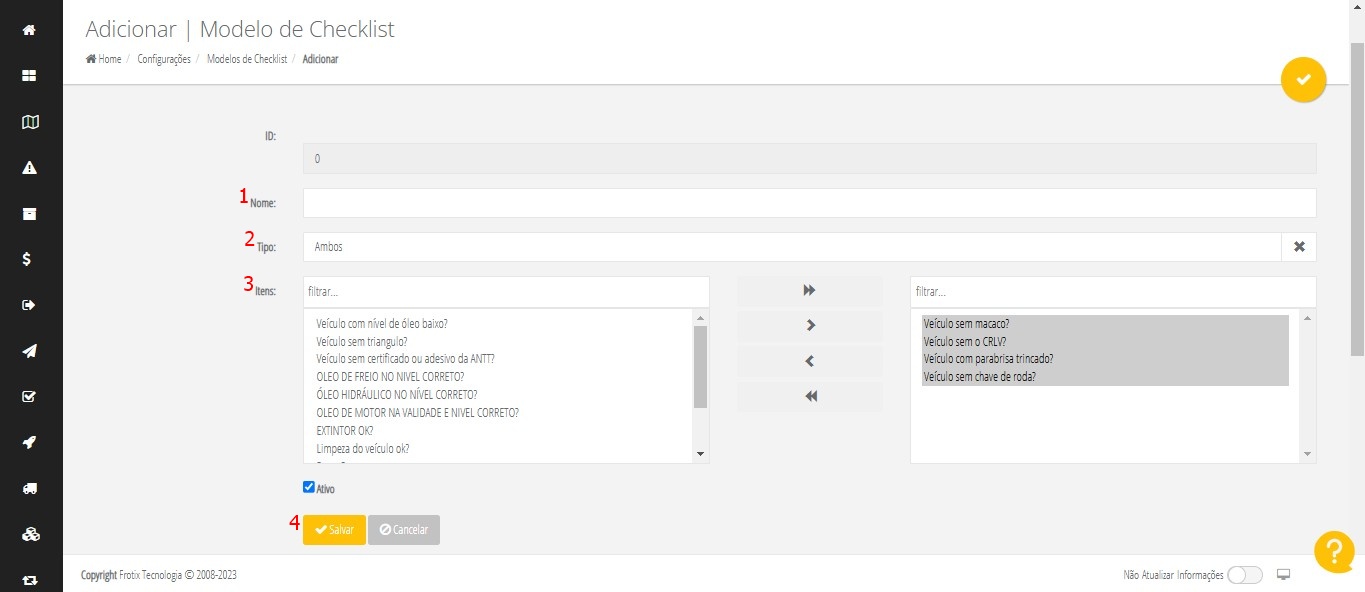
4. (1) Inserir o nome do modelo – que será exibido para o usuário no aplicativo;
(2) Selecionar o Tipo “Ambos”;
(3) Mover para o quadro da direita os itens que ficarão disponíveis para realização do checklist no modelo que está sendo criado na sequência desejada;
(4) Salvar:


ass

Cadastro de Certificação de Veículo

Este tutorial tem por objetivo dar instruções de como realizar o cadastro de certificações de veículos no App.frotix.com.br.


1. Acessar a página de Configurações  – menu lateral esquerdo:

1

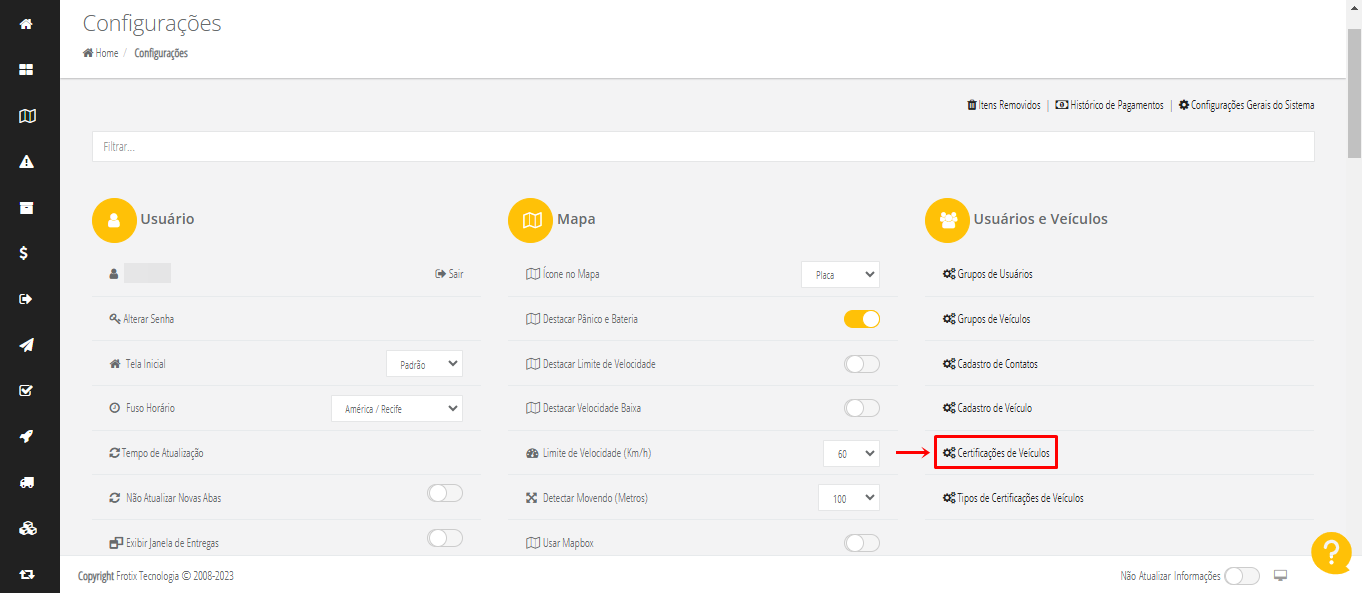
2. Selecionar “Certificações de Veículos“:

1

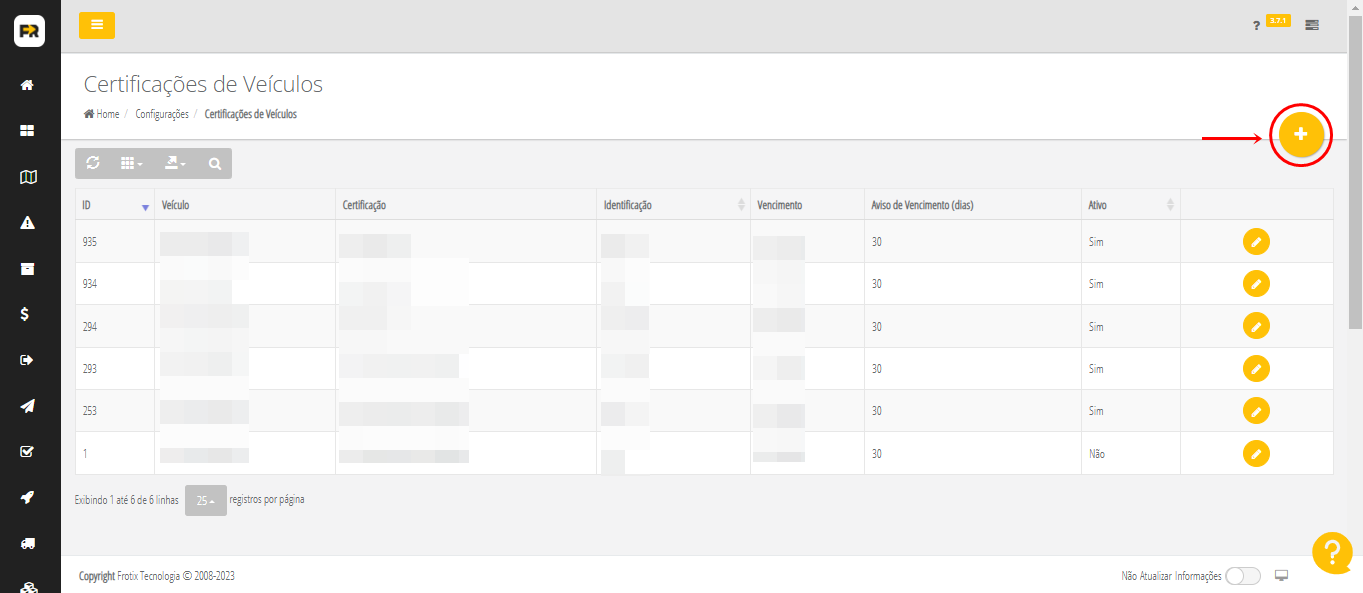
3. Selecionar 3 - Copia para cadastrar uma nova certificação em um veículo:
2

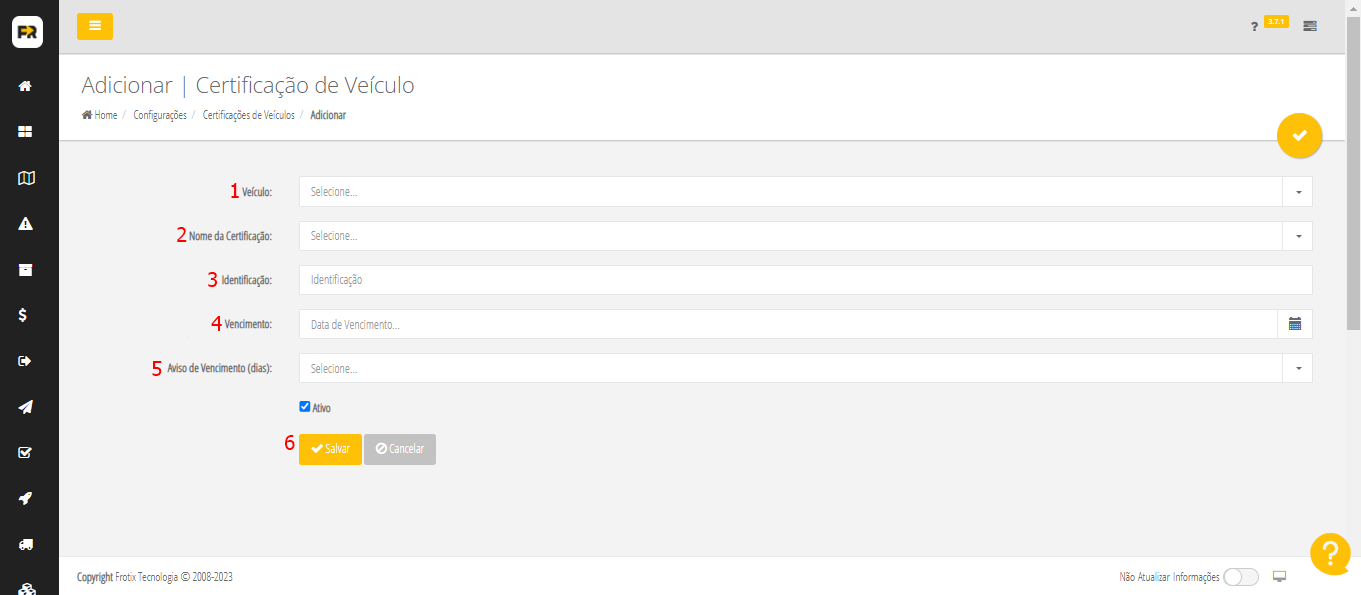
4. Selecionar o veículo (1);
Selecionar o tipo da certificação cadastrada anteriormente (2);
Inserir a identificação da certificação (3);
Inserir o vencimento (validade) da certificação (4);
Selecionar quantos dias antes do vencimento inserido no ponto anterior deseja que seja gerado um alerta para lembrete de renovação (5);
Salvar (6):

3


ass

Cadastro de Tipo de Certificação de Veículo

Este tutorial tem por objetivo dar instruções de como realizar o cadastro de tipos de certificações de veículos no App.frotix.com.br.


1. Acessar a página de Configurações  – menu lateral esquerdo:

1

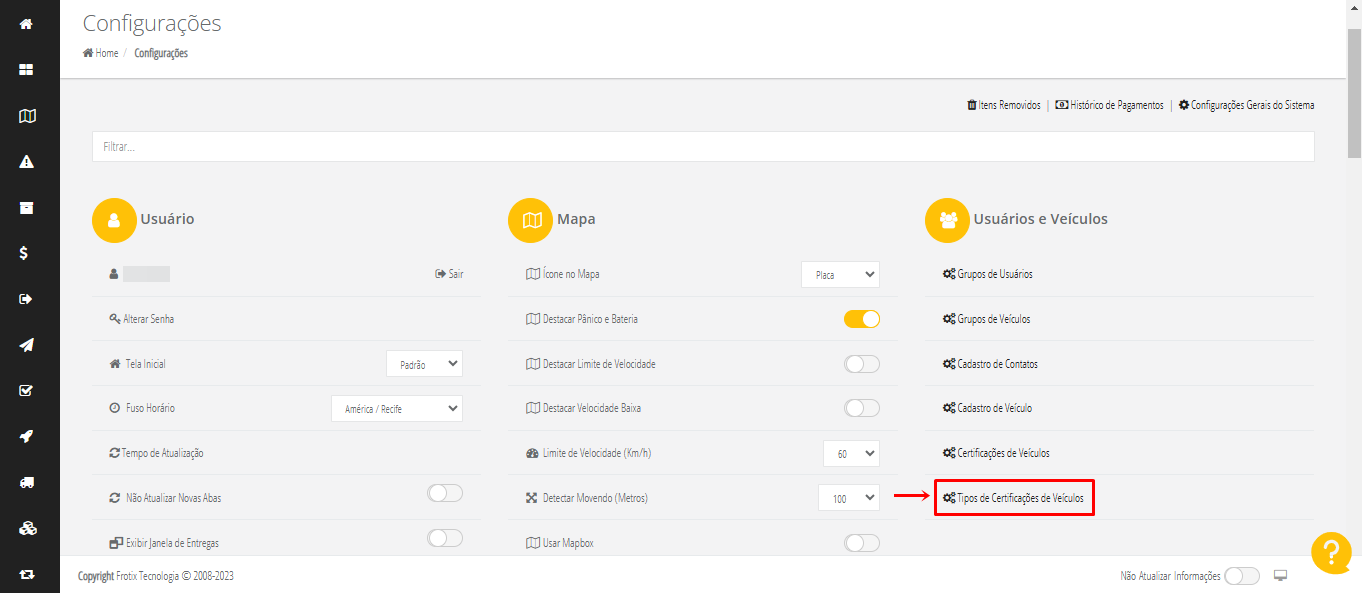
2. Selecionar “Tipos de Certificações de Veículos“:

1 - Copia

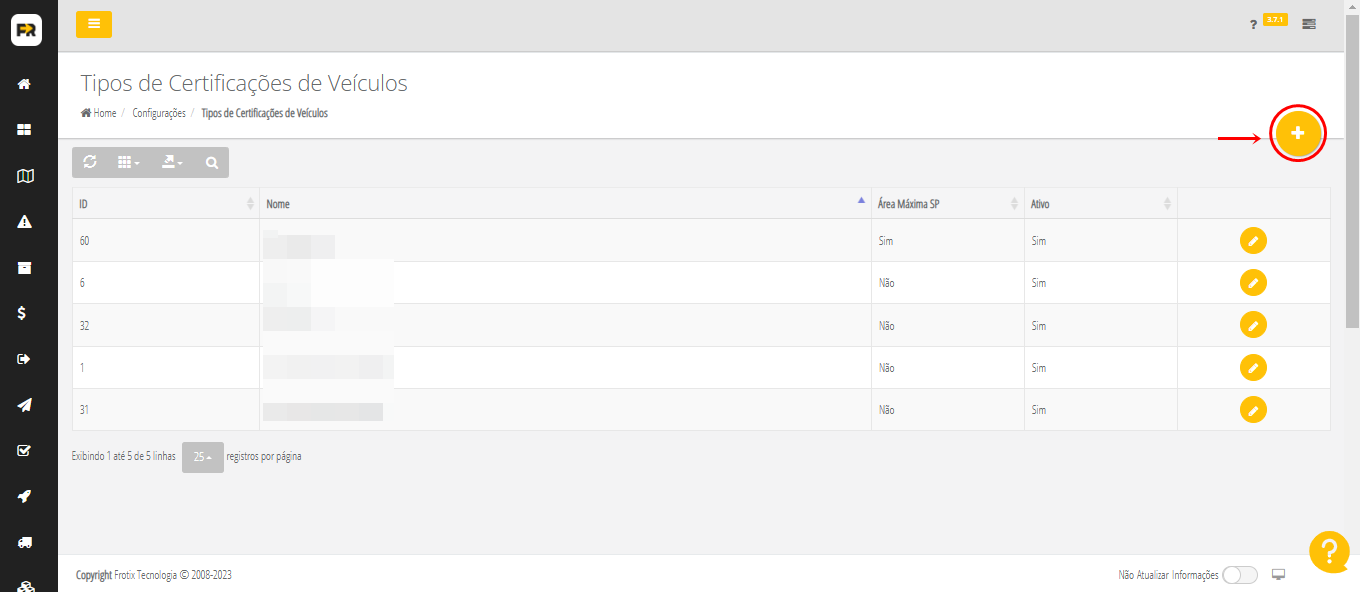
3. Selecionar 3 - Copia para cadastrar um novo tipo de certificação:

2

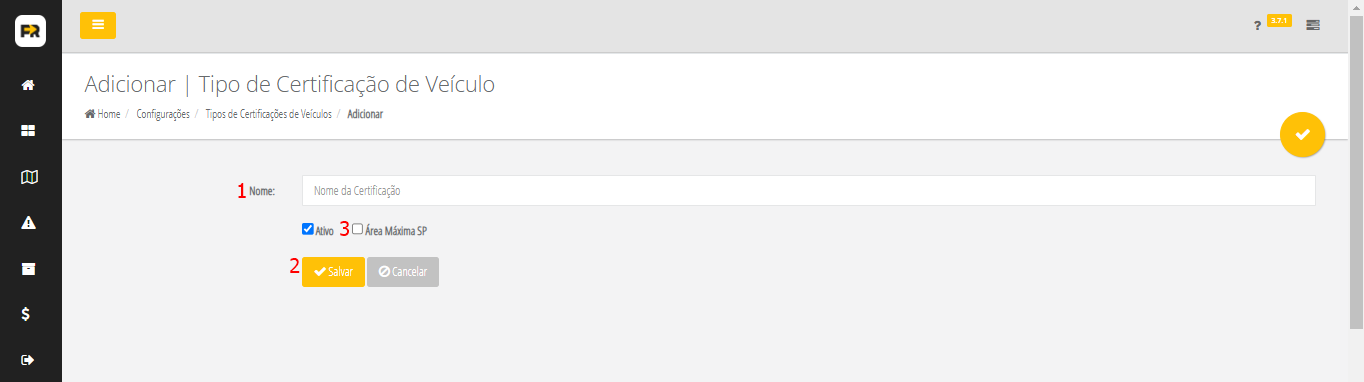
4. Inserir o Nome da certificação (1);
Salvar (2):

3

Caso deseje que essa certificação seja utilizada na roteirização para limitar a circulação de veículos na Área Máxima de SP, habilitar o checkbox (3) na imagem acima.


ass