[Custos e Manutenções] Cadastro de Classes de Veículos

Este tutorial tem por objetivo dar instruções de como realizar o cadastro de classes de veículos para utilização do módulo de Custos e Manutenções no App.frotix.com.br.


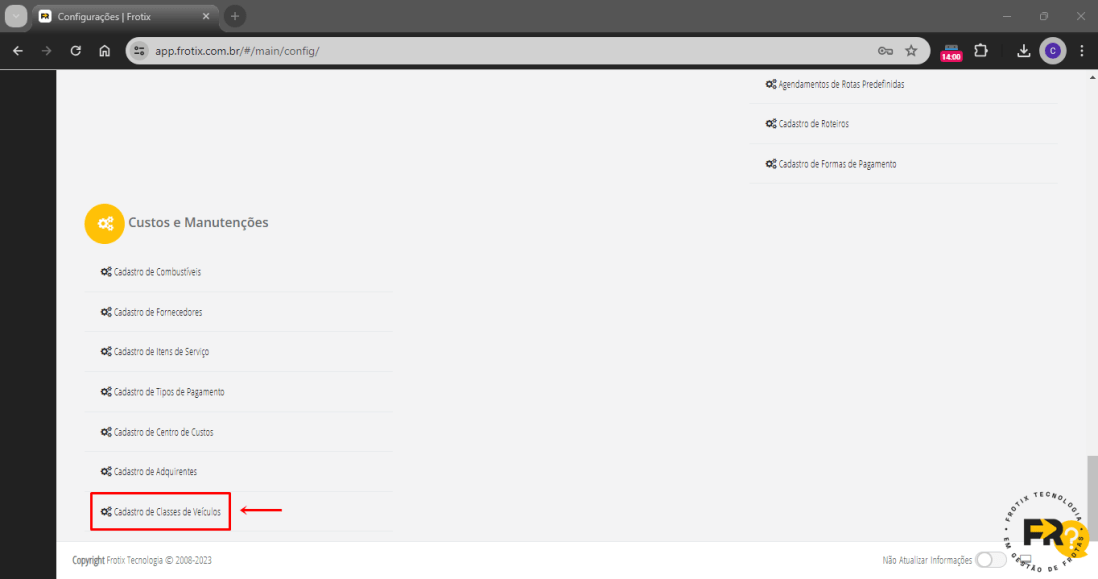
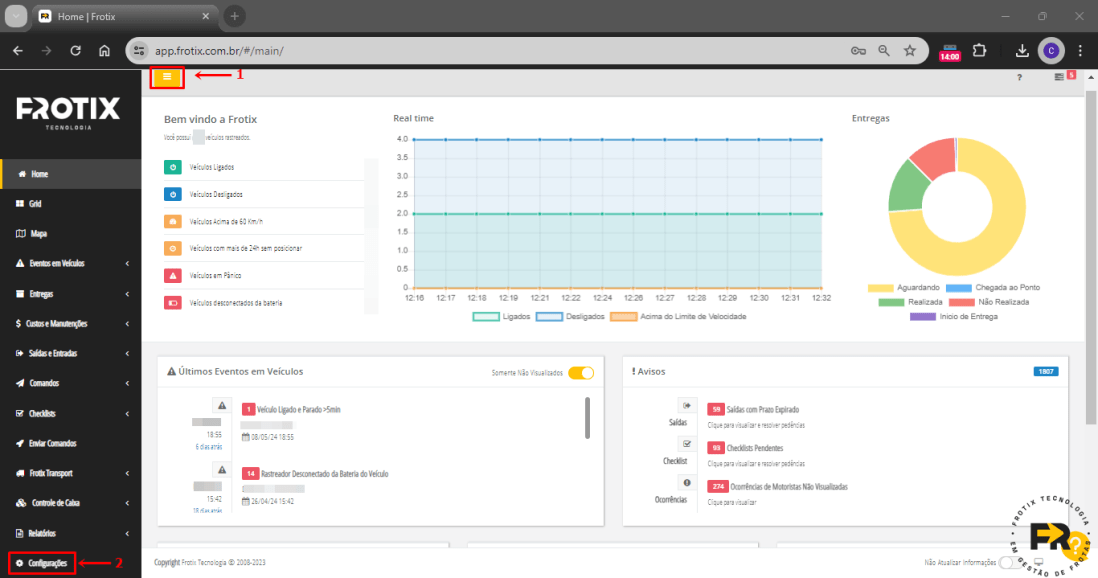
1. Acessar a página de Configurações  – menu lateral esquerdo:

Configurações

2. Selecionar “Cadastro de Classes de Veículos“:

2

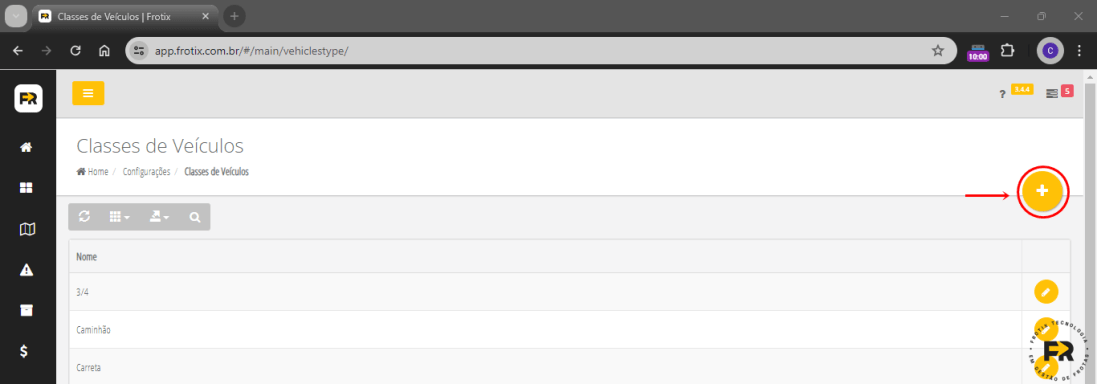
3. Selecionar “+”:

2

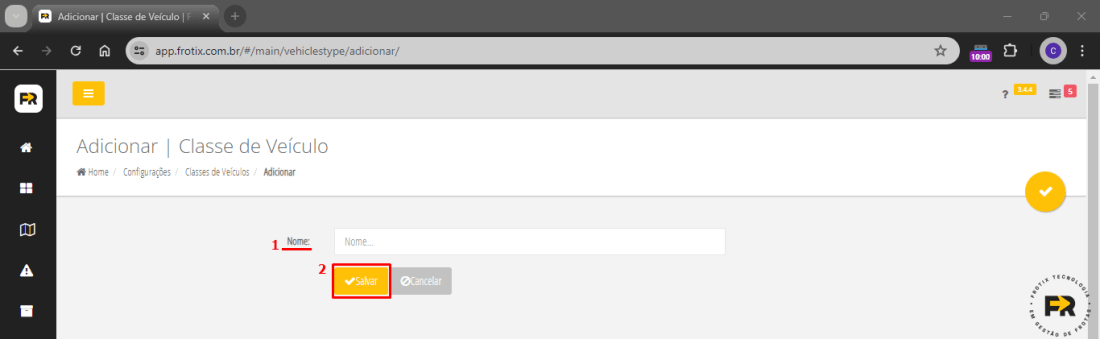
4. (1) Inserir o Nome da classe do veículo;
(2) Salvar:

2


ass

[Entregas] Cadastro de Tipo de Ocorrência de Motorista

Este tutorial tem por objetivo dar instruções de como realizar o cadastro de tipos de ocorrências de motoristas para utilização do módulo de Entregas/App Delivery no App.frotix.com.br.


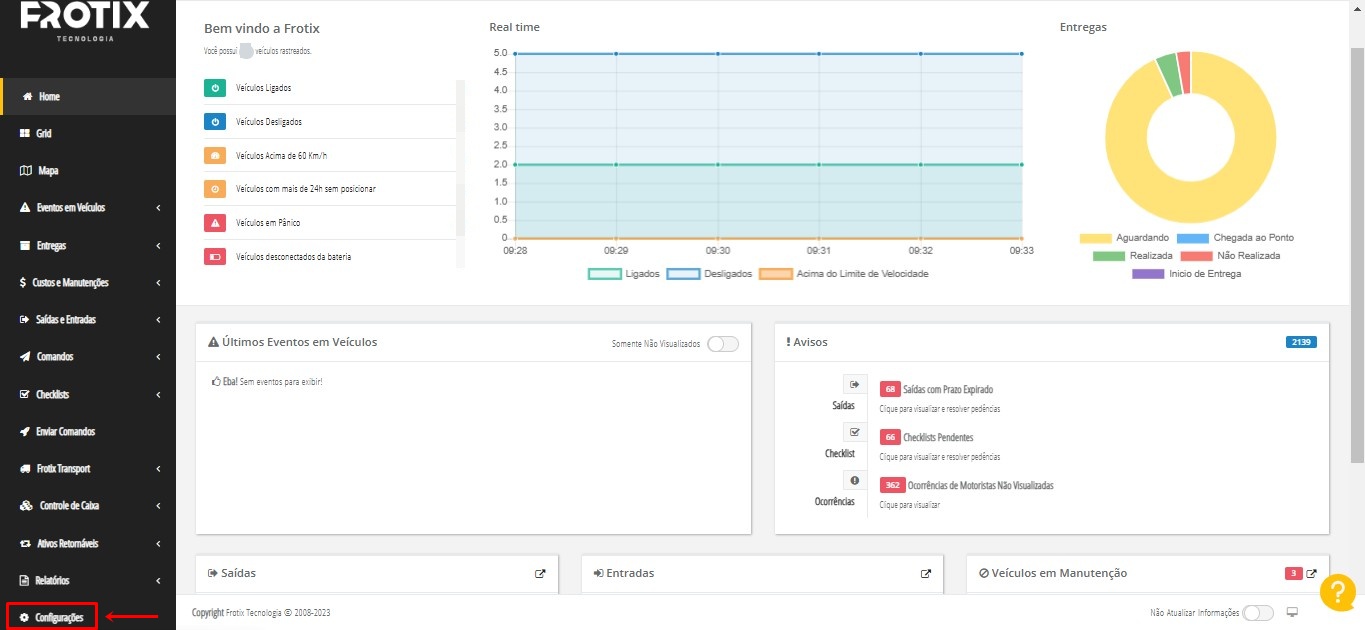
1. Acessar a página de Configurações  – menu lateral esquerdo:

1

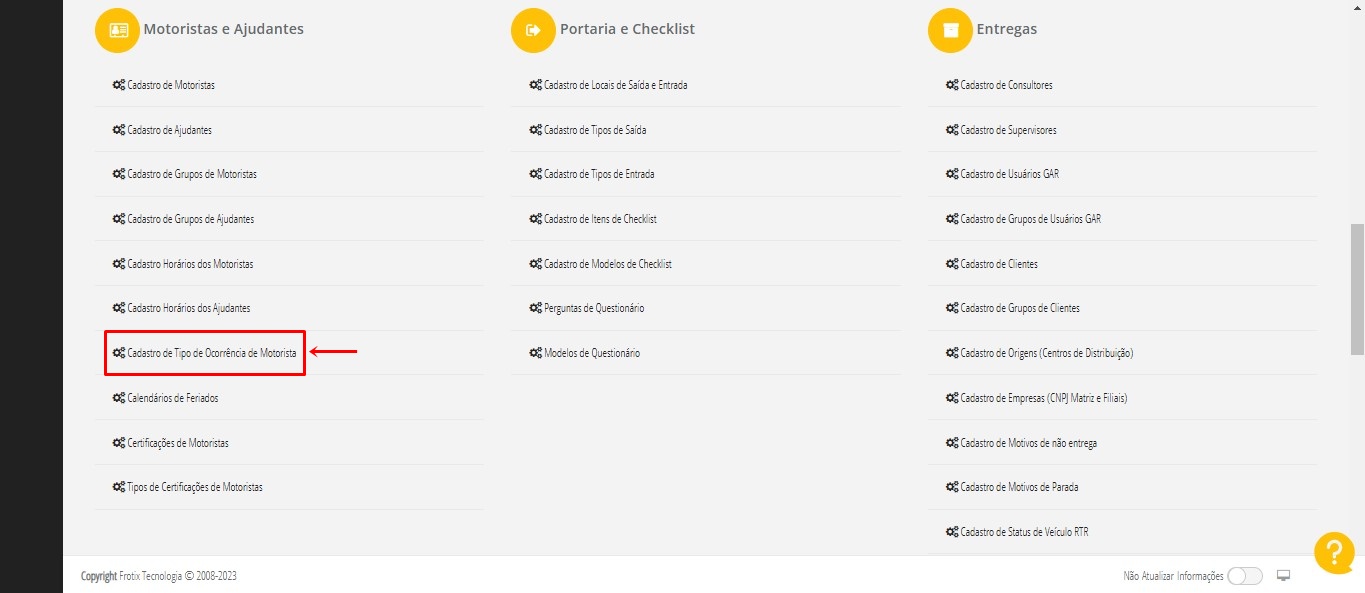
2. Selecionar “Cadastro de Tipo de Ocorrência de Motorista“:

1

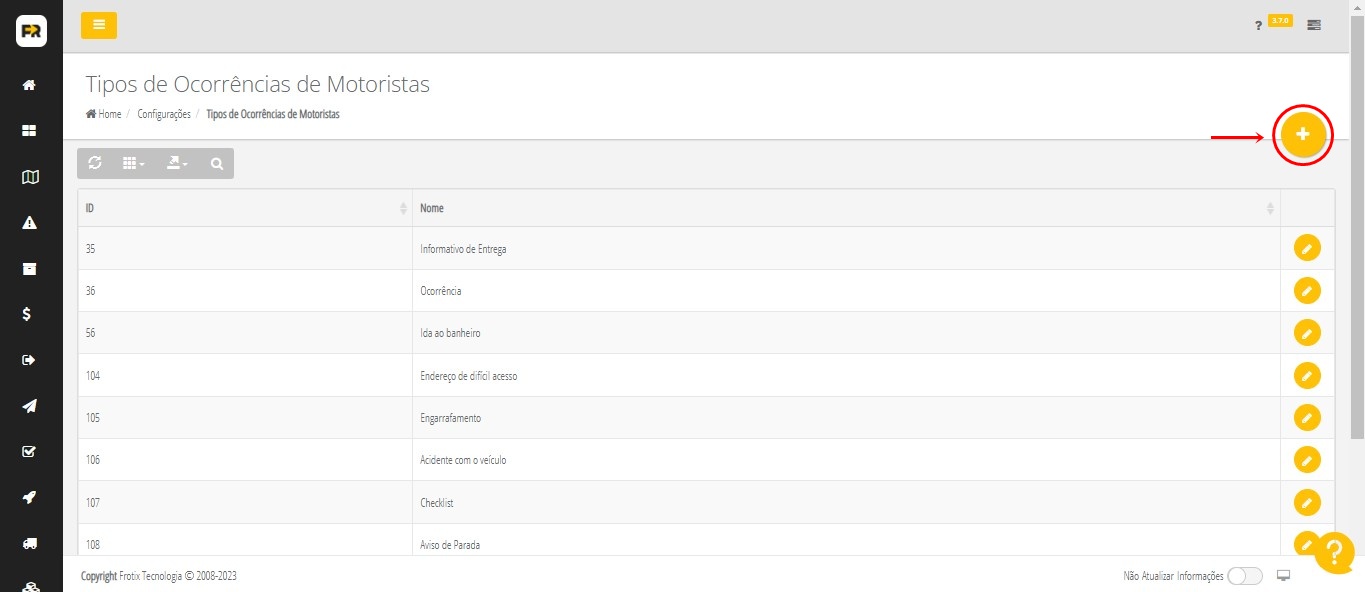
3. Selecionar 3 - Copia:

2

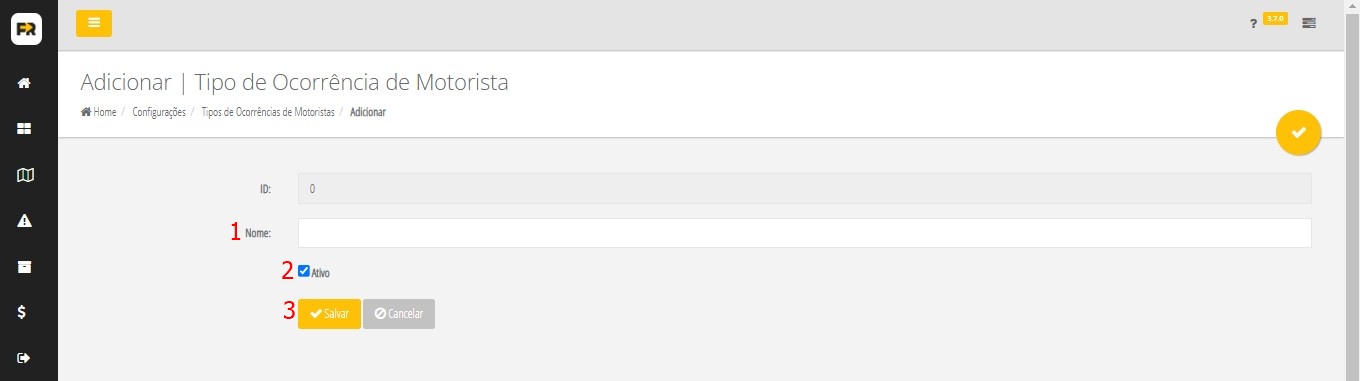
4. Inserir o nome da ocorrência (1);
Selecionar Ativo (2);
Salvar (3):

3


ass

Habilitar Senha para Comandos de Jornada

Este tutorial tem por objetivo dar instruções de como habilitar o uso da senha para o envio de comandos de jornada fora do horário permitido no App.maxfrota.com.br.


No aplicativo Maxfrota Delivery é possível que seja bloqueada a inserção de comandos de início e fim jornada fora do horário definido pela empresa.
Para que os colaboradores consigam iniciar/finalizar sua jornada fora do horário será necessário uma senha de autorização que apenas o operador do sistema poderá gerar; não sendo permitido que o comando seja enviado com uma senha diferente da gerada (randomicamente) pelo sistema.
Para habilitar esta opção, se faz necessário seguir os passos abaixo.
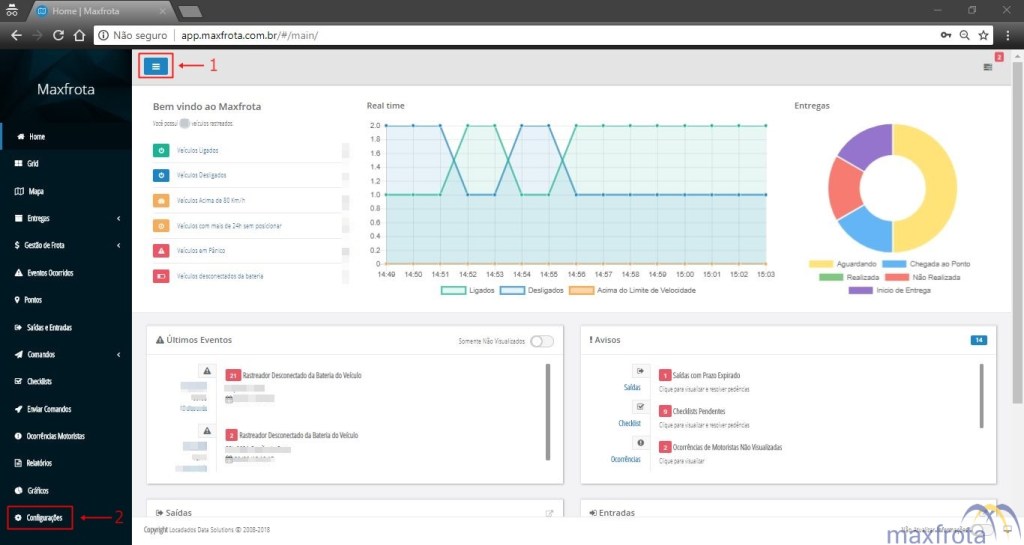
1. Acessar a página de Configurações  – menu lateral esquerdo:
1
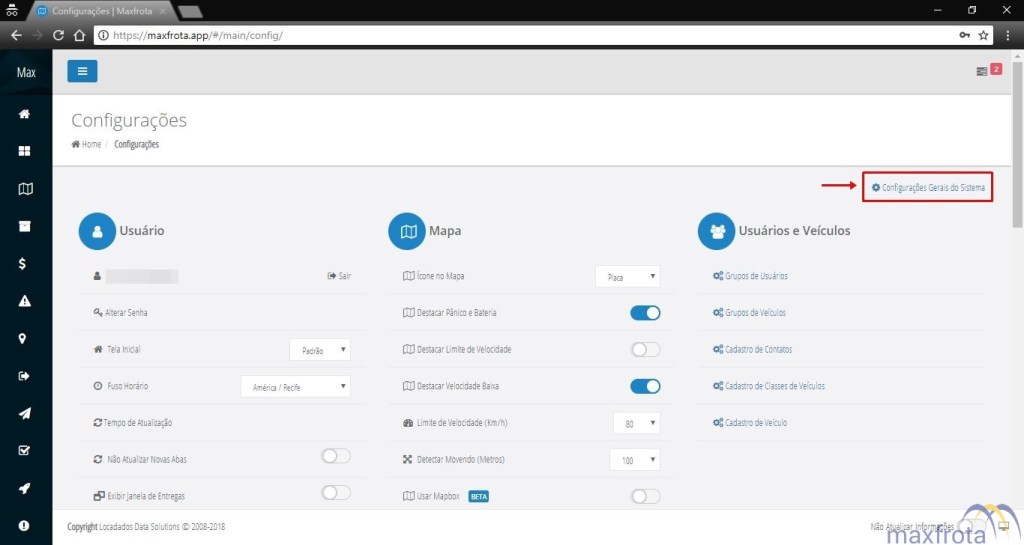
2
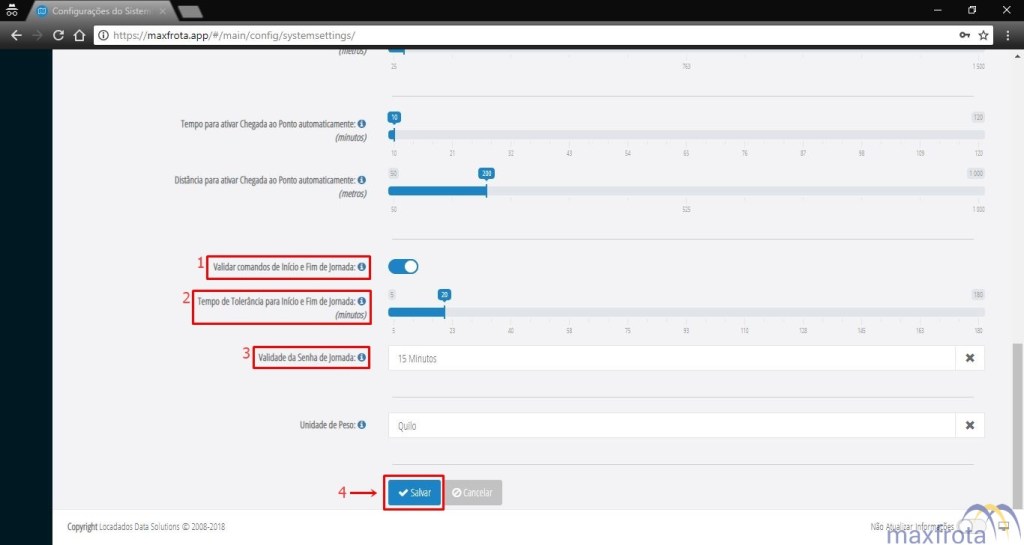
3. Habilitar a opção “Validar Comandos de Início e Fim de Jornada” (1);
Definir o tempo de tolerância para o início e fim de jornada (2)*;
Definir o tempo da validade da senha de jornada (3);
Salvar (4).
3
Tempo em minutos abaixo ou acima do horário cadastrado em que o colaborador poderá enviar os comandos de início e fim de jornada sem necessidade de senha de autorização.
 
Habilitando a opção de Validar Comandos de Início e Fim de Jornada, também será habilitada a configuração de definição de tempo mínimo obrigatório de Intervalo do motorista e ajudante. Sendo assim, após o Início de Intervalo, o colaborador não conseguirá enviar o comando de Fim de Intervalo antes do tempo mínimo definido no cadastro do seu horário, assim como não conseguirá atuar sob as entregas enquanto não finalizar o intervalo.
Para definir o tempo de intervalo dos colaboradores, assim como cadastrar o horário da jornada dos mesmos, acessar o tutorial “Cadastro de Horário dos Motoristas e Ajudantes.”

Assinatura

Cadastro de Grupos de Usuários

Este tutorial tem por objetivo dar instruções de como realizar o cadastro de grupos de usuários no App.frotix.com.br.


1. Acessar a página de Configurações  – menu lateral esquerdo:

1

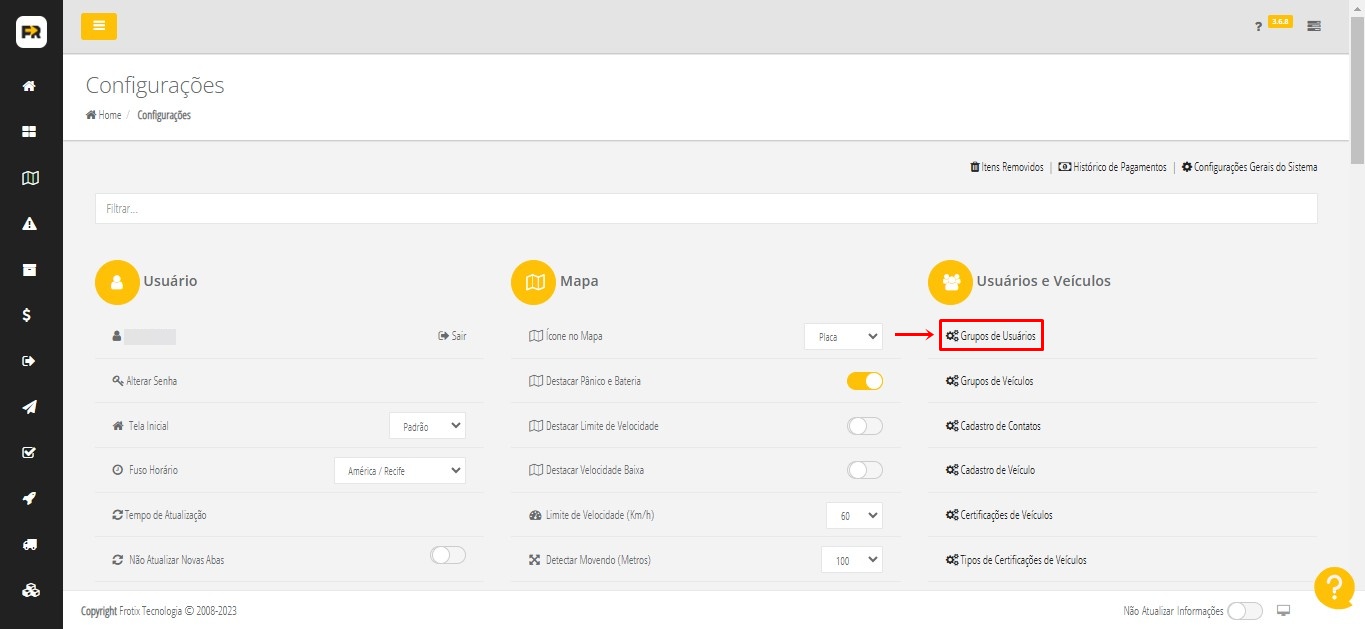
2. Selecionar “Grupo de Usuários”:

2

3. Selecionar 3 - Copia para cadastrar um novo grupo (1) ou selecionar o ícone  3 - Copia para editar as permissões/usuários de um grupo existente (2):
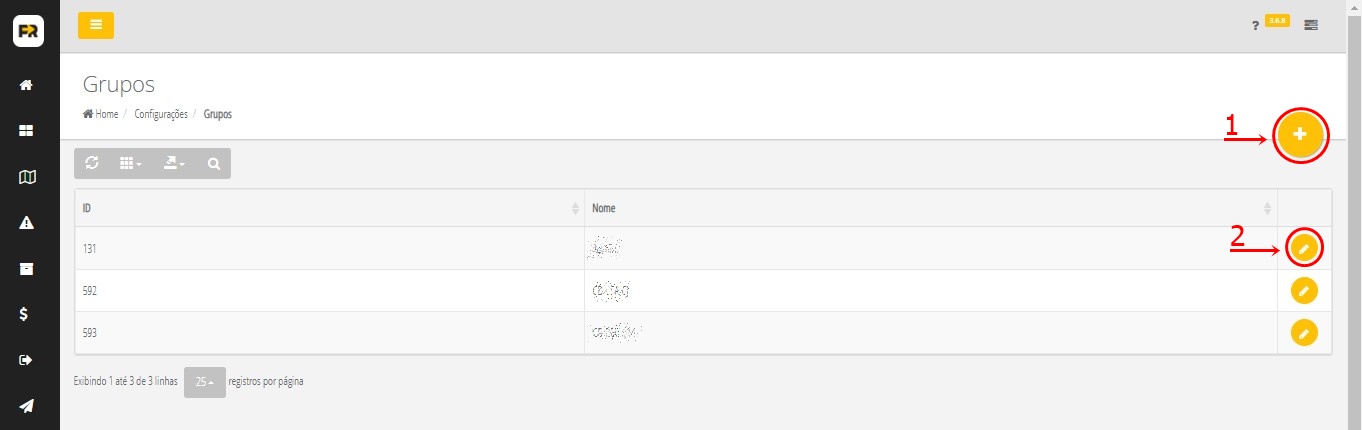
3

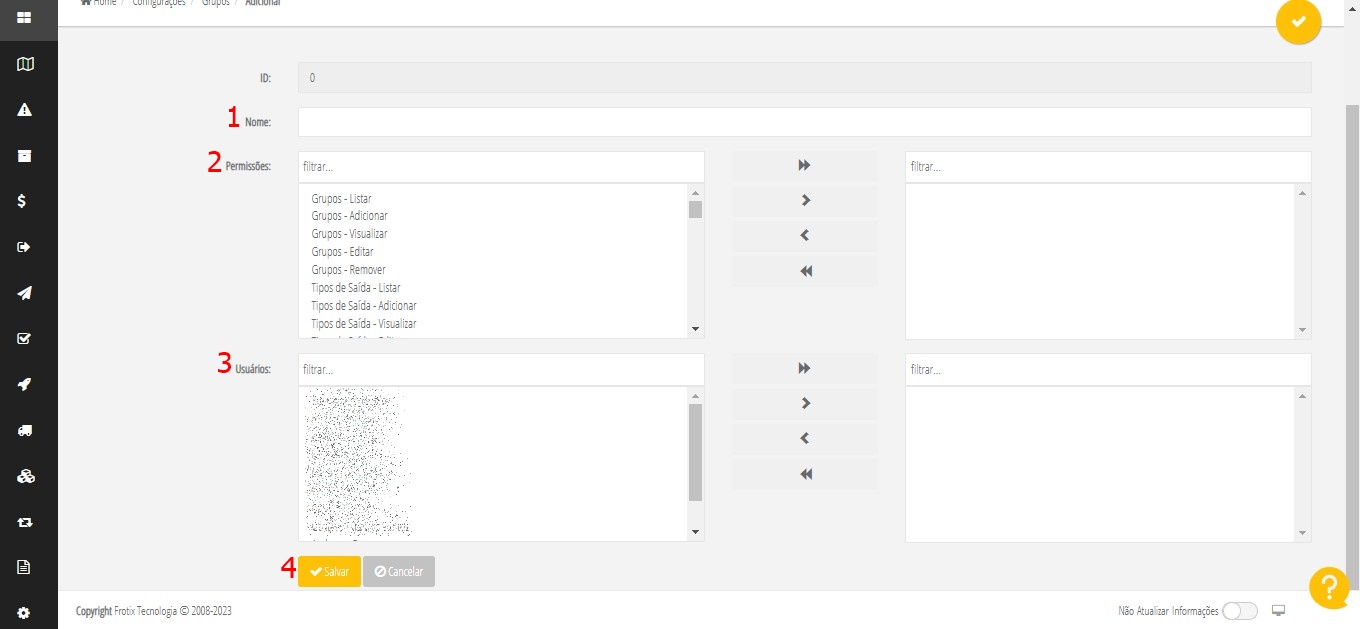
4. Inserir o Nome do grupo (1);
Selecionar e passar para o quadro direito as permissões que os usuário do grupo devem ter (2);
Selecionar e passar para o quadro direito quais usuário terão tais permissões (3);
Salvar (4):

4


ass

Cadastro de Grupos de Veículos

Este tutorial tem por objetivo dar instruções de como realizar o cadastro de grupos de veículos no App.frotix.com.br.


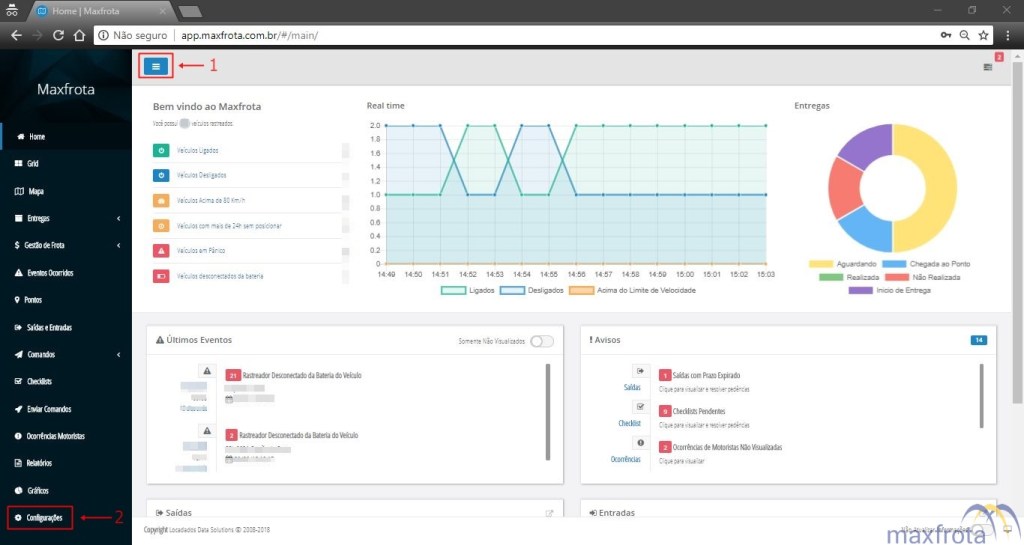
1. Acessar a página de Configurações  – menu lateral esquerdo:

1

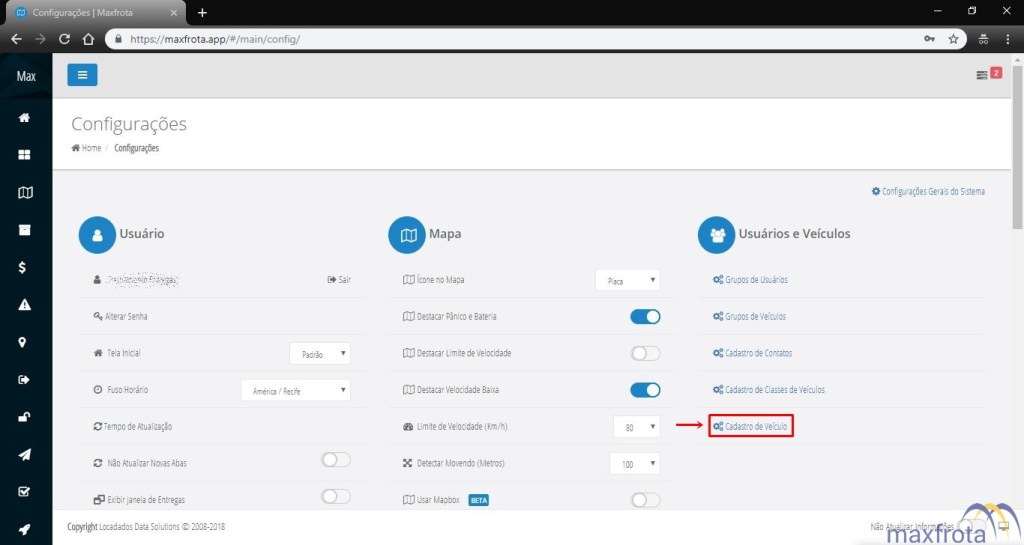
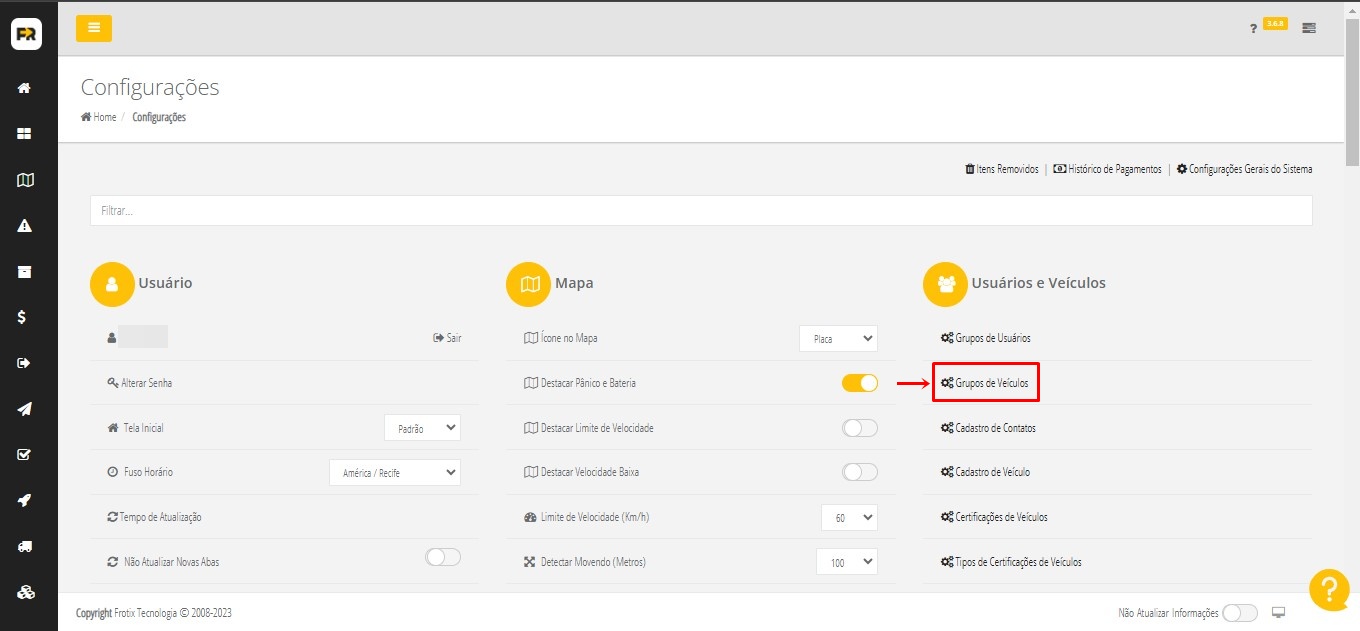
2. Selecionar “Grupo de Veículos“:

2

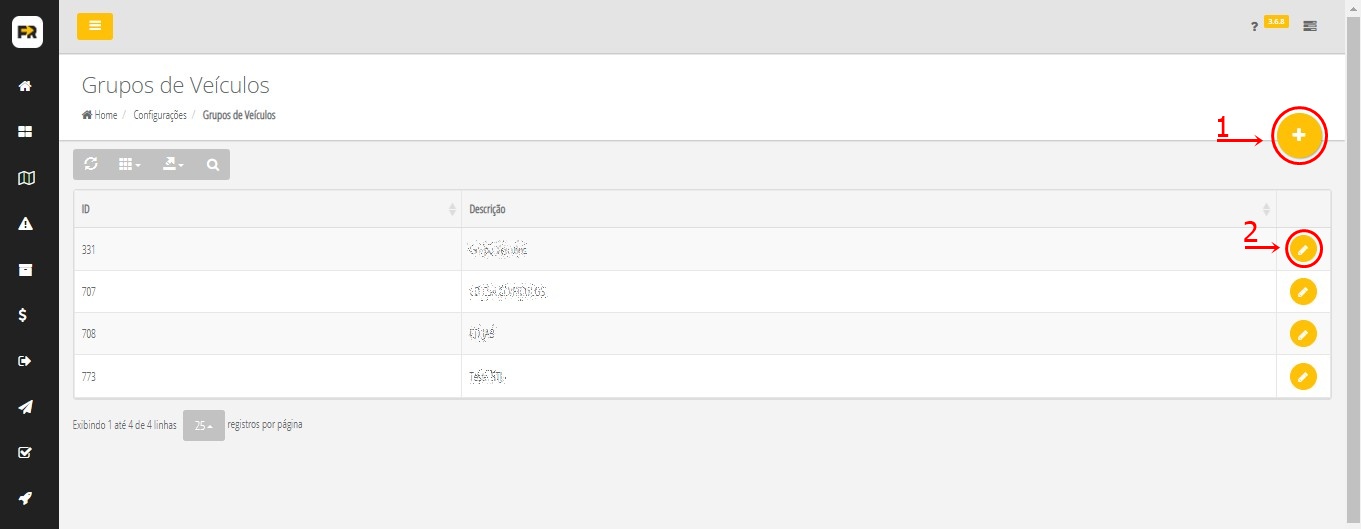
3. Selecionar 3 - Copia para cadastrar um novo grupo (1) ou selecionar o ícone  3 - Copia para editar as permissões/usuários de um grupo existente (2):
3

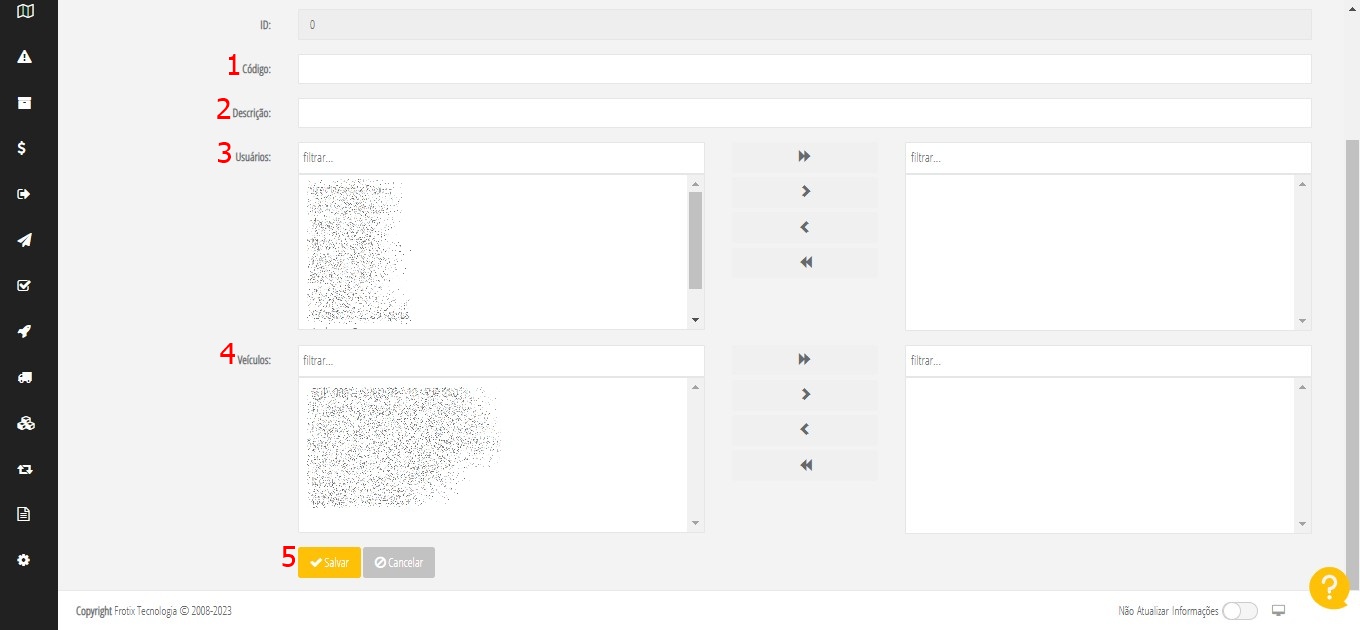
4. Inserir o Código do grupo (1);
Inserir o Nome do grupo (2);
Selecionar e passar para o quadro direito os usuários que terão restrição da visualização de veículos (3);
Selecionar e passar para o quadro direito os veículos que tais usuários terão acesso (4);
Salvar (5):

4


ass

Alterar Dados de Veículo

Este tutorial tem por objetivo dar instruções de como alterar dados do veículo no App.maxfrota.com.br.


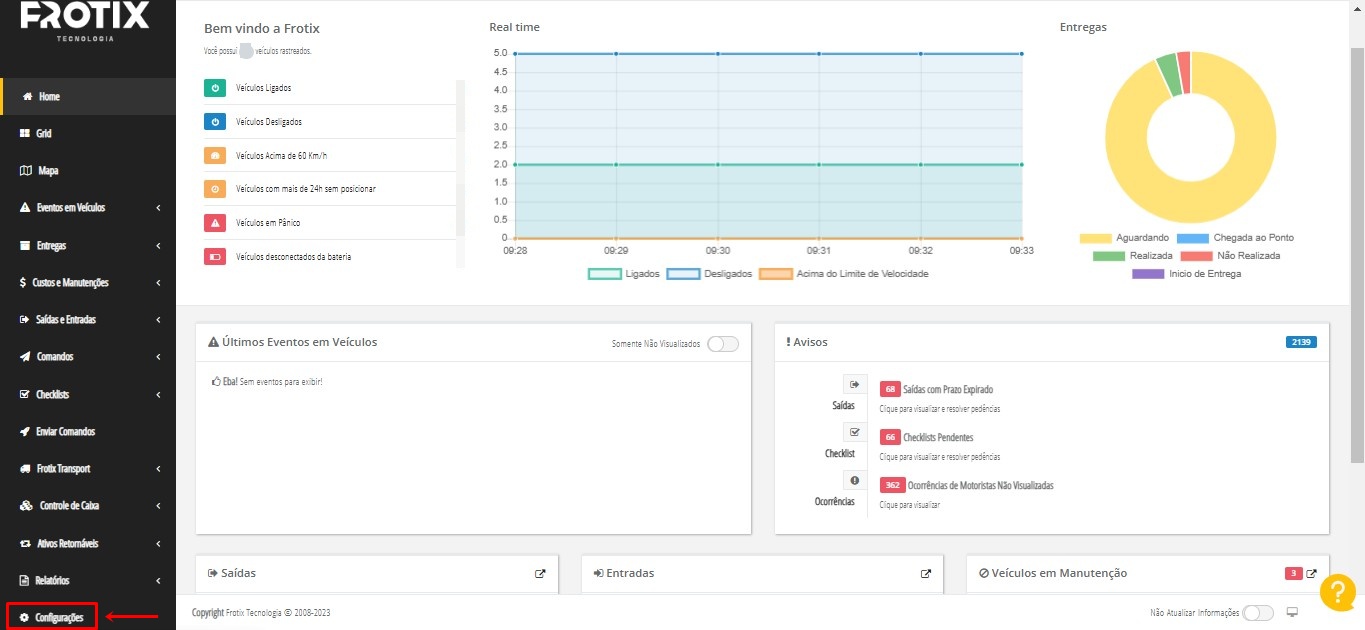
1. Acessar a página de Configurações  – menu lateral esquerdo:

Alterar Dados de Veículo 1

2. Selecionar “Cadastro de Veículo“:

Alterar Dados de Veículo 2

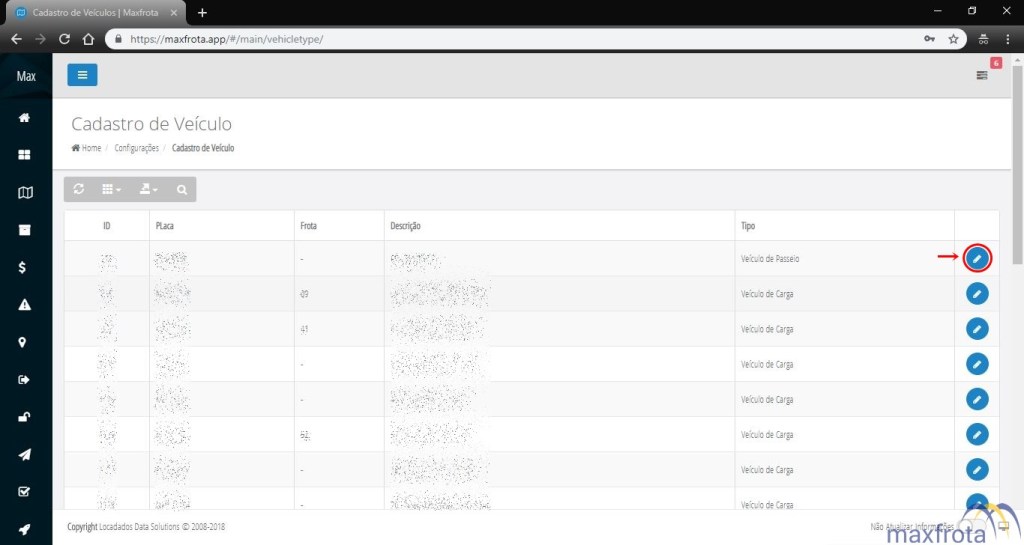
3.  Selecionar o ícone  Alterar Dados de Veículo 3 para editar as informações do veículo:
Alterar Dados de Veículo 4

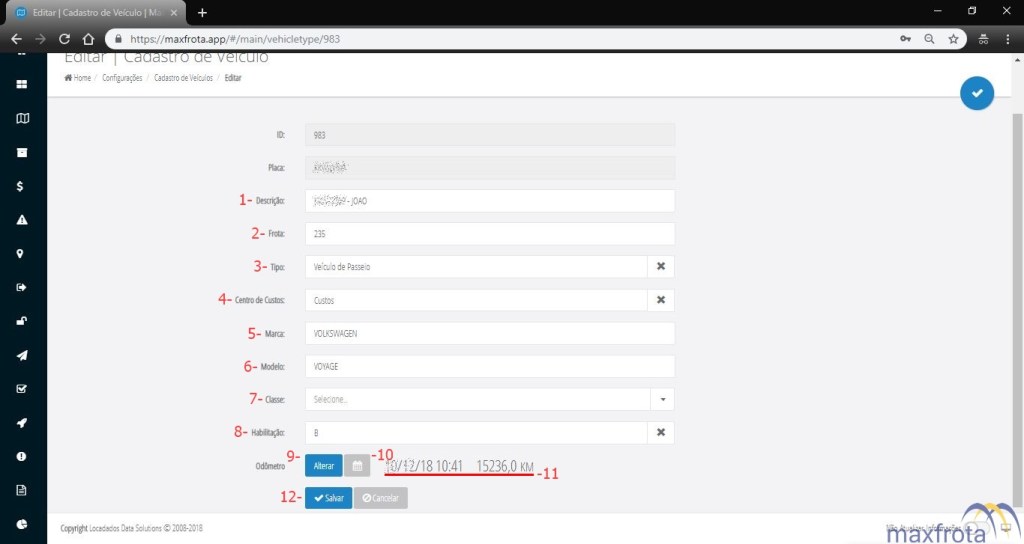
4. Editar as informações desejadas:

Alterar Dados de Veículo 5

1- Descrição do veículo;
2- Número da frota;
3- Tipo de veículo (veículo de passeio, de carga, moto, etc);
4- Centro de custo;
5- Marca do veículo;
6- Modelo do veículo;
7- Classe do veículo;
8- Tipo de habilitação necessária para conduzir o veículo;
9- Alterar odômetro do veículo;
10- Visualizar alterações de odômetros já realizadas;
11- Data, Hora e Odômetro da última alteração do km do veículo;
12- Salvar alterações.


Assinatura

Configurações de Usuário e Mapa

Este tutorial tem por objetivo dar instruções de como realizar configurações de personalização de usuário e mapa no App.frotix.com.br.

Obs: Todas as configurações realizadas nesta tela são apenas para o usuário que as definiu.

1. Acessar a página de Configurações  – menu lateral esquerdo:

1

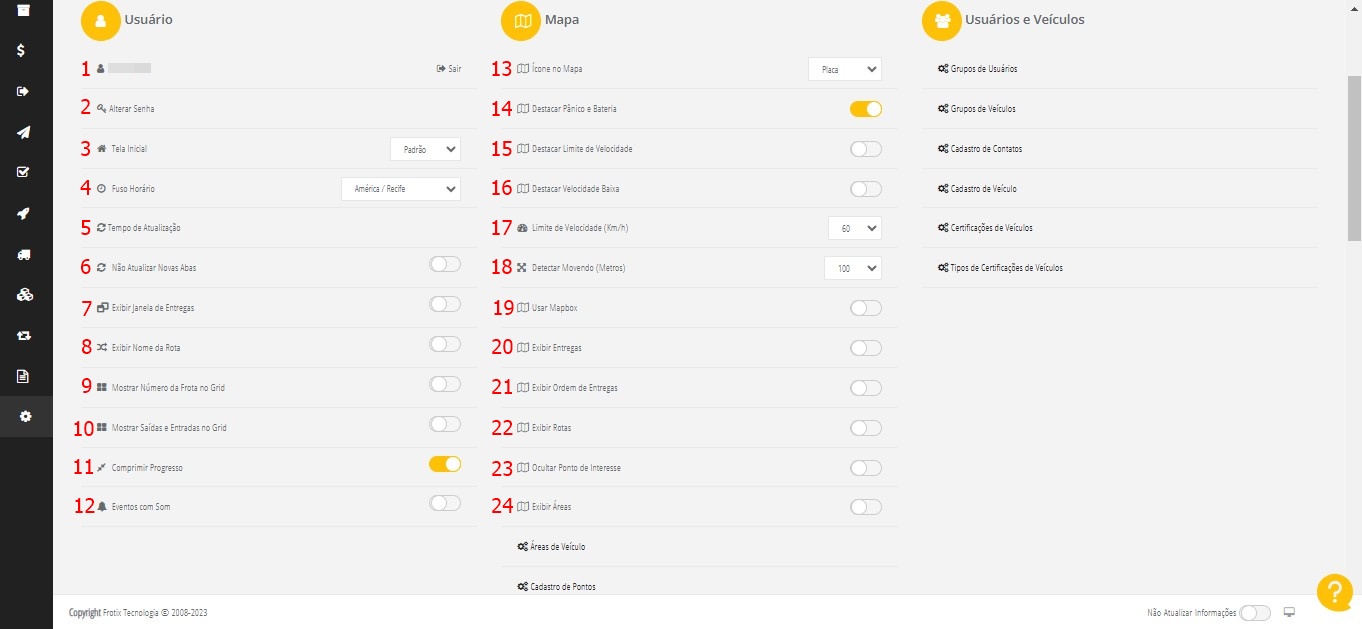
2. Descrição dos itens:

2

1- Descrição do usuário logado e logoff;
2- Alterar senha;
3- Selecionar qual será a tela inicial deste usuário (Padrão – tela inicial com informações de rastreamento, entregas, avisos, eventos e portaria ou Entregas – dashboard de entregas);
4- Fuso horário local do usuário;
5- Tempo de atualização automática das informações geradas;
6- Se habilitado, o usuário que estiver utilizando o sistema com mais de uma aba do navegador aberta, apenas a primeira aberta será atualizada de acordo com o que estiver cadastrado no item 5; as demais não serão atualizadas automaticamente;
7- Se habilitado, exibe no Dashboard de Entregas a estimativa de tempo de duração da viagem (apenas para clientes com roteirização);
8- Se habilitado, exibe no Dashboard de Entregas o nome da rota criada (apenas para clientes com roteirização);
9- Se habilitado, exibe no Grid de Rastreamento o número da frota cadastrada para o veículo;
10- Se habilitado, exibe no Grid de Rastreamento o status das saídas e entradas do rastreador do veículo (atuadores e sensores);
11- Se habilitado, comprime (diminui) no Dashboard de Entregas a coluna “Progresso” de entregas;
13- Se habilitado, faz com que os eventos gerados a partir do rastreamento emitam alerta sonoro além do visual;
13- Determina como aparecerá o ícone do veículo no mapa;
Placa: Placa + Tipo de Veículo;
Frota: Número da Frota;
Compacto: Tipo de veículo.
14- Se habilitado, qualquer posicionamento no mapa em que o veículo estiver com a tensão da bateria baixa ou com o botão de pânico acionado, o posicionamento ficará destacado na cor vermelha;
15- Se habilitado, qualquer posicionamento no mapa em que o veículo estiver acima da velocidade definida no item 17 o posicionamento ficará destacado na cor laranja;
16- Se habilitado, qualquer posicionamento no mapa em que o veículo estiver com a ignição ligada e parado (velocidade 0 km/h), o posicionamento ficará destacado na cor laranja;
17- Limite de velocidade permitido (De 60 a 160 km/h);
18- Referência de deslocamento do veículo a cada 1 minuto que será exibido no percurso no mapa (De 10 m a 1 km);
19- Habilita o Mapbox, mapa alternativo ao Google Maps;
20- Se habilitado, exibe as entregas do veículo no mapa;
21- Se habilitado, exibe a ordem das entregas do veículo no mapa;
22- Se habilitado, exibe a rota planejada para o veículo com entregas no mapa;
23- Se habilitado, oculta os pontos de interesse do Google Maps (locais de referência);
23- Se habilitado, exibe as áreas criadas no mapa.


ass

Alterar Senha de Usuário

Este tutorial tem por objetivo dar instruções de como alterar senha do usuário no App.frotix.com.br.


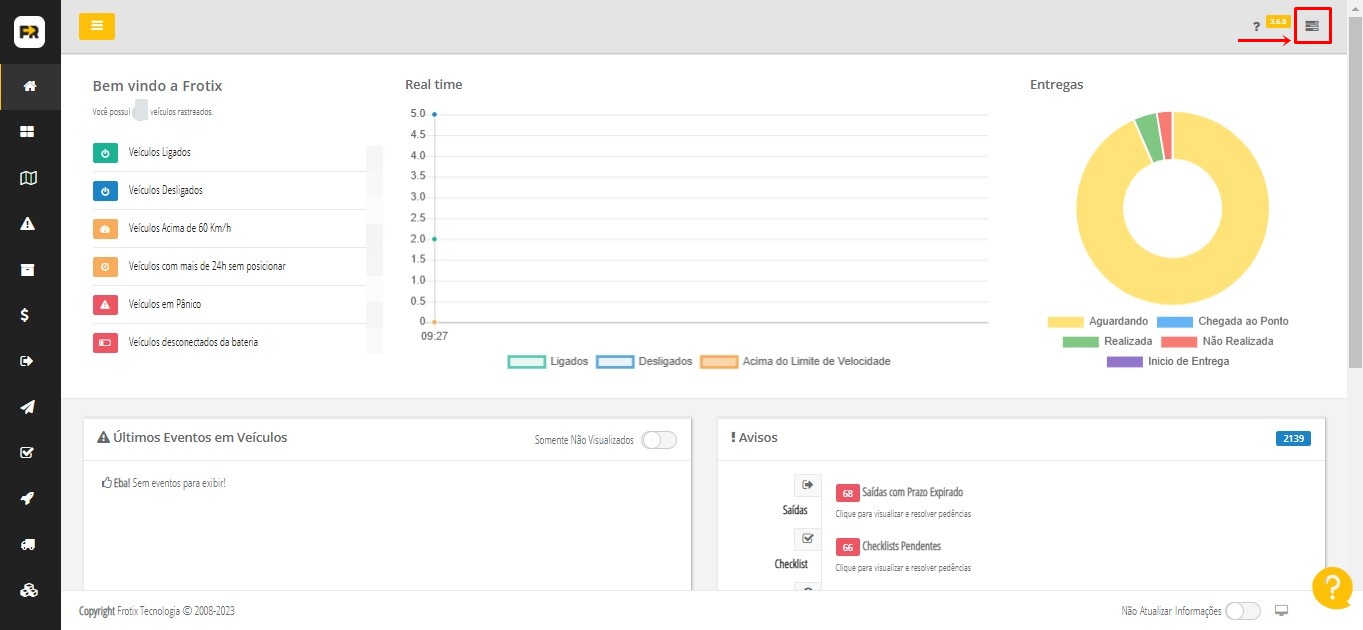
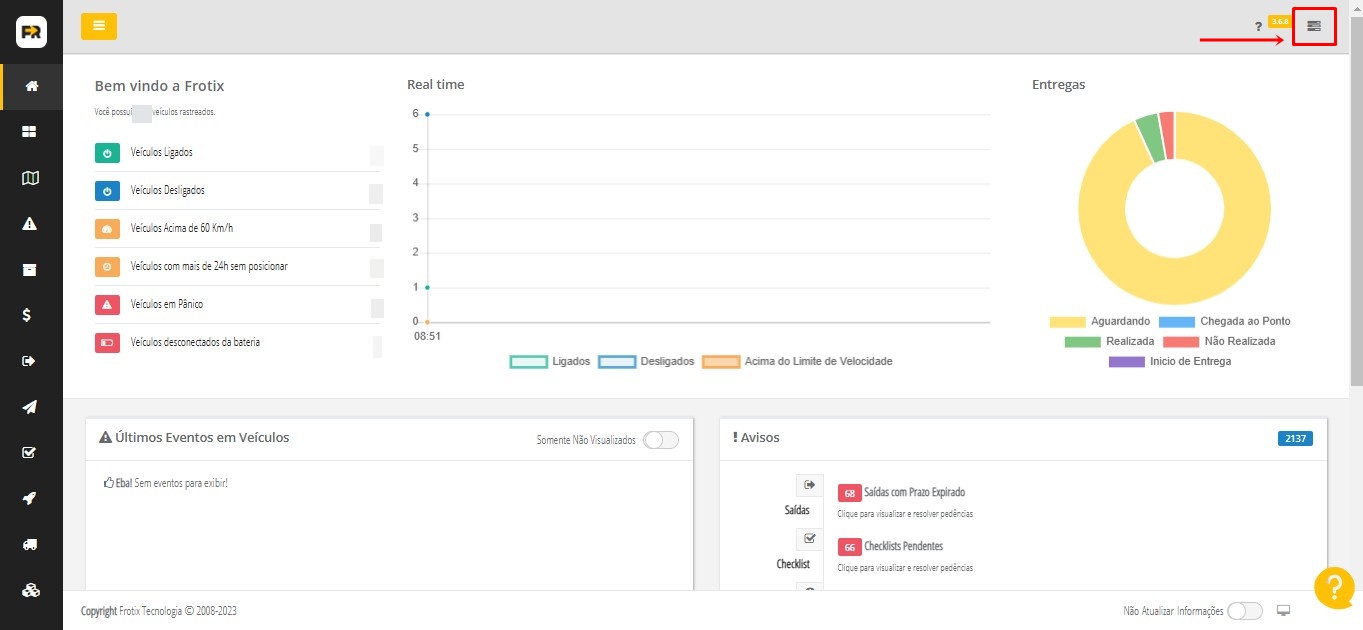
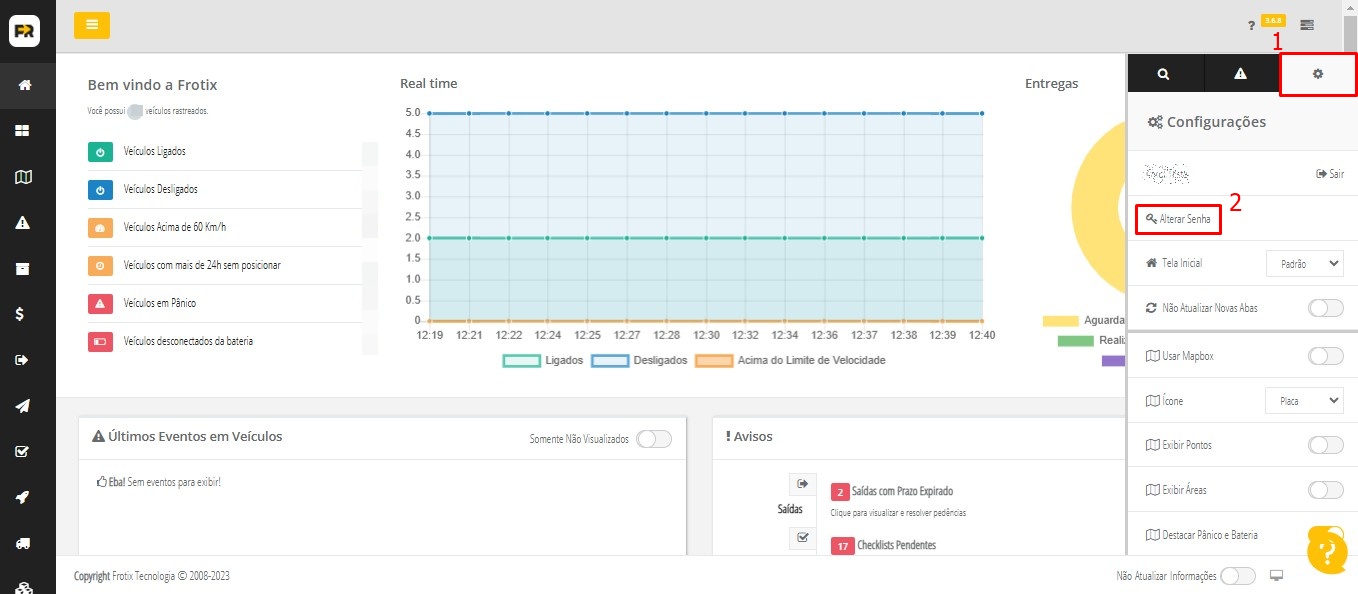
1. Selecionar o ícone Alterar Senha de Usuário 1 para expandir o menu do lado direito:

1

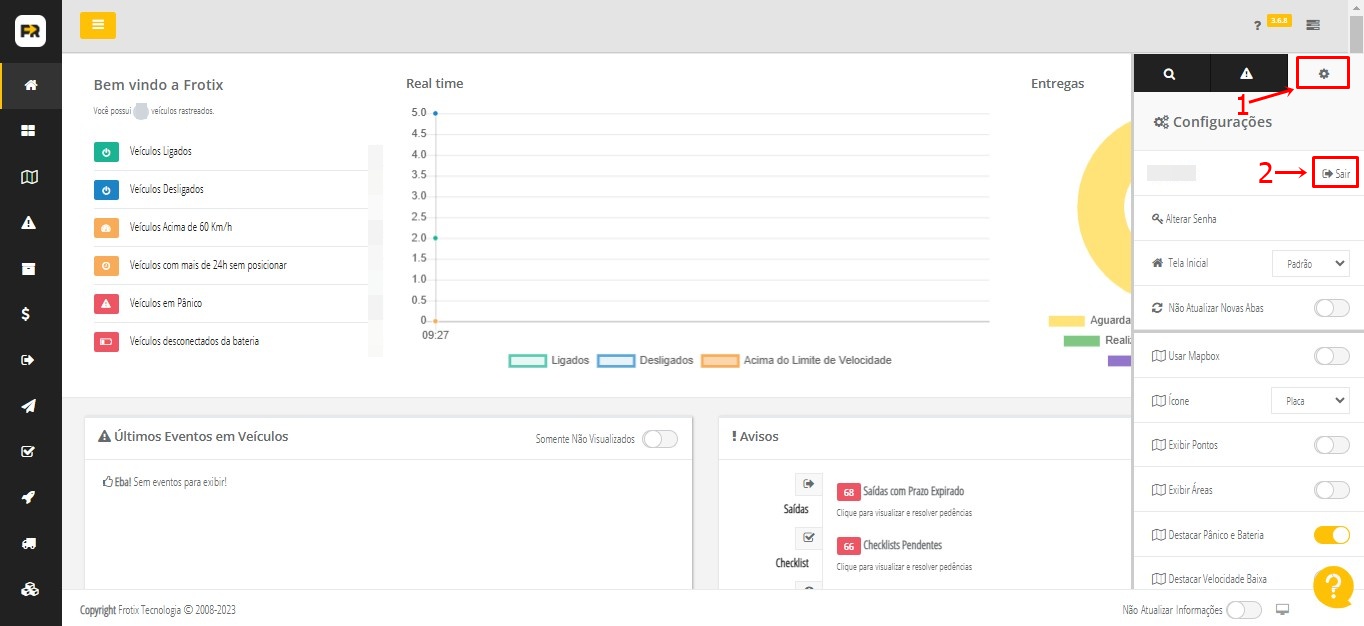
2. Selecionar a aba Alterar Senha de Usuário 3 (1) e “Alterar Senha” (2):

2

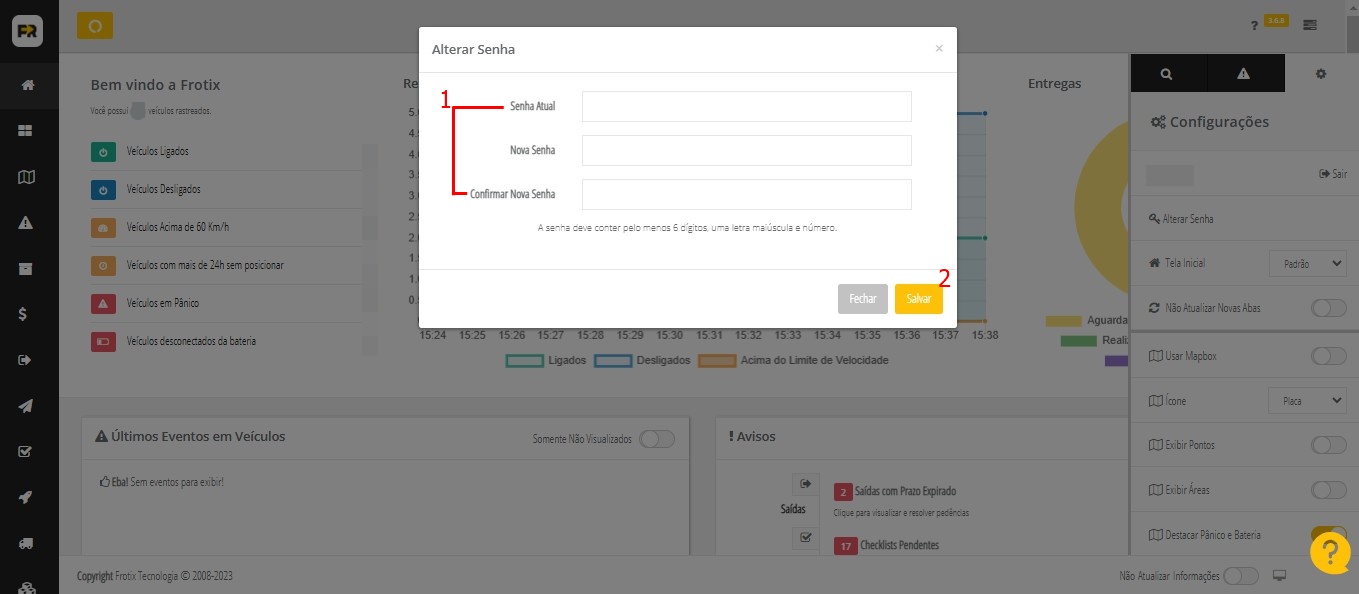
3. Inserir as informações solicitadas (1) e Salvar (2):

3

A senha também pode ser alterada através do item 3 do manual de Configurações de Usuário.

Obs: Para criação de novos usuários, favor entrar em contato com nosso Suporte.


ass