Adicionar Abastecimentos

Este tutorial tem por objetivo dar instruções de como realizar o registro de abastecimentos de veículos no App.frotix.com.br.


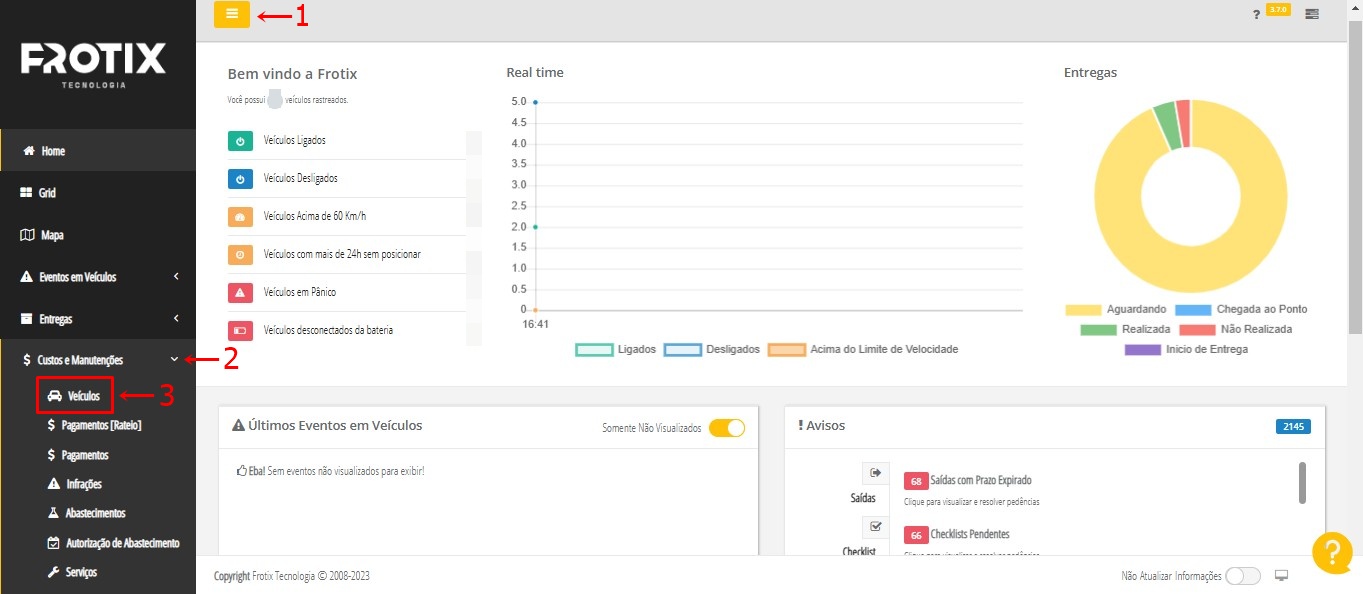
1. Acessar – no menu lateral esquerdo (1) – no Menu Custos e Manutenções (2), a opção “Veículos” (3):
1
2. Selecionar o veículo:
2
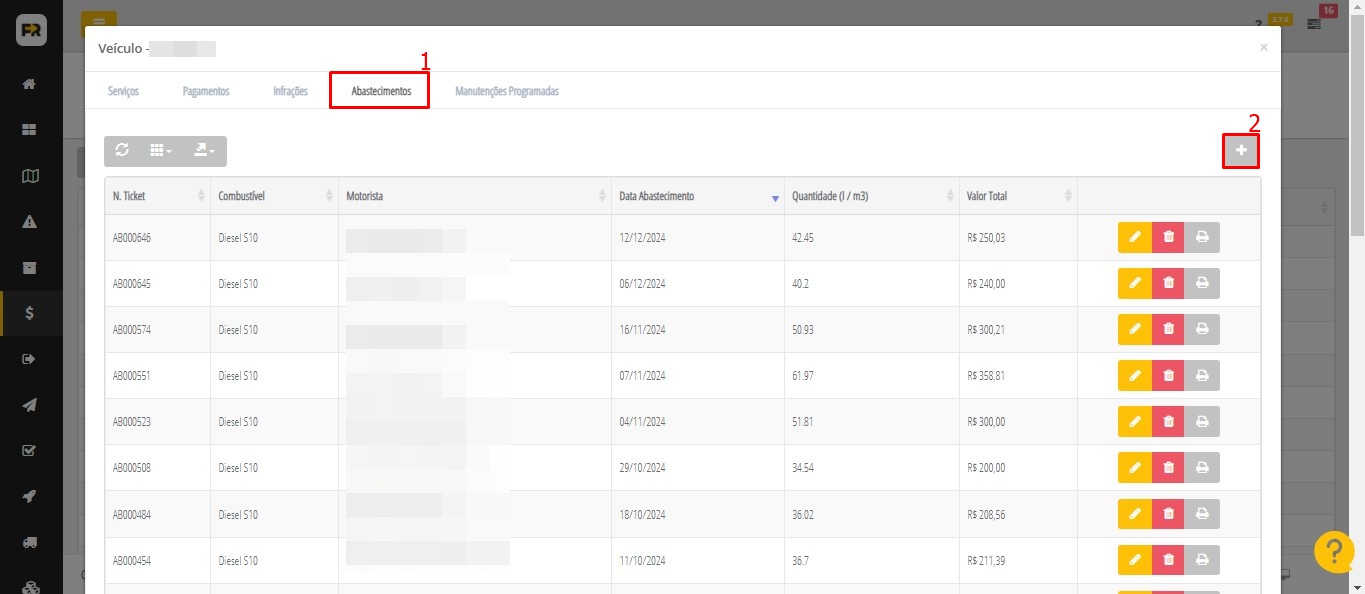
3. Selecionar a aba Abastecimentos (1) e “+” (2) para adicionar um novo:
3
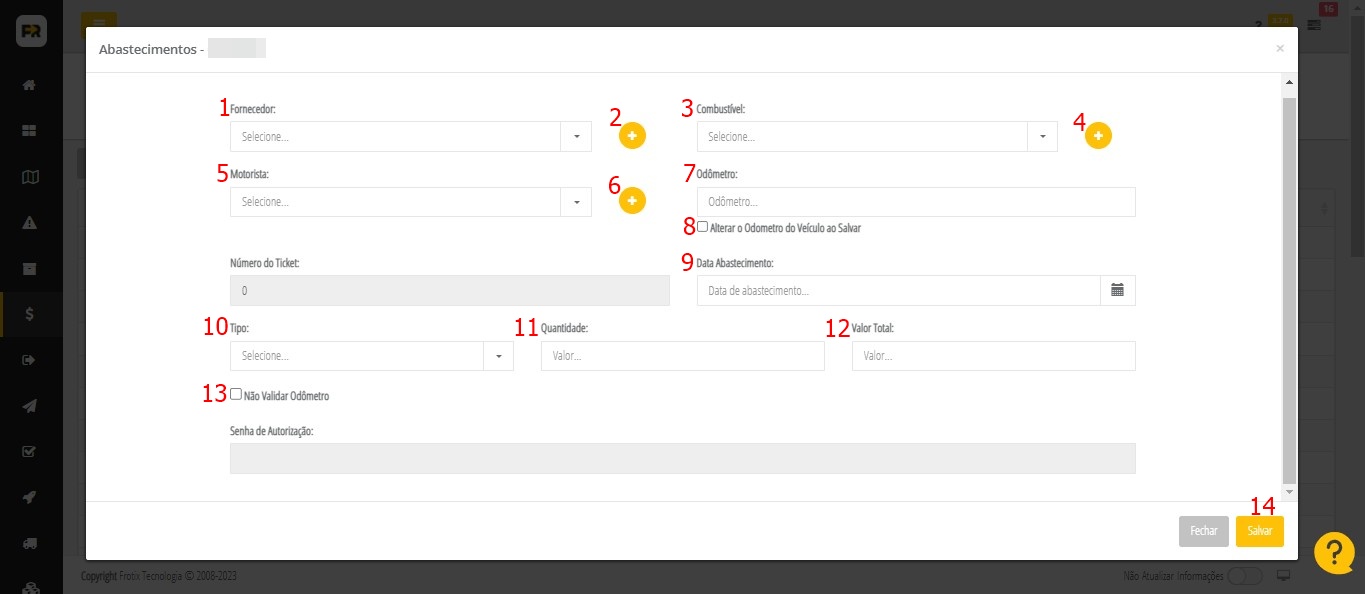
4. Preencher as informações do abastecimento:
4
1- Posto fornecedor do abastecimento;
2- Possibilidade de cadastrar um novo fornecedor;
3- Tipo de combustível do abastecimento;
4- Possibilidade de cadastrar um novo tipo de combustível para o veículo;
5- Nome do motorista;
6- Possibilidade de cadastrar um novo motorista;
7- Odômetro do veículo no momento do abastecimento;
8- Se selecionado, o odômetro do veículo será atualizado automaticamente para o valor inserido no abastecimento (para que isso ocorra é necessário que a configuração geral do sistema “alterar odômetro automaticamente” esteja habilitada);
9- Data do abastecimento;
10- Tipo de medida utilizada no abastecimento (por litro, valor, tanque cheio);
11- Quantidade de litros abastecido;
12- Valor total do abastecimento;
13- Se selecionado, o sistema não realizará a validação do odômetro e permitirá que o abastecimento seja registrado com um valor inferior ao atual do veículo ou ao último registro salvo;
14- Salvar.
ass

Adicionar Infrações

Este tutorial tem por objetivo dar instruções de como realizar o registro de infrações de veículos no App.frotix.com.br.


1. Acessar – no menu lateral esquerdo (1) – no Menu Custos e Manutenções (2), a opção “Veículos” (3):
1
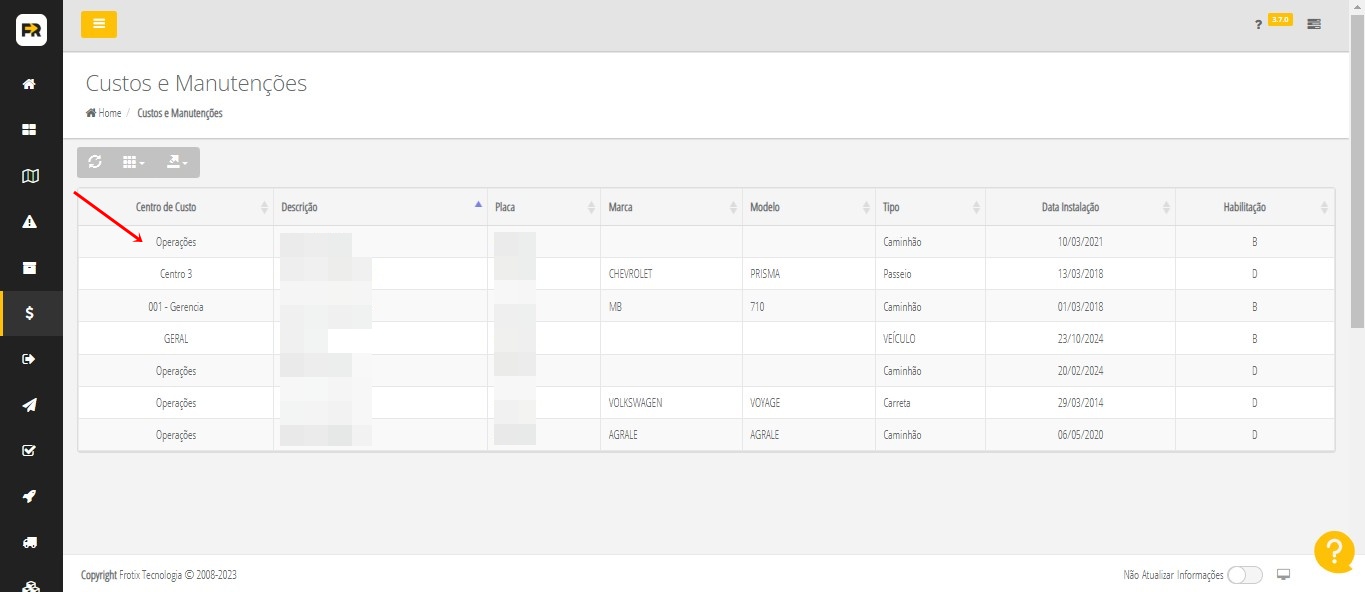
2. Selecionar o veículo clicando 2 vezes:
2
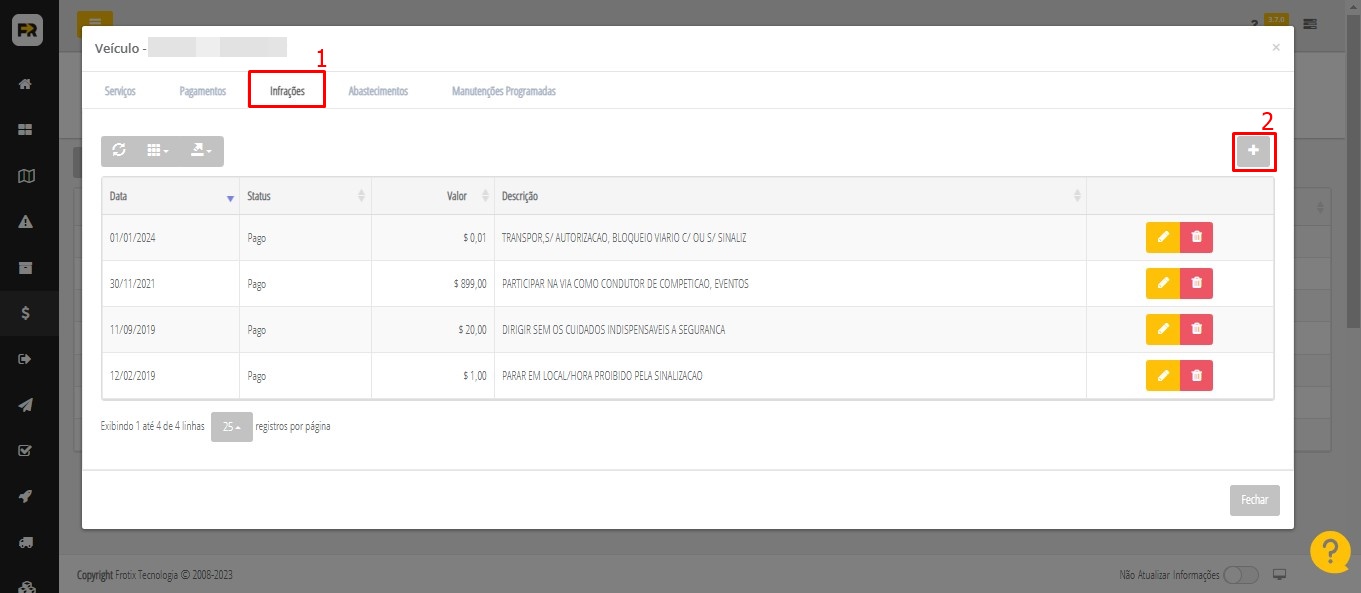
3. Selecionar a aba Infrações (1) e “+” (2) para adicionar uma nova:
3
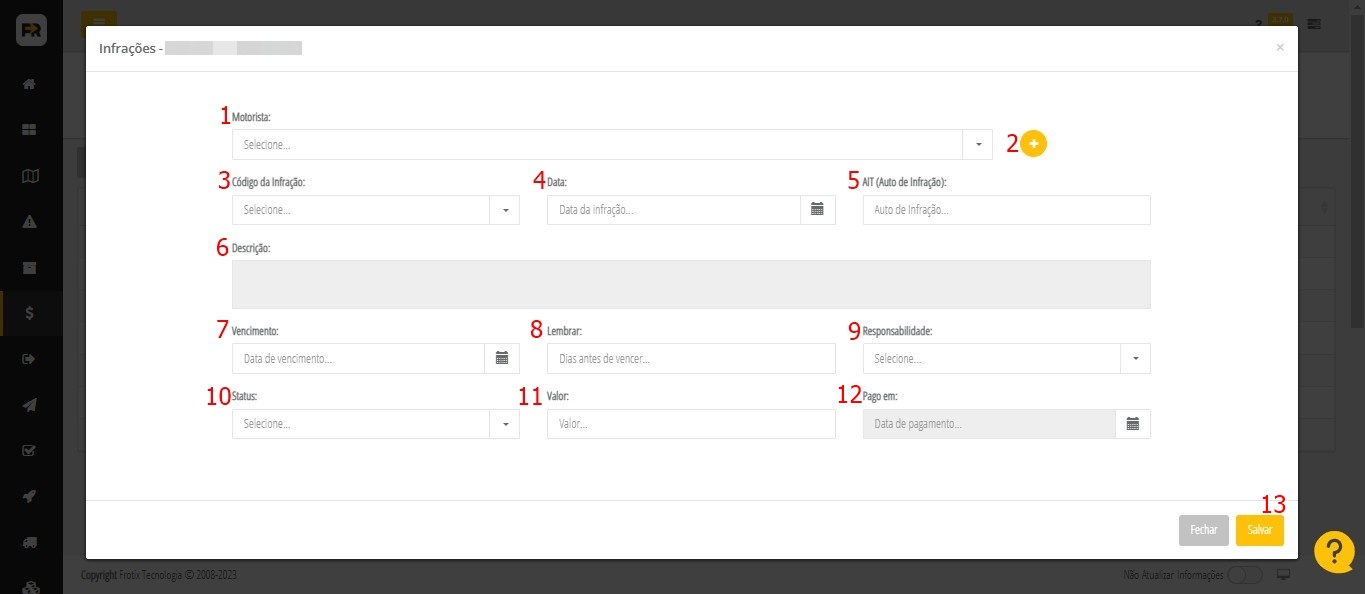
4. Preencher as informações da infração:
4
1- Nome do motorista;
2- Possibilidade de cadastrar um novo motorista;
3- Código da infração;
4- Data da infração;
5- Número do AIT (Auto de Infração);
6- Descrição da infração – de acordo com o código inserido no ponto 3;
7- Data de vencimento do pagamento da infração;
8- Lembrar dias antes do vencimento (quantos dias antes da data de vencimento o sistema deverá gerar um aviso de pagamento pendente);
9- Responsabilidade de pagamento da infração (motorista ou empresa);
10- Status do Pagamento (Aguardando, Pago, Em Recurso, Cancelado);
11- Valor da Infração;
12- Se o Status do Pagamento for Pago, a data do pagamento;
13- Salvar.

ass

[Rastreamento] Relatório de Resumo Diário

Este tutorial tem por objetivo dar instruções de como gerar e fazer leitura do relatório de resumo diário no App.frotix.com.br.


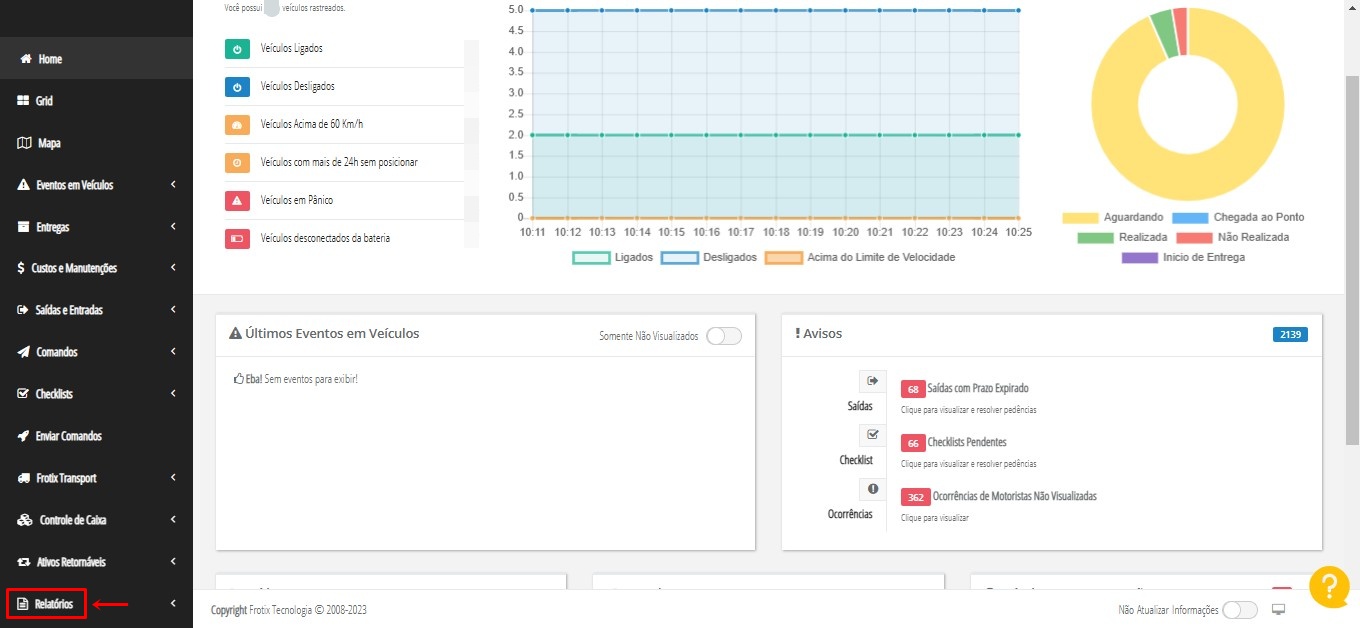
1. Acessar a página de Relatórios  – menu lateral esquerdo:

1

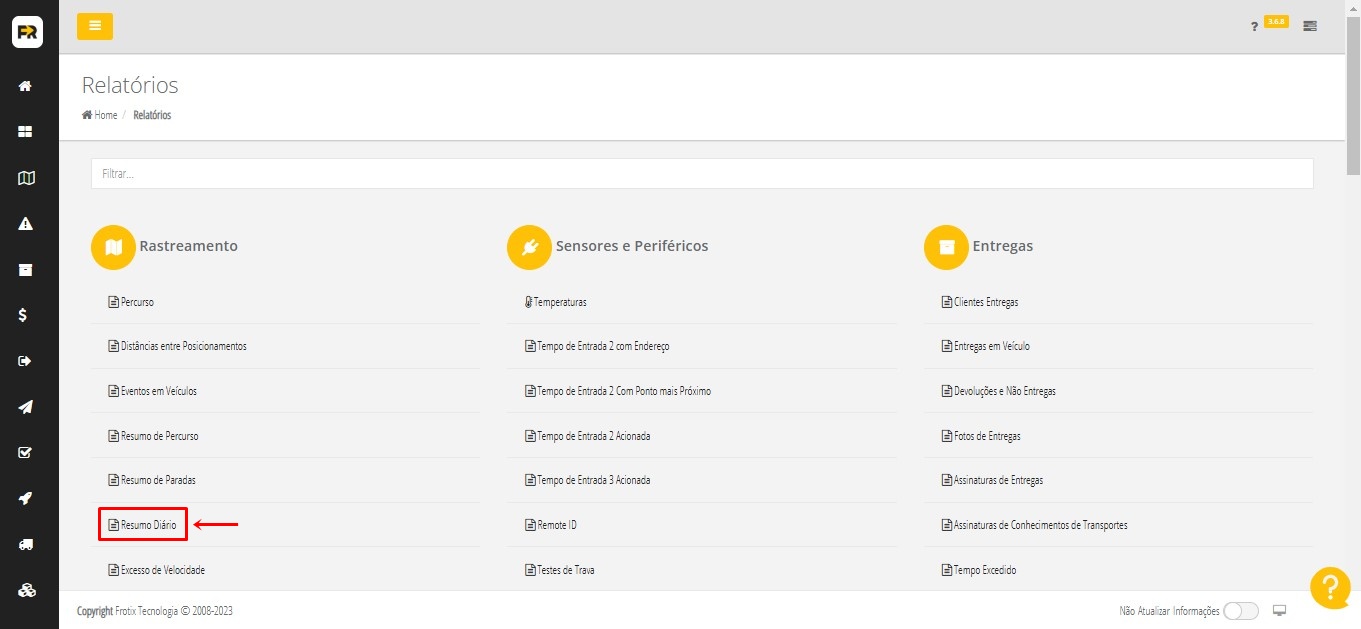
2. No tópico “Rastreamento”, selecionar o “Relatório de Resumo Diário“:

2

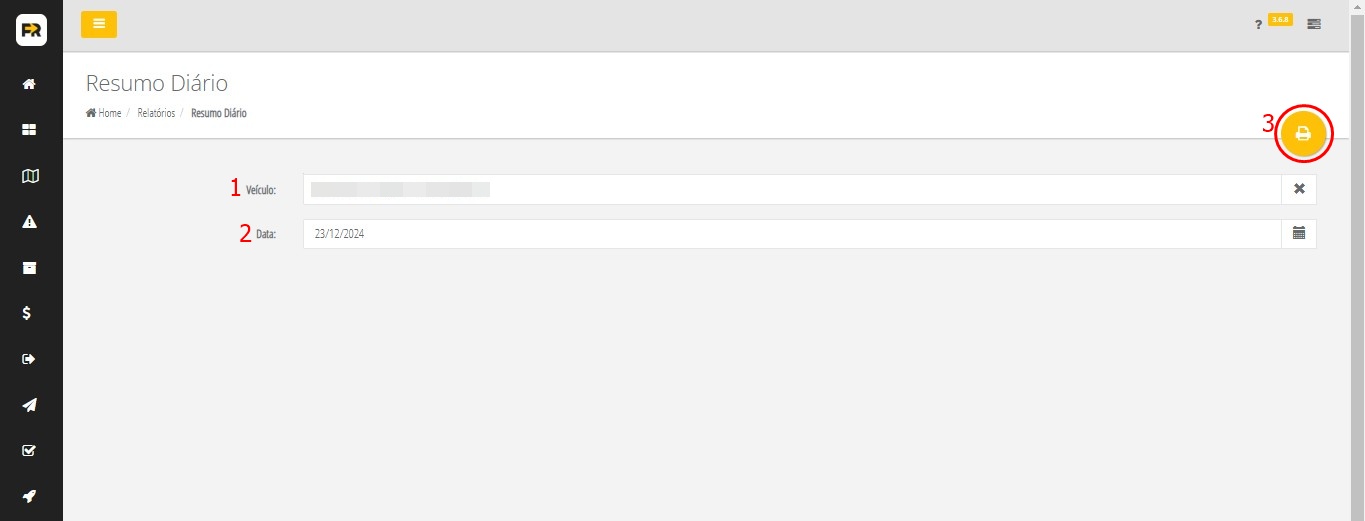
3. Selecionar o Veículo (1), Data (2) desejada e selecionar o ícone 3 - Copia (3):

3 - Copia

Obs: Caso o relatório não seja aberto em uma nova aba, será necessário liberar o pop-up do navegador.
Pelo Google Chrome, seguir o passo a passo no navegador para realizar a permissão necessária.
Após esse procedimento, selecionar o ícone  3 - Copiapara gerar o relatório novamente.

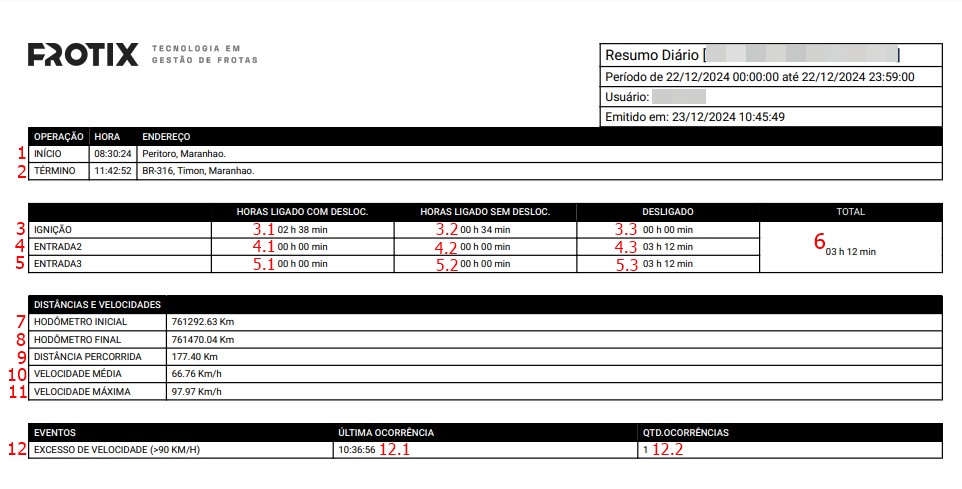
4. Leitura do relatório:

3

1- Início da Operação: Horário e Endereço do local onde o veículo foi ligado pela primeira vez no dia.
2- Término da Operação: Horário e Endereço do local onde o veículo foi desligado pela última vez no dia.
3- Tempo total (somatório diário) de informações enviadas em relação à ignição.
3.1- Tempo total de informações com ignição ligada e veículo em movimento.
3.2- Tempo total de informações com ignição ligada e veículo parado.
3.3- Tempo total de informações com veículo desligado.
4- Tempo total (somatório diário) de informações enviadas em relação à Entrada 2.
4.1- Tempo total de informações com entrada 2 acionada e veículo em movimento.
4.2- Tempo total de informações entrada 2 acionada e veículo parado.
4.3- Tempo total de informações com entrada 2 acionada e veículo desligado.
5- Tempo total (somatório diário) de informações enviadas em relação à Entrada 3.
5.1- Tempo total de informações com entrada 3 acionada e veículo em movimento.
5.2- Tempo total de informações entrada 3 acionada e veículo parado.
5.3- Tempo total de informações com entrada 3 acionada e veículo desligado.
6- Tempo total de transmissão do equipamento.
7- Quilometragem do veículo no momento do Início da Operação.
8- Quilometragem do veículo no momento do Término da Operação.
9- Distância total percorrida no dia.
10- Velocidade média do dia.
11- Velocidade máxima atingida no dia.
12- Eventos ocorridos no dia.
12.1- Horário da última ocorrência do evento.
12.2- Quantidade de ocorrências do evento.


ass

Apontamento de Entregas

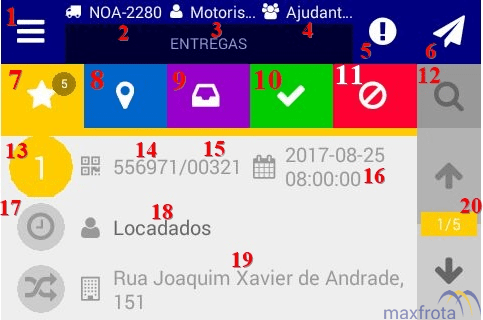
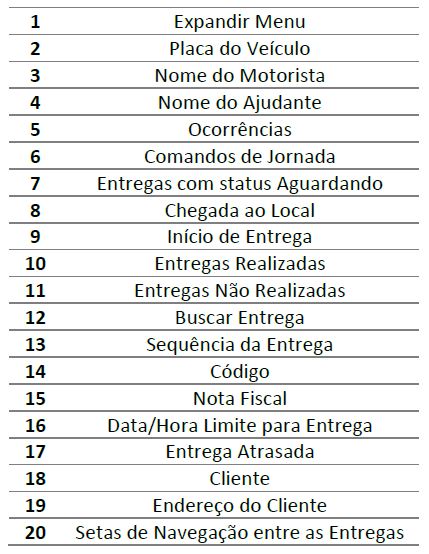
Este tutorial tem por objetivo dar instruções de como realizar o apontamento das entregas no aplicativo Delivery.


Após realizar o login e fazer o apontamento dos comandos de Início de Jornada e Viagem,  o colaborador estará apto para realizar os apontamentos dos status das entregas.

Apontamento de Entrega Realizada

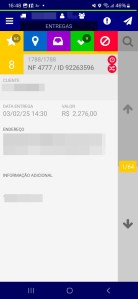
1.  Selecionar a Entrega:
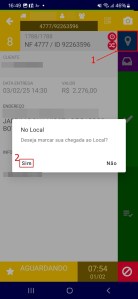
2.  Apontar o comando Chegada ao Local ao chegar no cliente:
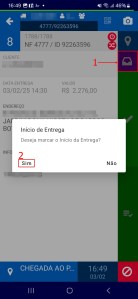
3.  Apontar o comando Inicio de Entrega ao iniciar a entrega:
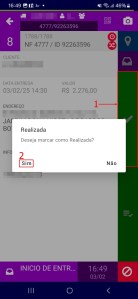
4.  Apontar o comando Entrega Realizada ao concluir a entrega:
Apontamento de Entrega Parcialmente Realizada
5. Selecionar a Entrega:
6. Apontar o comando Chegada ao Local ao chegar no cliente:
7. Apontar o comando Inicio de Entrega ao iniciar a entrega:
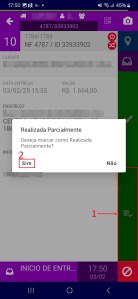
8. Apontar o comando Entrega Parcial para concluir a entrega:
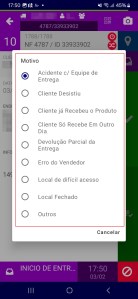
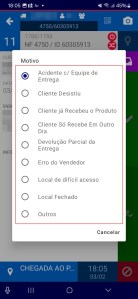
9. Apontar o motivo da devolução parcial:
Apontamento de Entrega Não Realizada
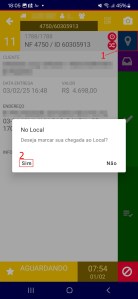
10. Selecionar a Entrega e apontar o comando Chegada ao Local ao chegar no cliente:
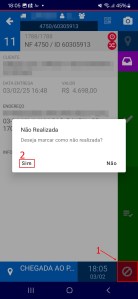
10.  Apontar o comando Entrega Não Realizada (1) e Confirmar (2):
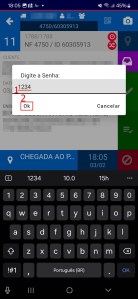
Ao indicar uma Entrega como Não Realizada, será solicitada ao usuário uma senha de autenticação para a devolução.
 
Após a inserção da senha, o usuário deverá indicar o motivo da devolução.

Apenas após essa operação, a entrega será indicada como Não Realizada. 

Obs:

Caso o colaborador insira uma senha numérica com 04 dígitos que não foi gerada pelo sistema, o aplicativo não irá fazer o bloqueio da operação. Porém, tal entrega será indicada no Encerramento de Viagem como devolução e um alerta de “Senha Divergente”.

ass

Envio de Comandos de Jornada pelo Motorista

Este tutorial tem por objetivo dar instruções de como realizar o apontamento da jornada no aplicativo Delivery.


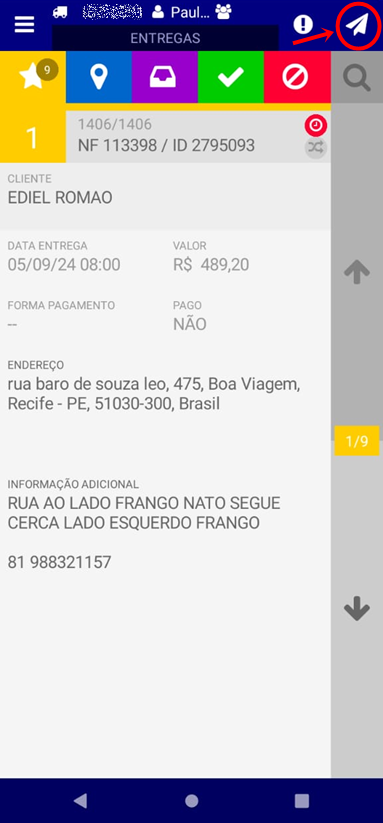
1. Selecionar o ícone destacado na imagem para o envio dos comandos.
1
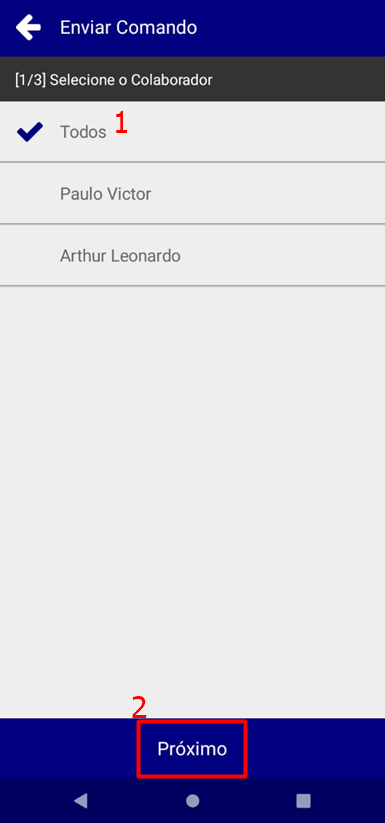
2. Selecionar o colaborador que terá o comando enviado ou a opção “Todos” para enviar o comando para todos os colaboradores logados ao mesmo tempo (para isso é necessário que a configuração que permite enviar comandos para todos esteja habilitada) e clicar em “Próximo”.
2
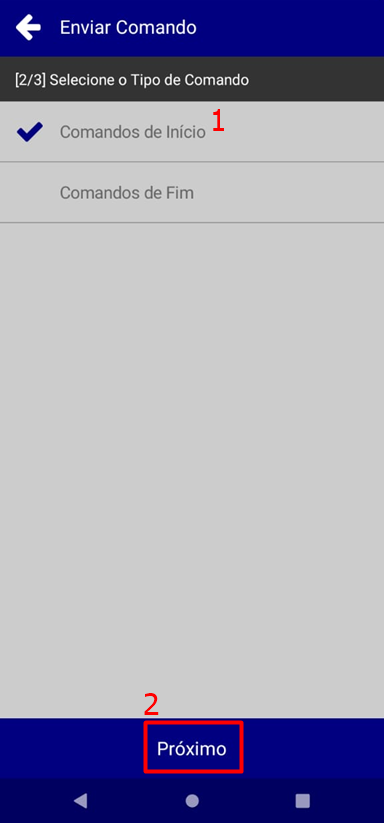
3. Selecionar se o comando será o Início ou o Fim de uma atividade e clicar em “Próximo”. *
3
*Os comandos de Fim de atividade só aparecerão caso tenha sido enviado algum comando de Início da mesma atividade anteriormente.
 
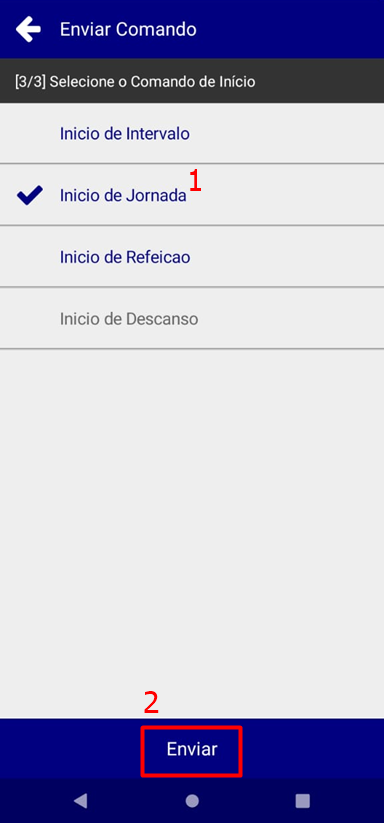
4. Selecionar o comando que será enviado e clicar em “Enviar”.

4

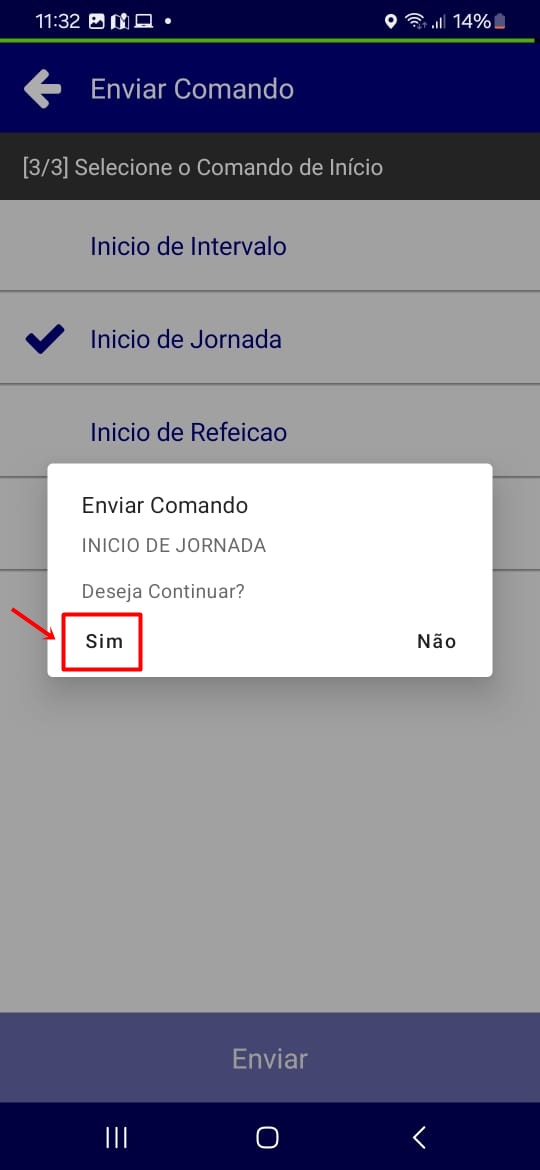
5. Confirmar o envio do comando.
1

ass

Gerar QR Code

Este tutorial tem por objetivo dar instruções de como gerar o QR Code para identificação do veículo/motorista/ajudante para os aplicativos Delivery e Portaria através do App.frotix.


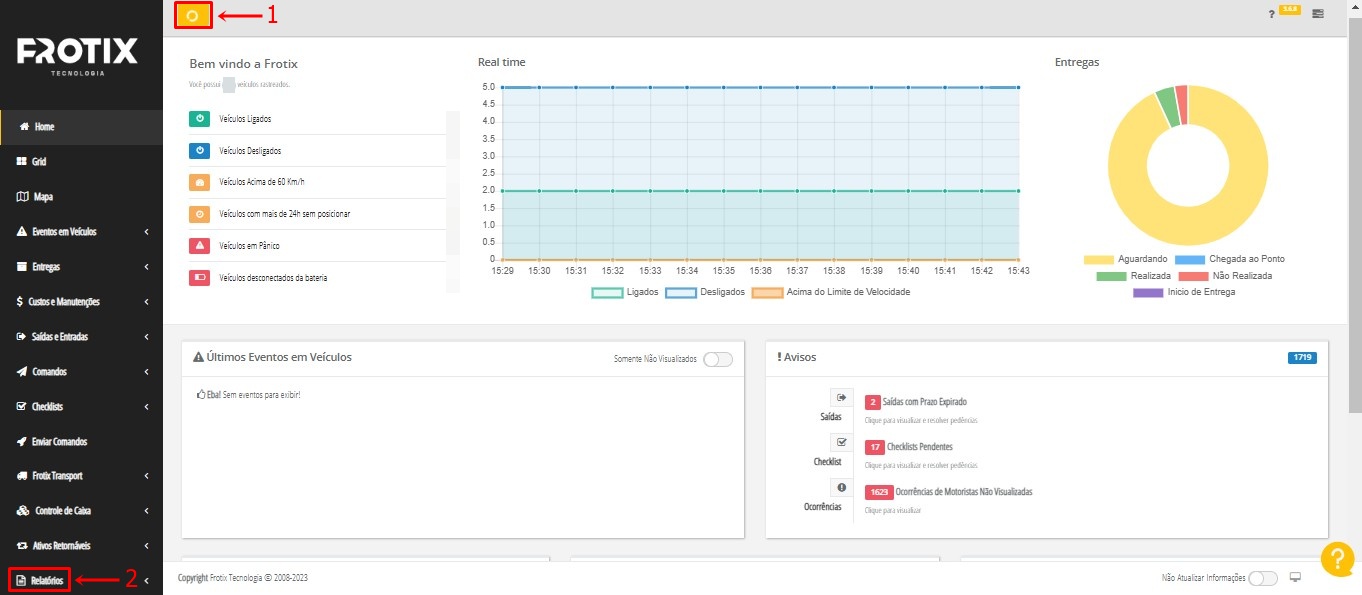
1. Acessar a página de Relatórios  menu lateral esquerdo:
1
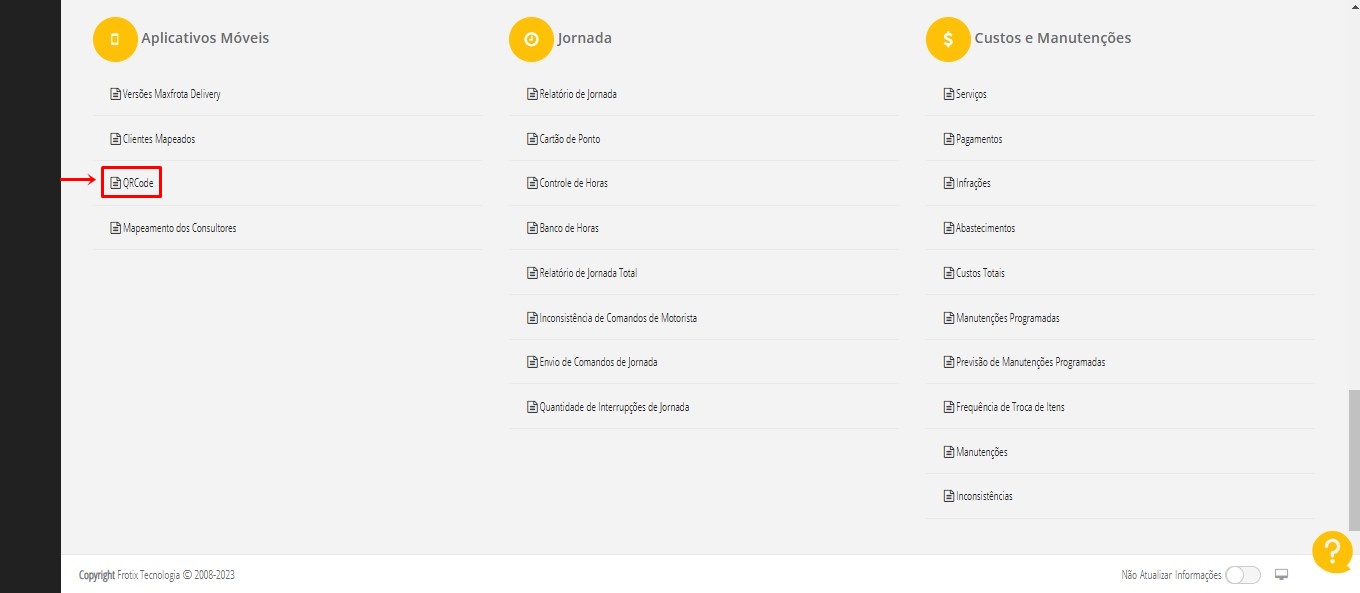
2. Selecionar o relatório “QR Code” – no bloco Aplicativos Móveis:
2
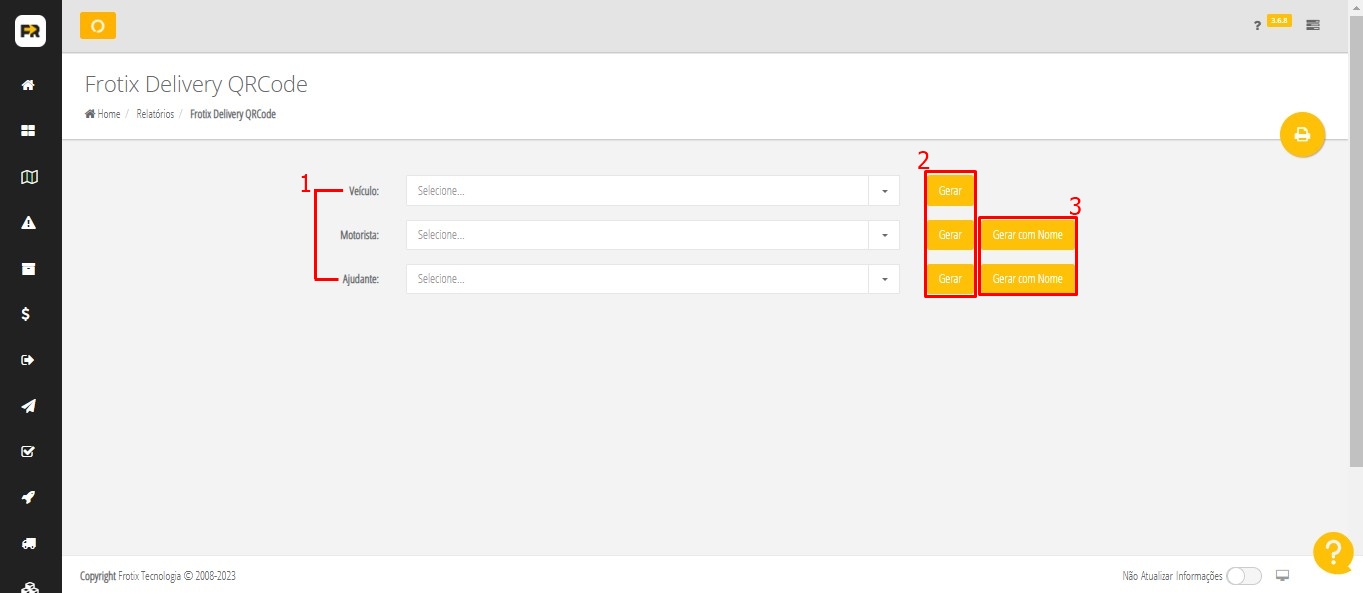
3. Selecionar Veículo ou Motorista ou Ajudante (1) e Gerar (2) ou Gerar com Nome (3) para que no arquivo seja exibido o nome do colaborador:
3
4. Para gerar em PDF para imprimir, selecionar o ícone 3 - Copia .

ass

Login no App Maxfrota Delivery

Este tutorial tem por objetivo dar instruções de como realizar o login no aplicativo Delivery.


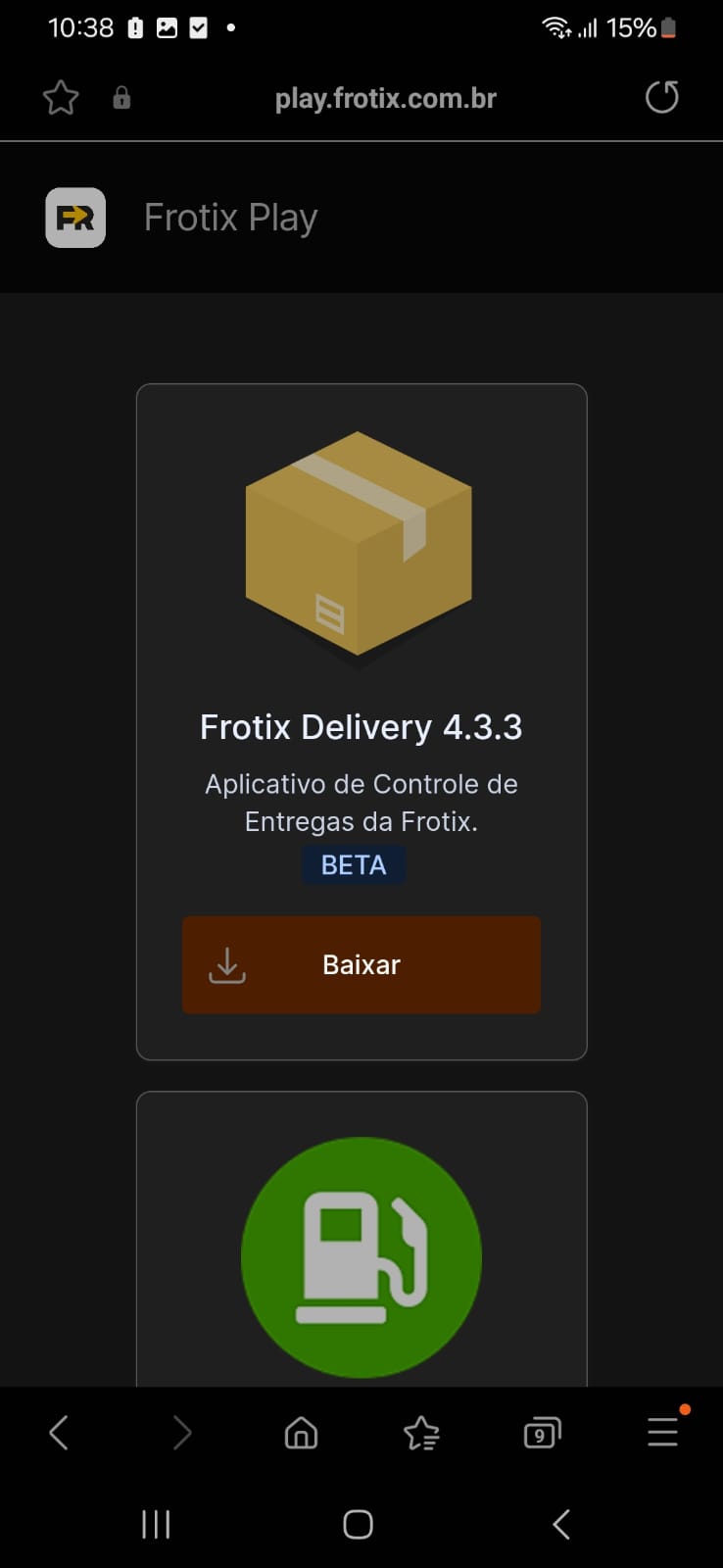
1. Baixar o aplicativo Delivery acessando diretamente no celular a ser baixado o site https://play.frotix.com.br:

1

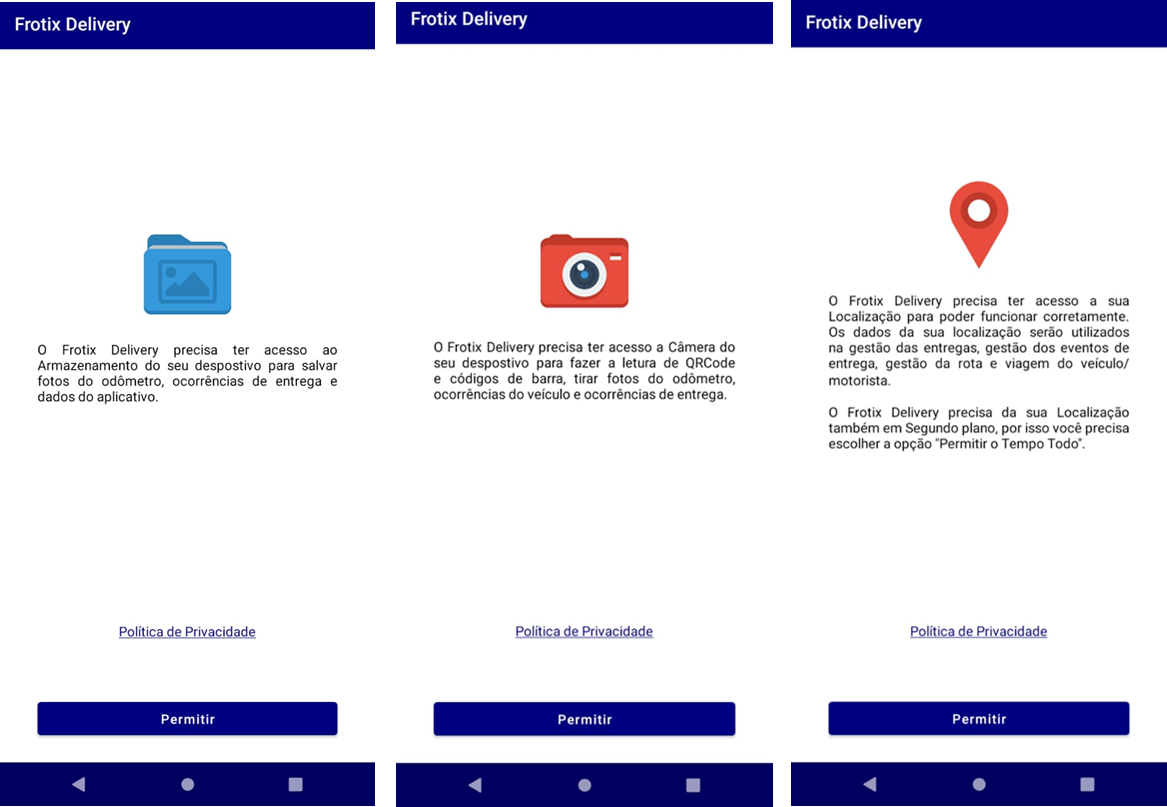
2. Ao abrir o aplicativo pela primeira vez, permitir que ele tenha acesso a Localização, Tire fotos e grave vídeos e Acesse fotos, mídia e arquivos do dispositivo.

2

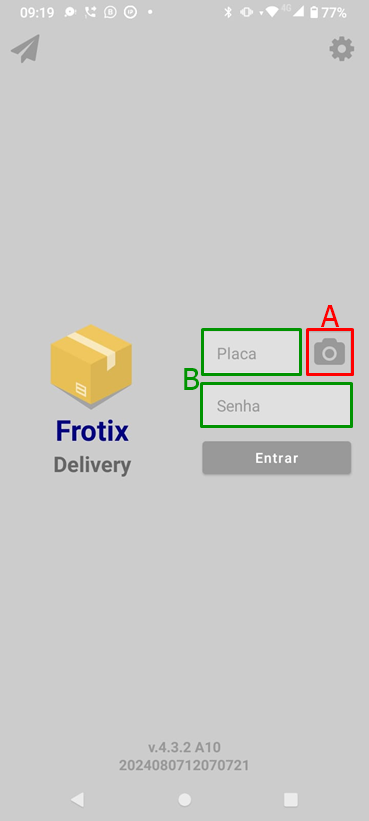
3. Identificar o veículo que será utilizado.
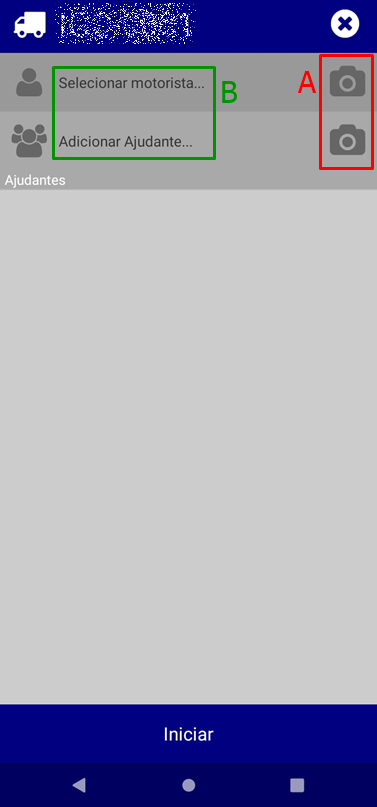
(A) Através do QR Code – Clicando na câmera destacada na imagem e apontando a câmera do celular para o QR Code gerado;
(B) Através placa e senha do veículo – Inserir a placa no modelo AAA-0000 (Letras maiúsculas; Letras e números separados por hífen)

Sem título

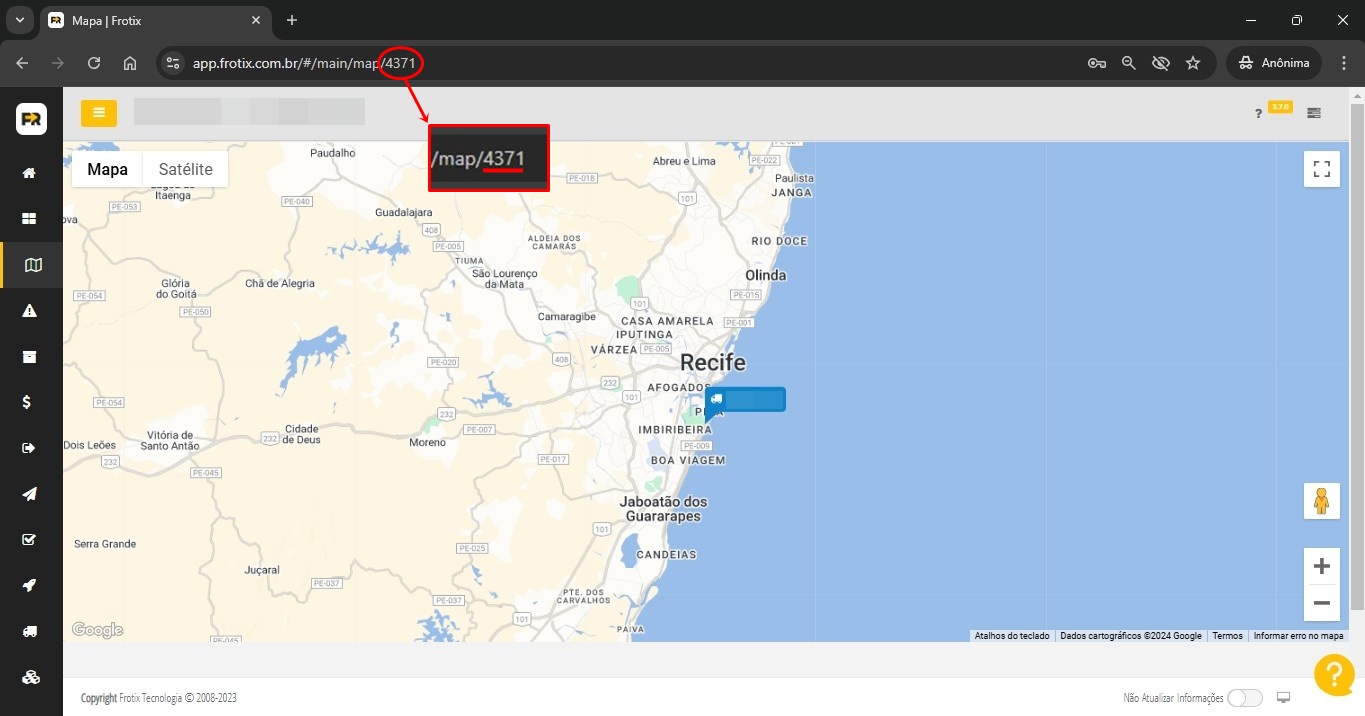
  • Para verificar a senha, abrir no mapa o veículo desejado. A senha será o número que aparecerá no endereço de navegação:

3 - Copia

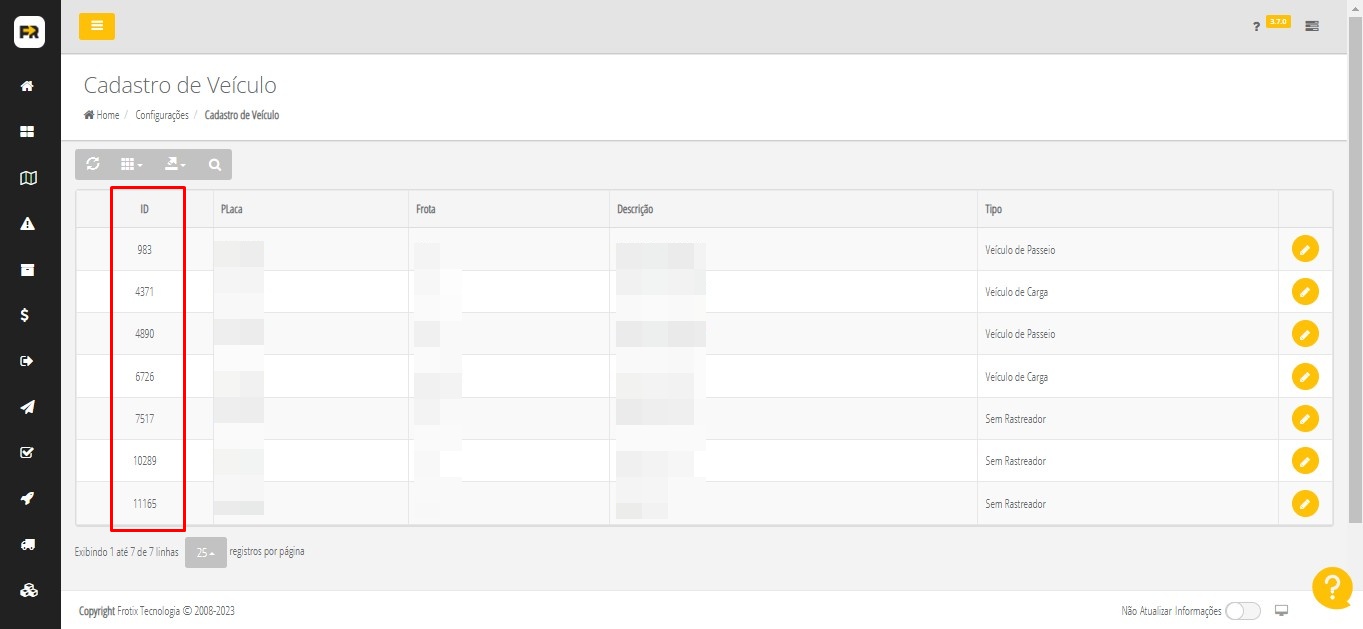
  • Outra possibilidade para verificação da senha é através do cadastro do veículo. A coluna ID é a senha correspondente a cada placa.

3 - Copia

Obs: Não há a possibilidade da senha ser modificada.

4. Identificar o motorista e o(s) ajudante(s):
(A) Através do QR Code – Clicando na câmera ao lado do respectivo tipo de colaborador e apontando a câmera do celular para o QR Code gerado;
(B) Clicando em “Selecionar motorista/ajudante” e escolhendo na lista de colaboradores cadastrados o nome do mesmo.

1                                  

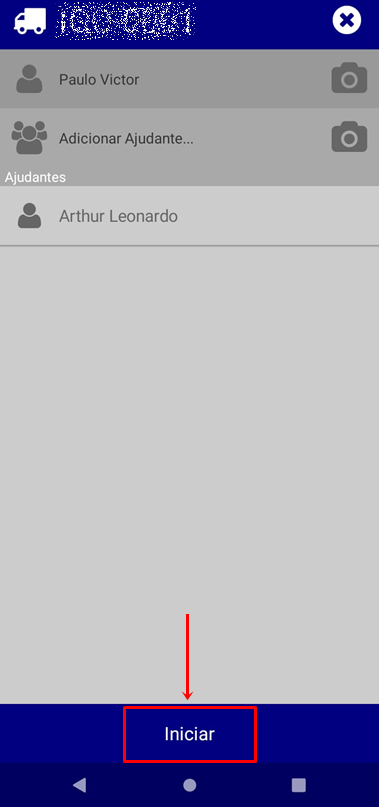
5. Ao vincular os colaboradores ao veículo, “Iniciar”.

2


ass

[Entregas] Cadastro de Clientes

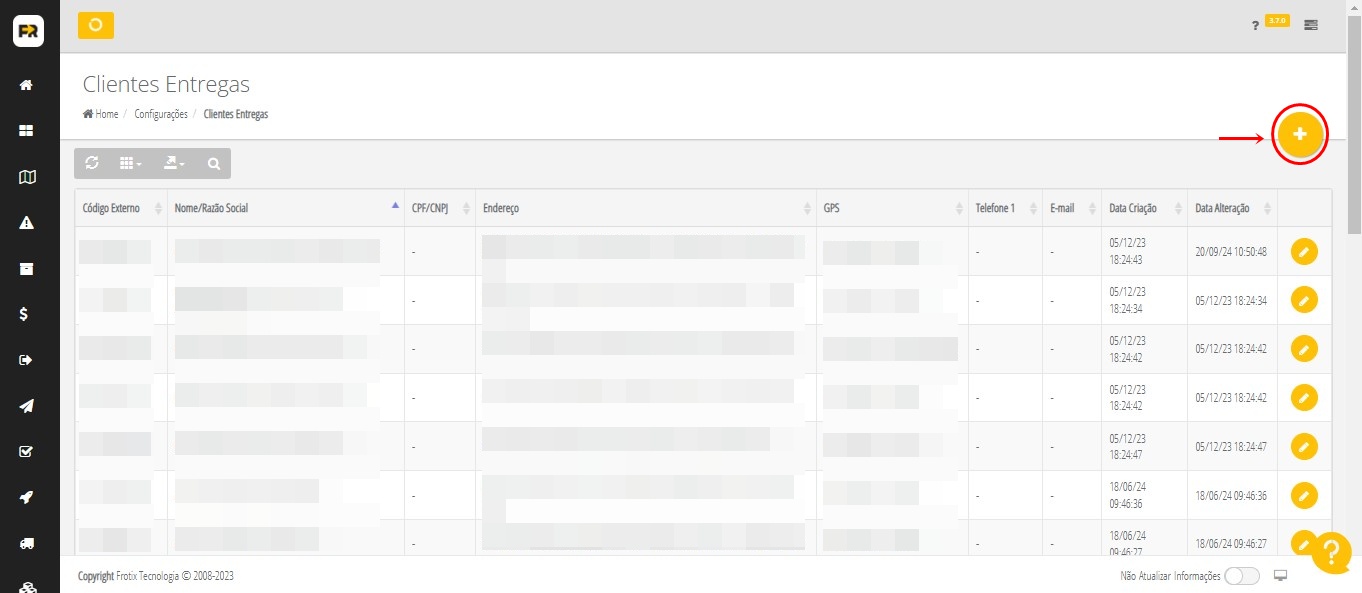
Este tutorial tem por objetivo dar instruções de como realizar o cadastro de clientes para utilização do módulo de Entregas no App.frotix.com.br.


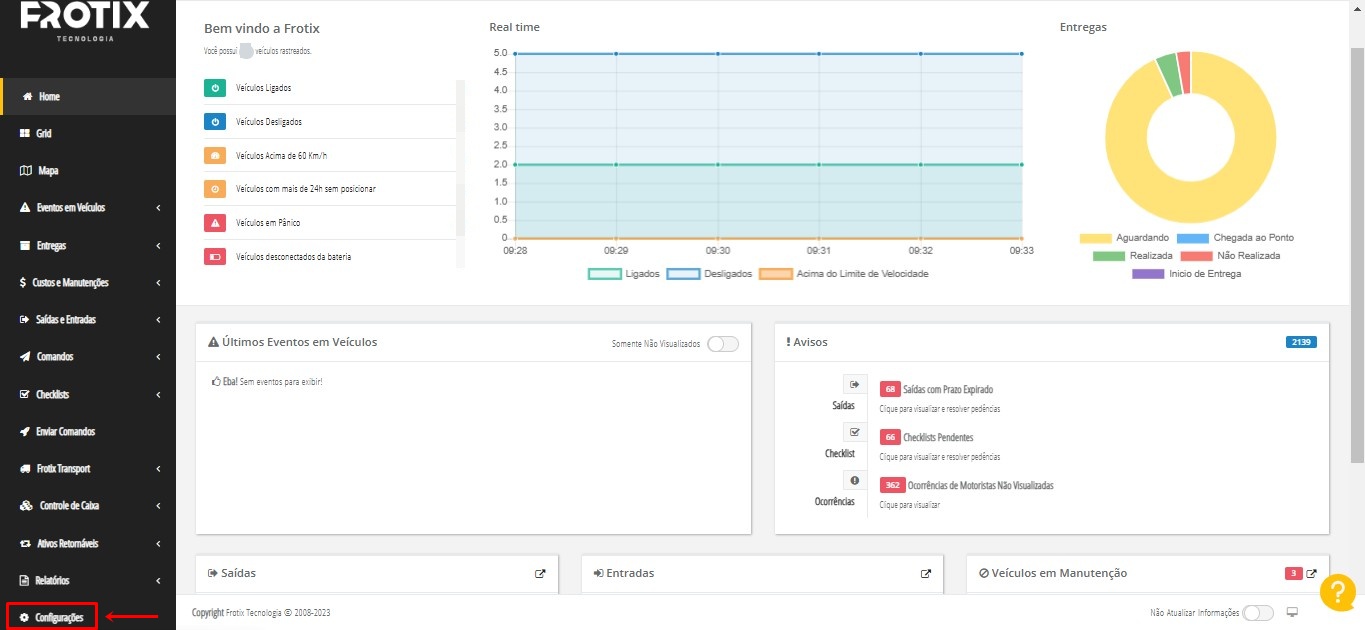
1. Acessar a página de Configurações  – menu lateral esquerdo:

1

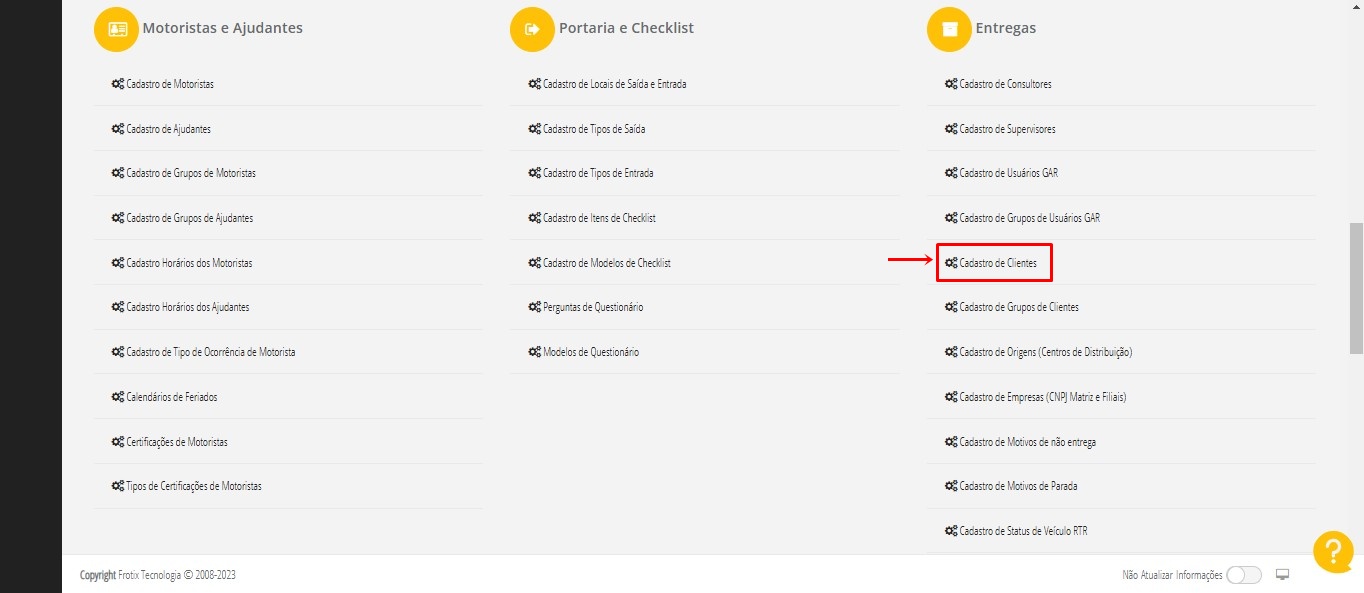
2. Selecionar “Cadastro de Clientes“:

13. Selecionar 3 - Copia:

1

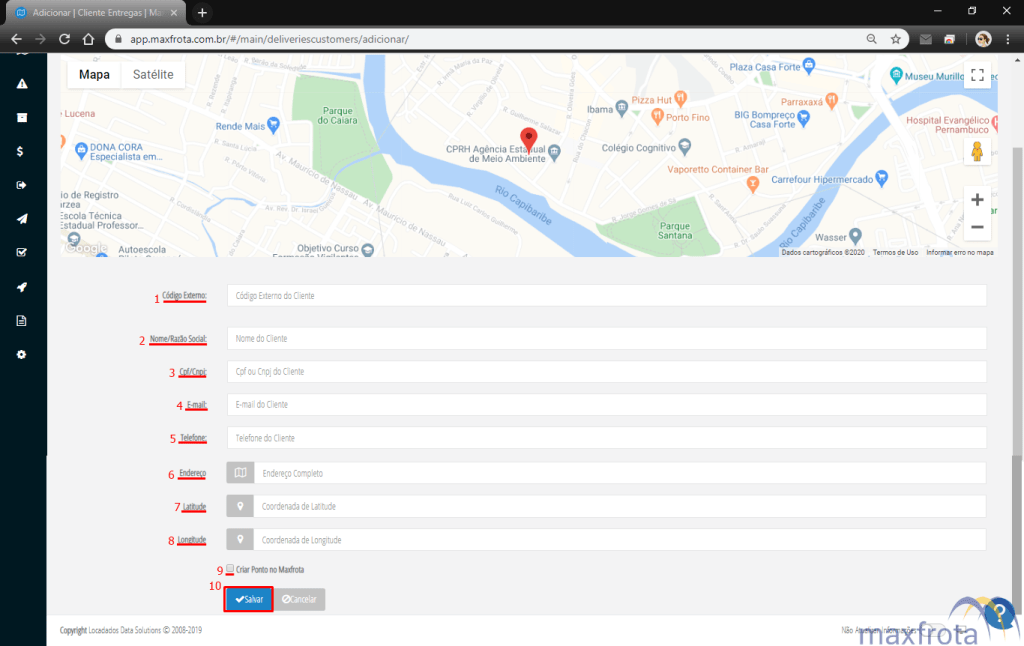
4. Inserir dados do cliente:
(1) Código Externo (1);
Nome/Razão Social (2);
CPF/CNPJ (3);
E-mail (4);
Telefone (5);
Endereço (6) – para exibir e definir o local no mapa, selecionar o ícone da:
Latitude/Longitude (7);
Opção de Criar Ponto com a localização deste cliente (8);
Salvar (9):

6


ass