[Custos e Manutenções] Cadastro de Centro de Custos

Este tutorial tem por objetivo dar instruções de como realizar o cadastro de centro de custos para utilização do módulo de Custos e Manutenções no App.frotix.com.br.


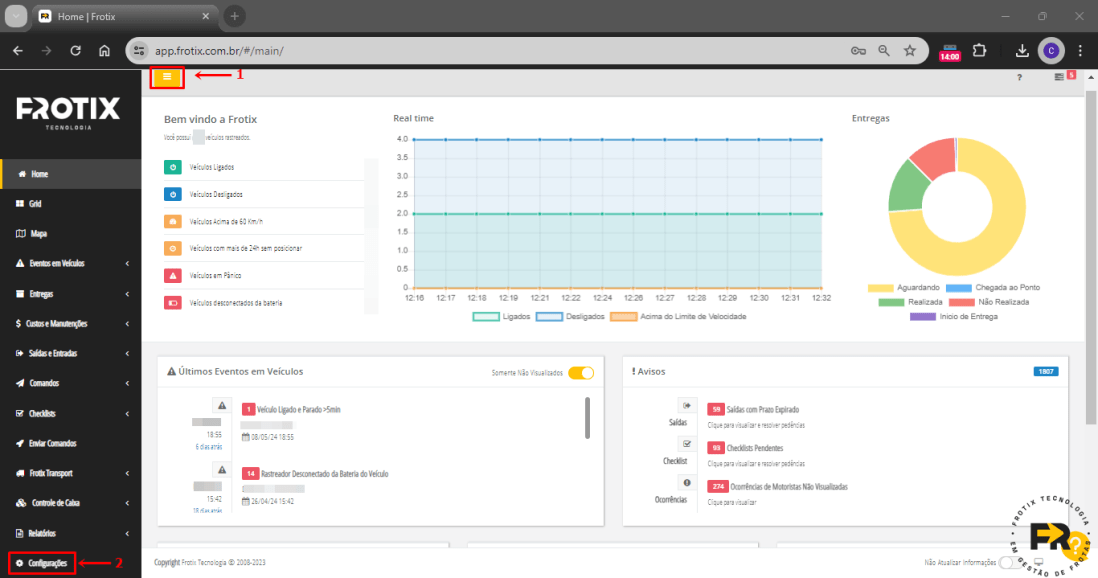
1. Acessar a página de Configurações  – menu lateral esquerdo:

Configurações

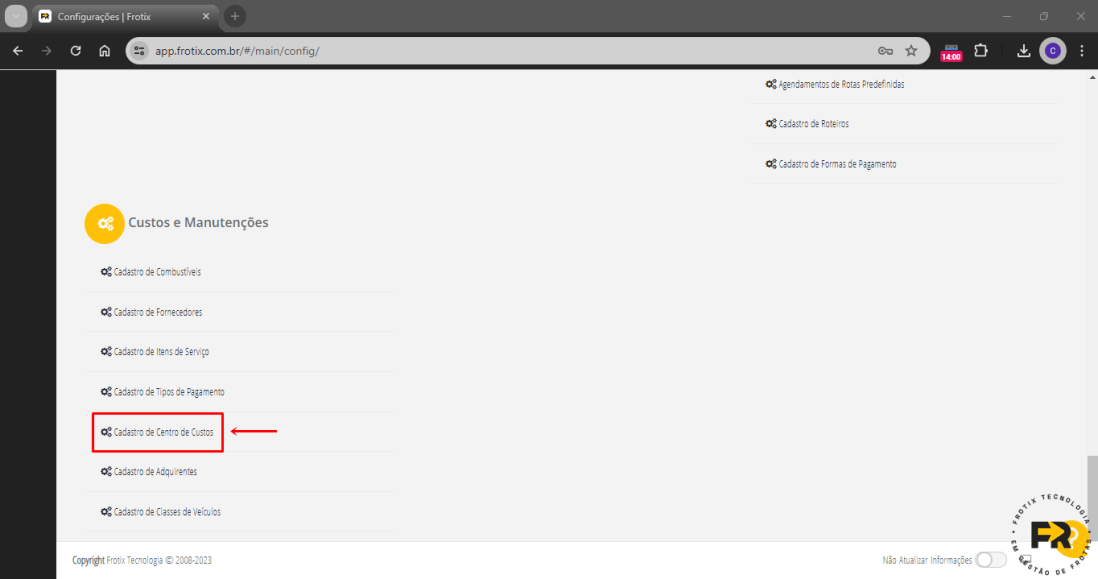
2. Selecionar “Cadastro de Centro de Custos“:

2

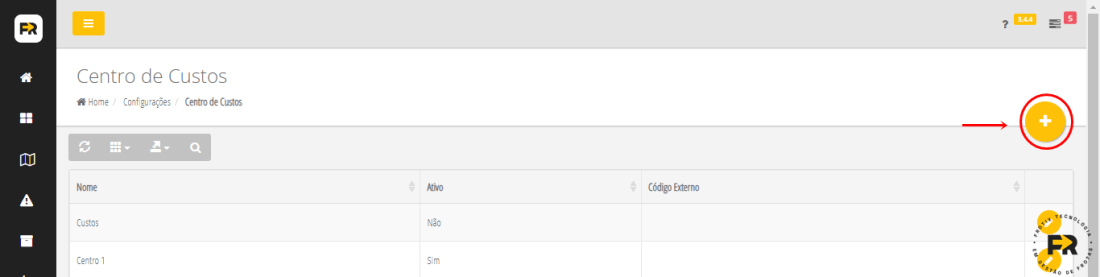
3. Selecionar “+”:

3

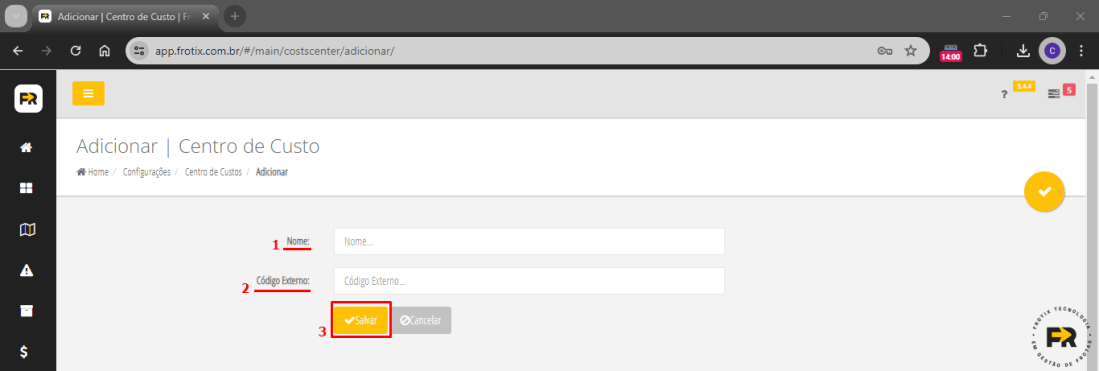
4. Inserir o nome do centro de custo (1);

Inserir o código externo (2);

Salvar (3):

4


ass

[Custos e Manutenções] Cadastro de Adquirentes

Este tutorial tem por objetivo dar instruções de como realizar o cadastro de empresas adquirentes para utilização do módulo de Custos e Manutenções no App.frotix.com.br.


O cadastro de empresas adquirentes será utilizado no lançamento de Pagamentos, para que seja identificada a empresa (filial, CNPJ) que será responsável por efetuar o pagamento.

1. Acessar a página de Configurações  – menu lateral esquerdo:

Configurações

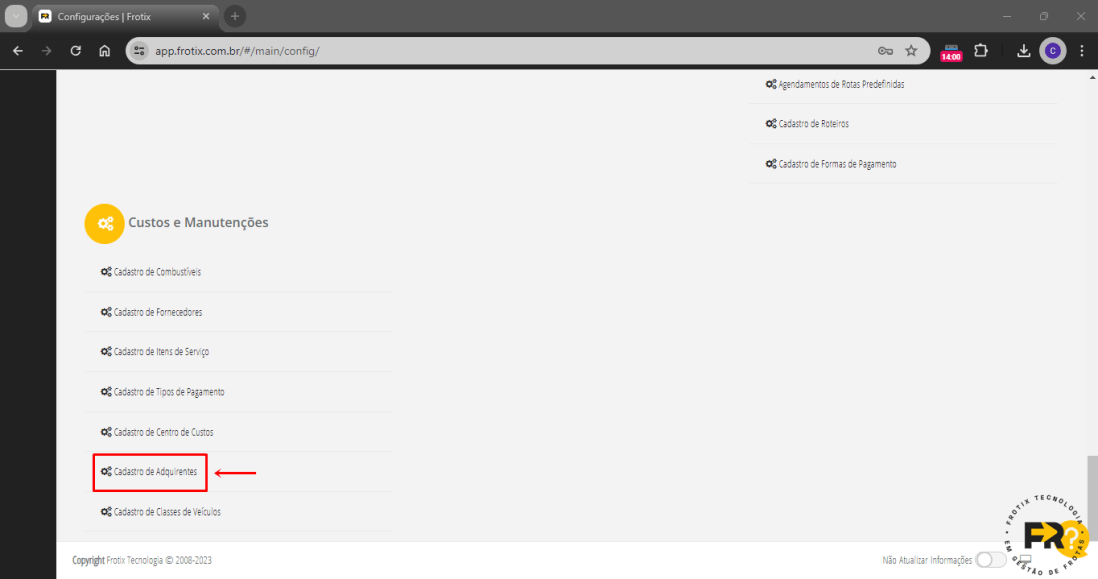
2. Selecionar “Cadastro de Adquirentes“:

2

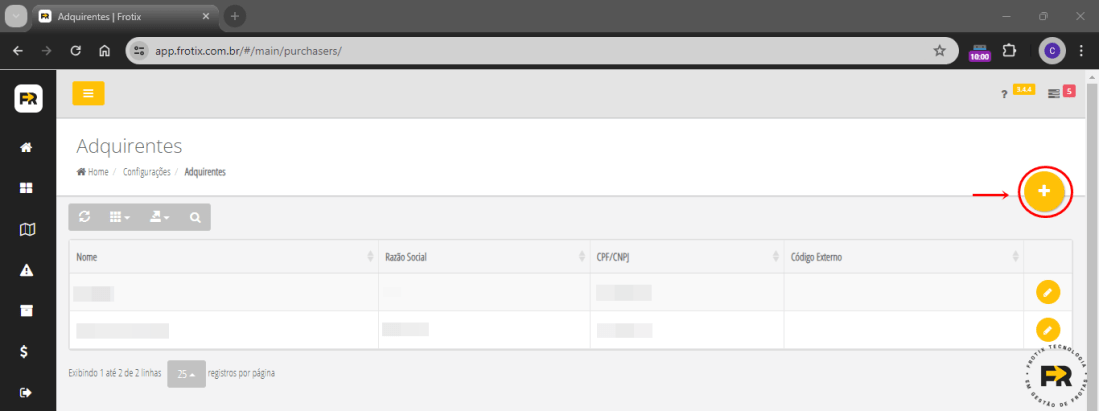
3. Selecionar “+”:

2

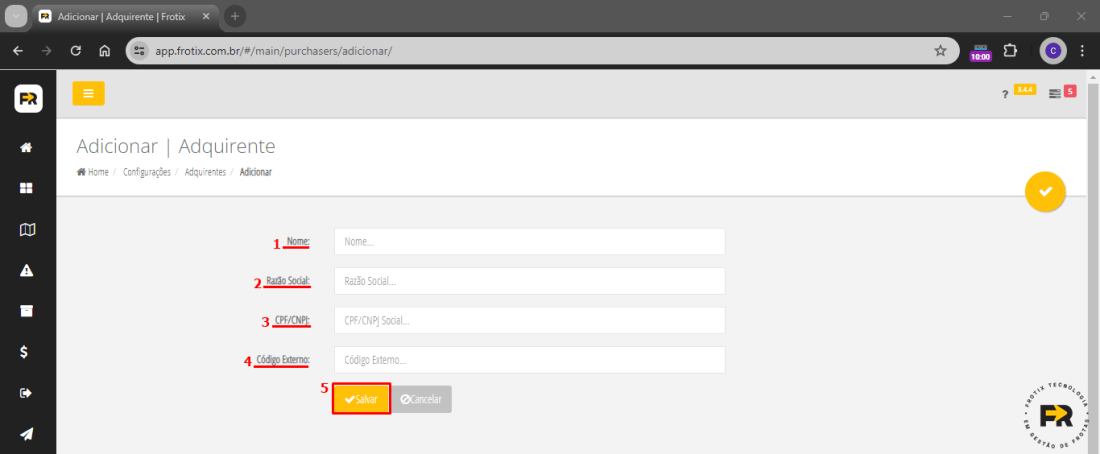
4. (1) Inserir o nome da empresa;
(2) Inserir a razão social;
(3) Inserir o CPF/CNPJ;
(4) Inserir o código externo;
(5) Salvar:

2


ass

[Entregas] Cadastro de Origens (Centros de Distribuição)

Este tutorial tem por objetivo dar instruções de como realizar o cadastro de origens (centros de distribuição) para utilização do módulo de Entregas no App.maxfrota.com.br.


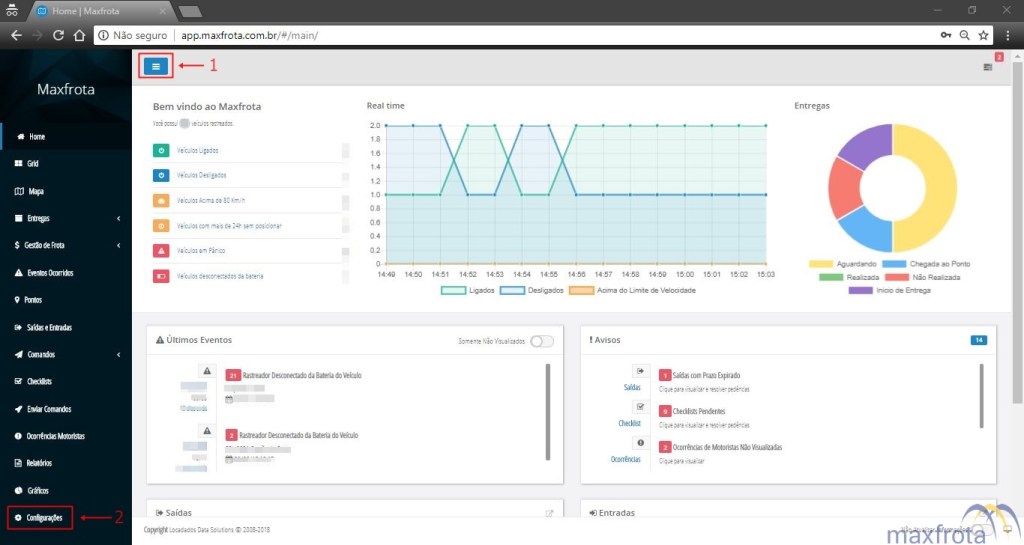
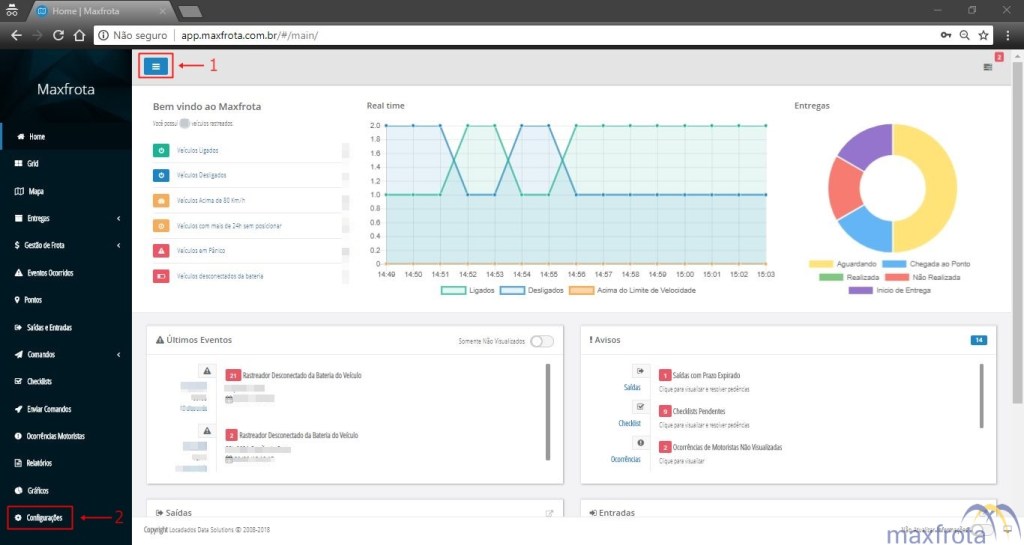
1. Acessar a página de Configurações  – menu lateral esquerdo:

1.1

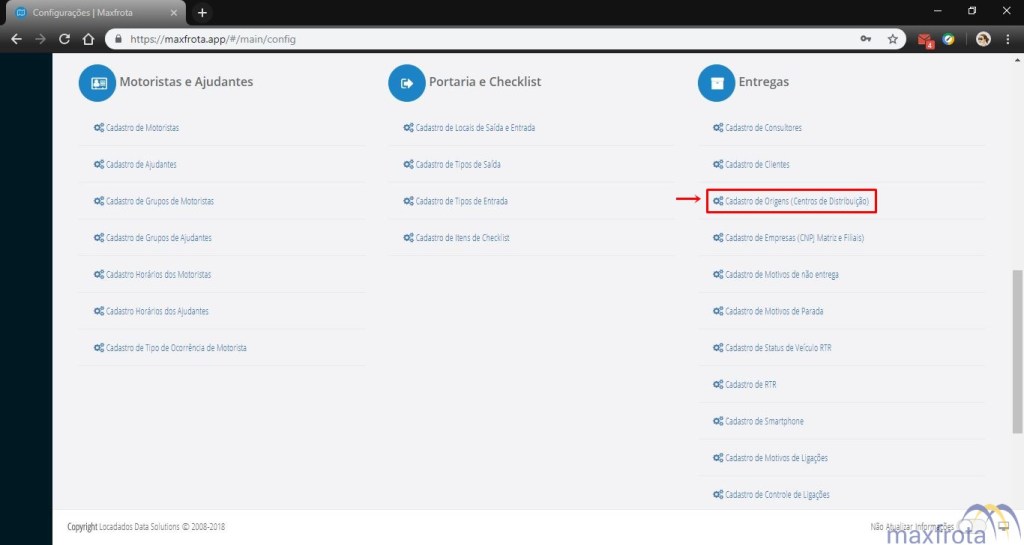
2. Selecionar “Cadastro de Origens (Centros de Distribuição)“:

2

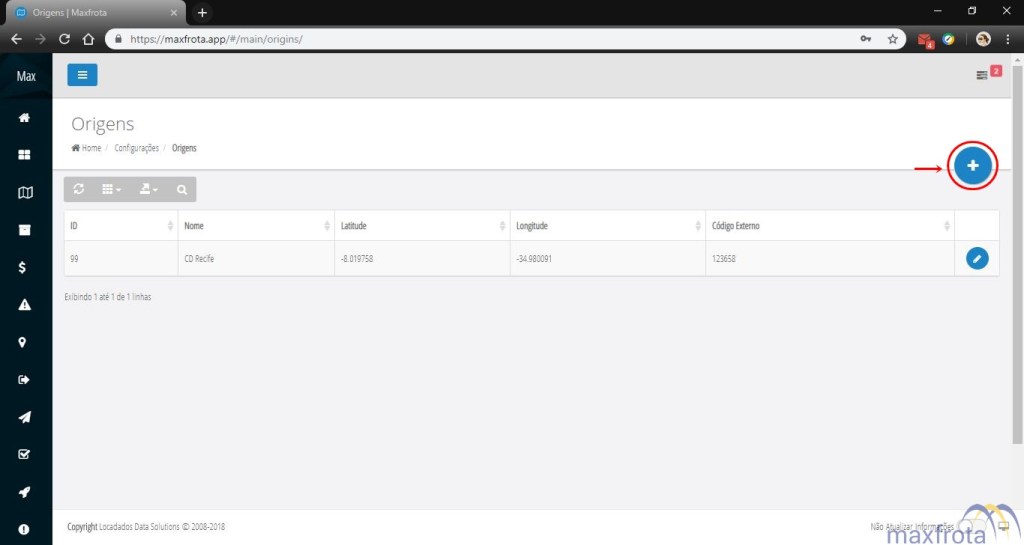
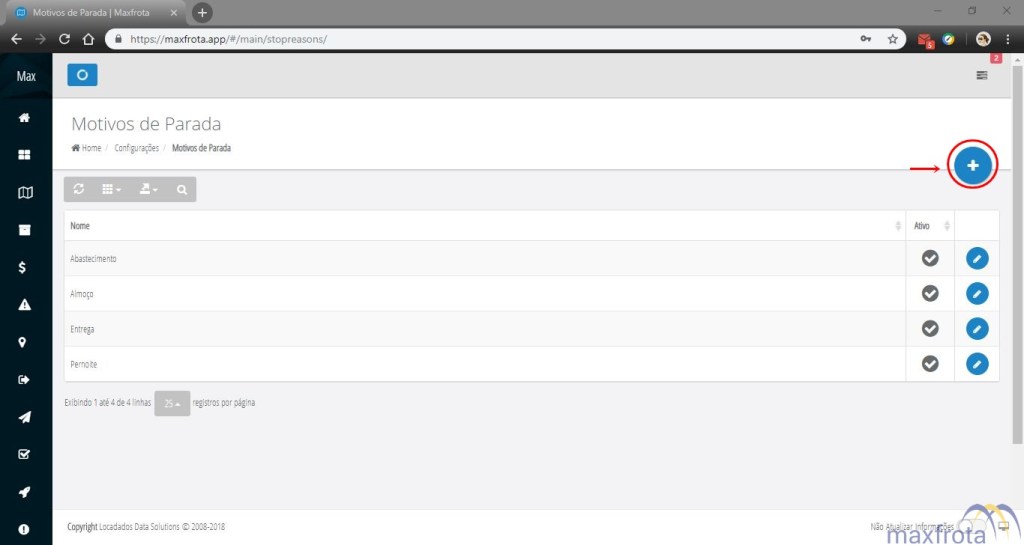
3. Selecionar “+”:

3

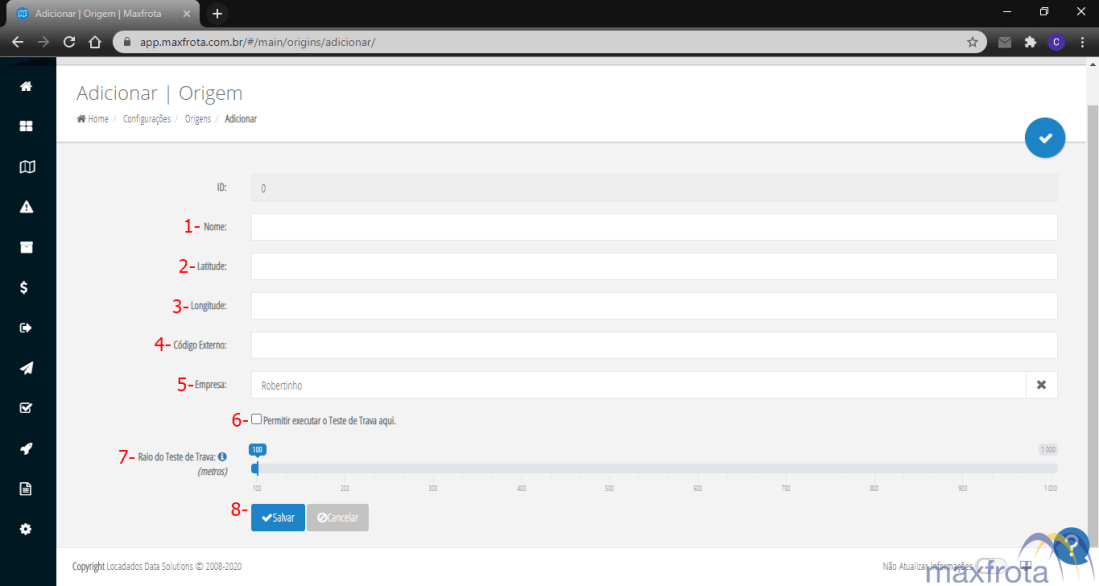
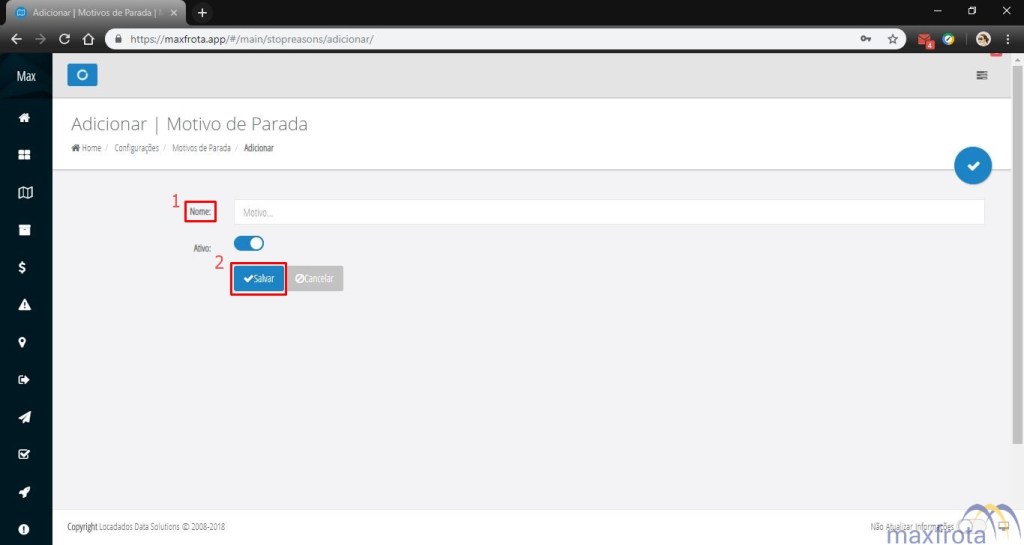
4. Preencher os dados para cadastro:
Nome do local (1);
Latitude do endereço (2);
Longitude do endereço (3);
Código Externo do local (4);
Empresa – será preenchido o nome da empresa (5);
Permitir executar o Teste de Trava aqui – para clientes que tenham Trava Baú e desejem utilizar o aplicativo de teste (6);
Raio do Teste de Trava – Raio de distância máxima permitida para execução do teste de trava baú pelo aplicativo de teste (7);
Salvar (8).

5


Assinatura

[Entregas] Cadastro de Empresas (CNPJ Matriz e Filiais)

Este tutorial tem por objetivo dar instruções de como realizar o cadastro de empresas para utilização do módulo de Entregas no App.maxfrota.com.br.


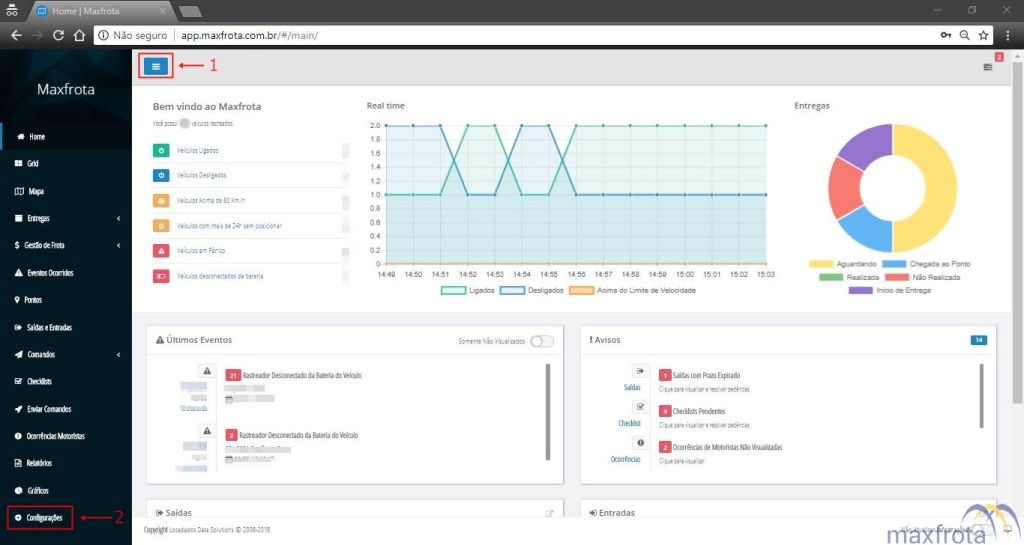
1. Acessar a página de Configurações  – menu lateral esquerdo:

1.1

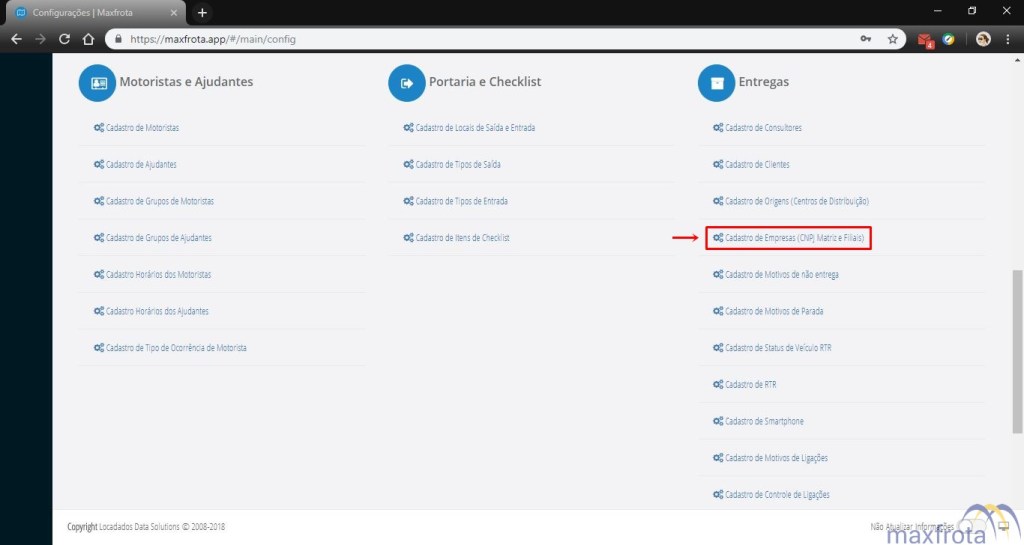
2. Selecionar “Cadastro de Empresas (CNPJ Matriz e Filiais)“:

2

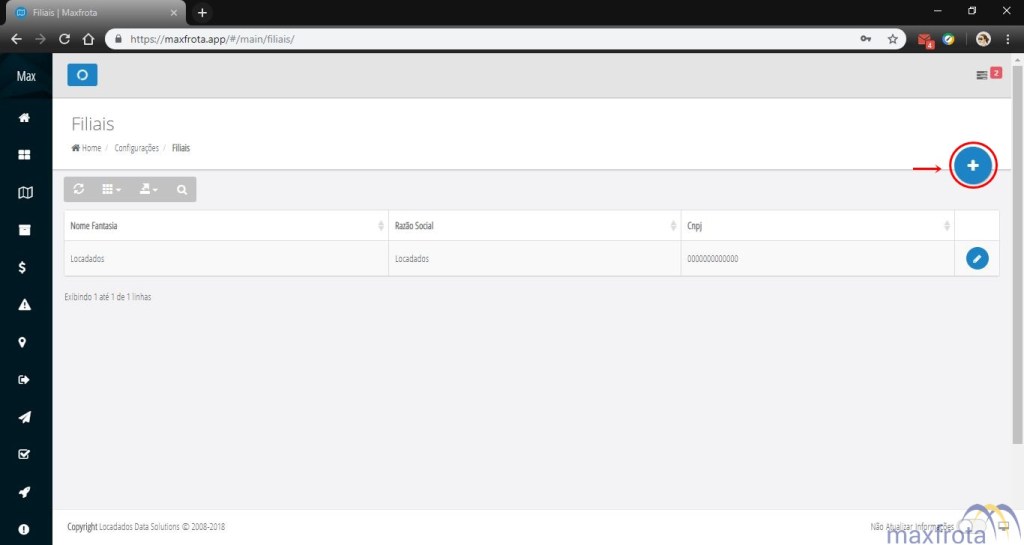
3. Selecionar “+”:

3

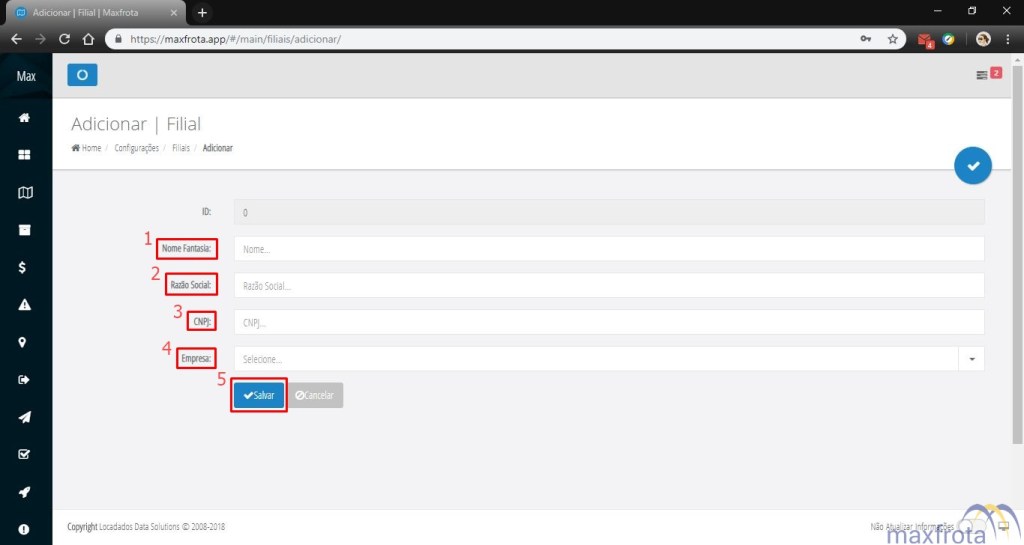
4. Inserir o Nome Fantasia (1);
Inserir a Razão Social (2);
Inserir o CNPJ (3);
Selecionar a Empresa (4);
Salvar (5):

4


Assinatura

[Entregas] Cadastro de Motivos de Não Entrega

Este tutorial tem por objetivo dar instruções de como realizar o cadastro de motivos de não entrega para utilização do módulo de Entregas no App.maxfrota.com.br.


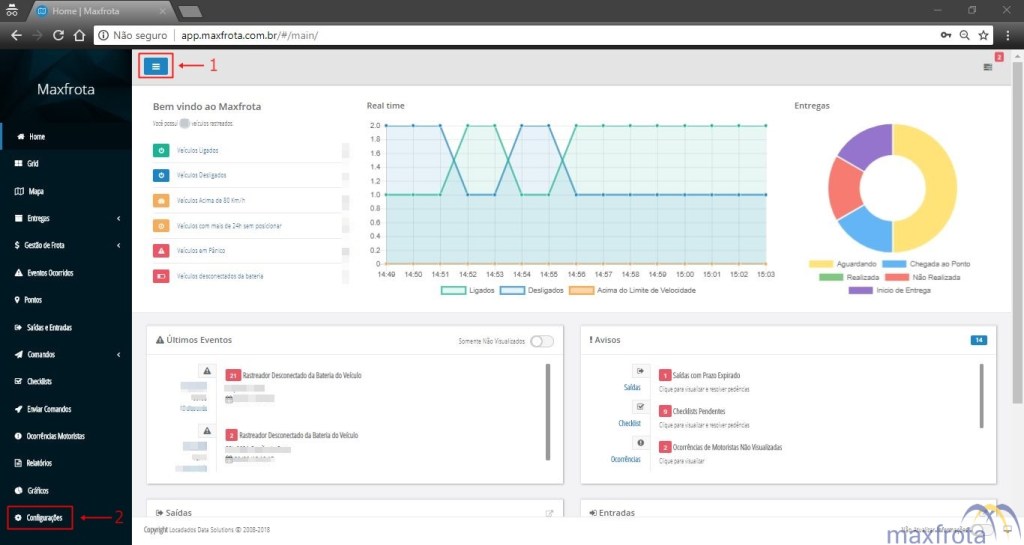
1. Acessar a página de Configurações  – menu lateral esquerdo:

1.1

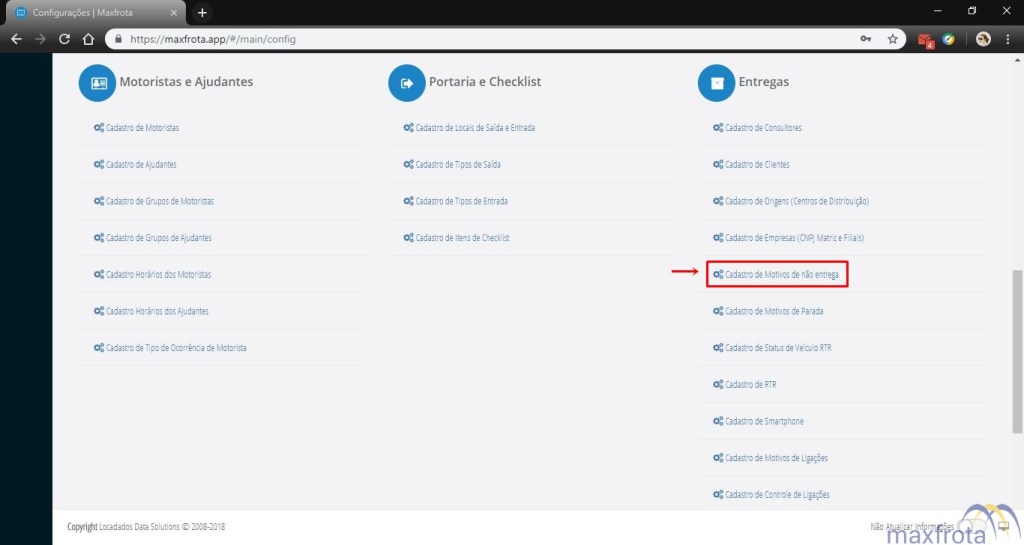
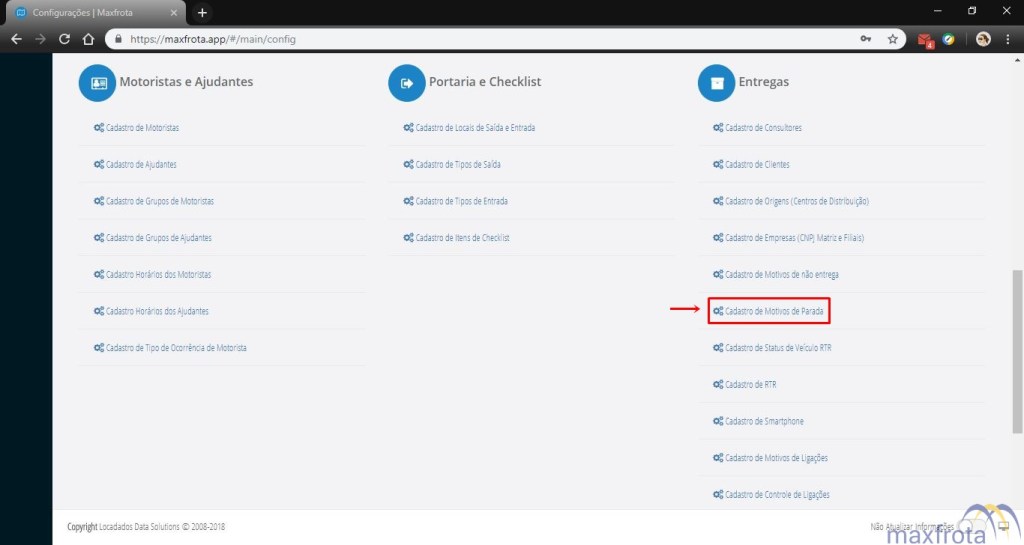
2. Selecionar “Cadastro de Motivos de Não Entrega“:

2

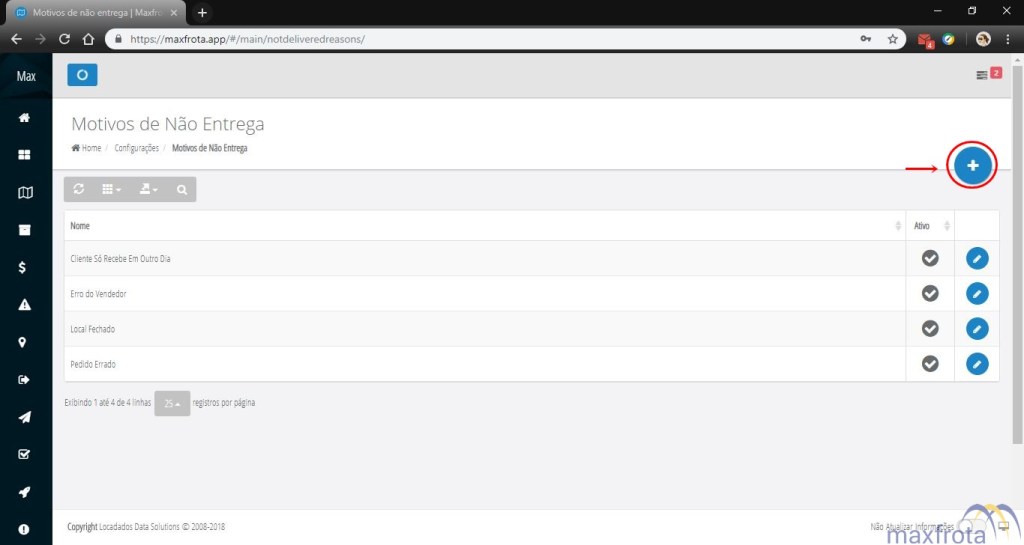
3. Selecionar “+”:

3

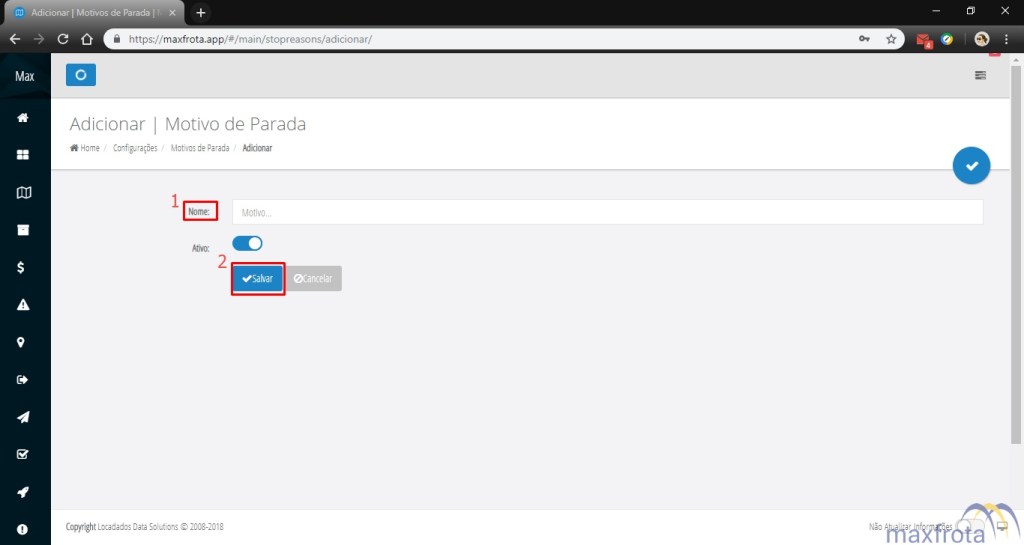
4. Inserir o Motivo da Devolução (1);
Salvar (2):

4


Assinatura

Adicionar Saída

Este tutorial tem por objetivo dar instruções de como adicionar saídas de veículos através do aplicativo Portaria.


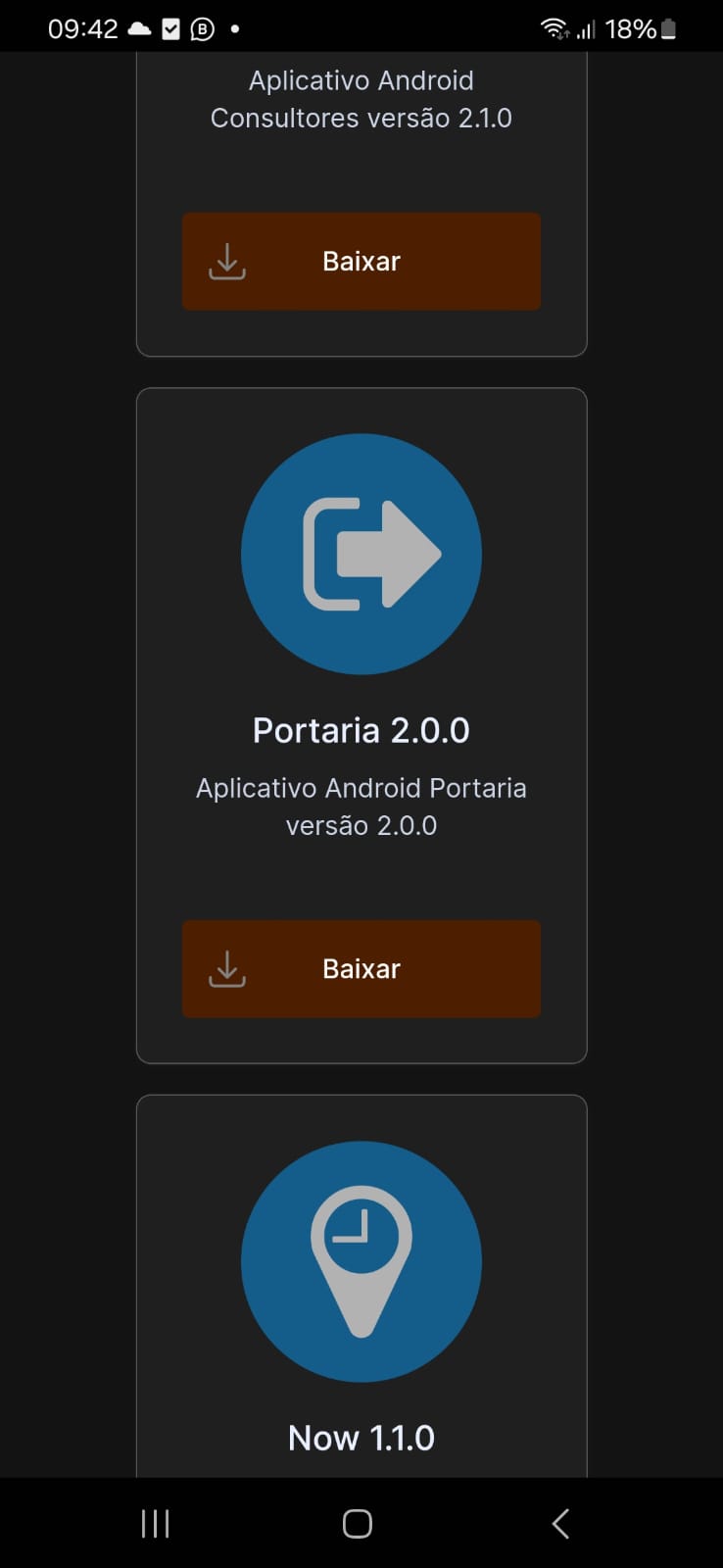
1. Baixar o aplicativo Portaria acessando diretamente do celular a ser baixado o site https://play.frotix.com.br:

1

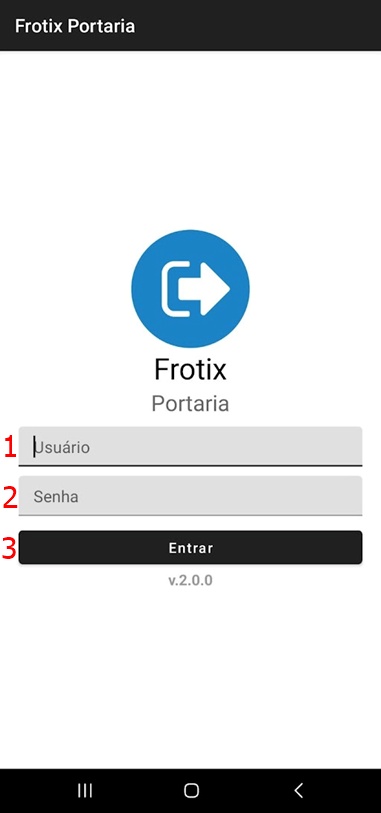
2. Inserir Usuário (1), Senha (2) e selecionar Entrar (3):

1

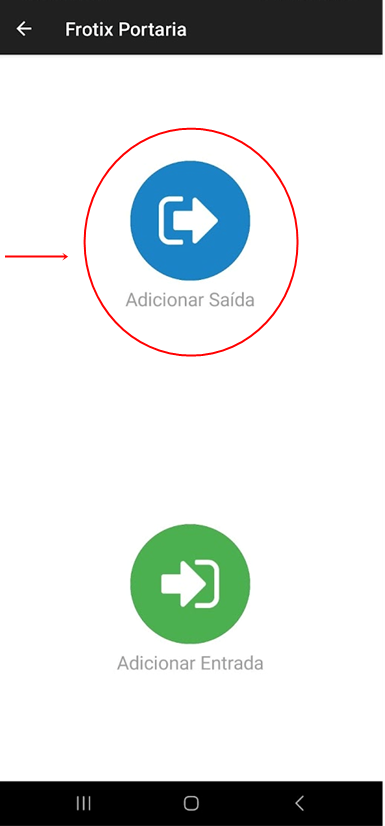
3. Selecionar “Adicionar Saída”:

2

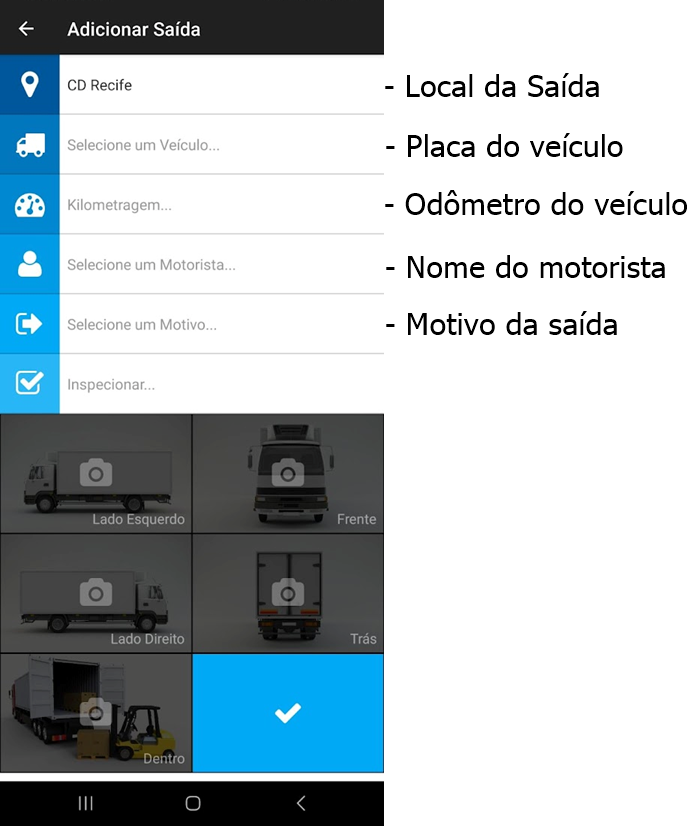
4. Inserir as informações referentes à Saída:

4

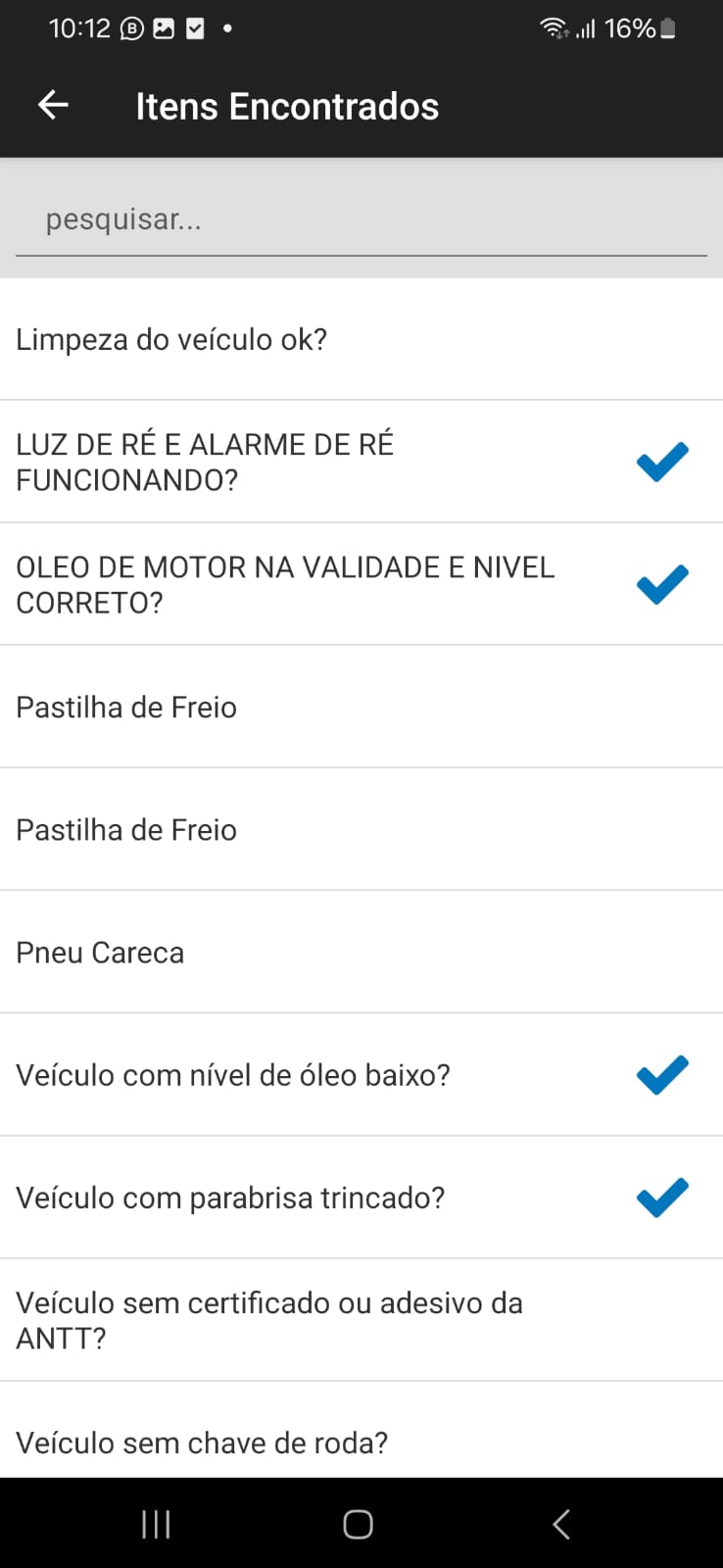
5. Para realizar o checklist, selecionar o ícone 4 e selecionar os itens que apresentam problema:

2

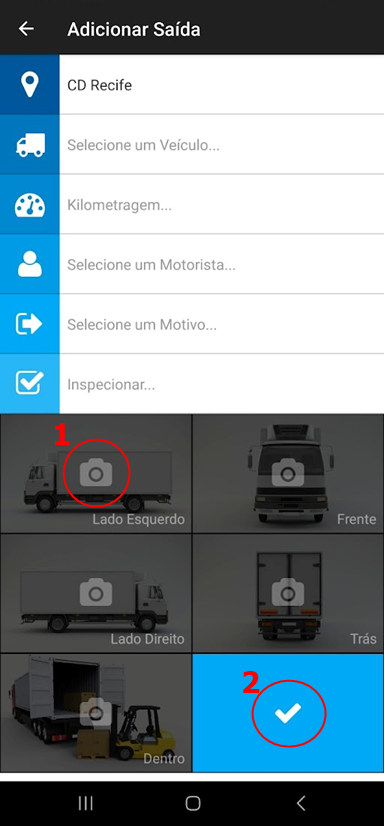
6. Para registro de fotos, selecionar as câmeras destacadas (1) e Salvar (2) a Saída:

4


ass

Adicionar Entrada

Este tutorial tem por objetivo dar instruções de como adicionar entradas de veículos através do aplicativo Portaria.


1. Baixar o aplicativo Portaria acessando diretamente do celular a ser baixado o site https://play.frotix.com.br:

1

2. Inserir Usuário (1), Senha (2) e selecionar Entrar (3):

1

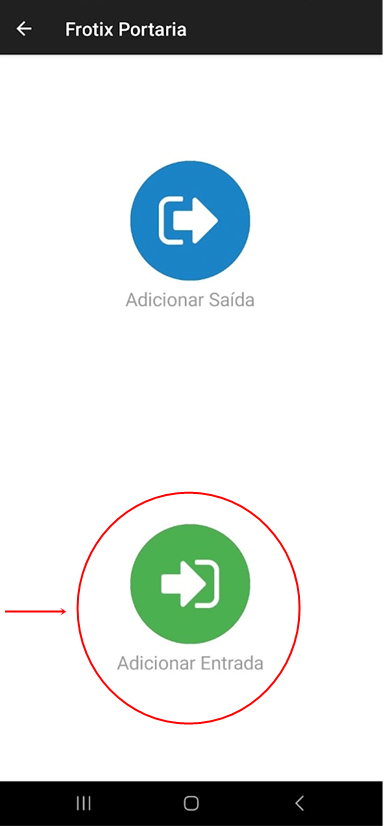
3. Selecionar “Adicionar Entrada”:

2

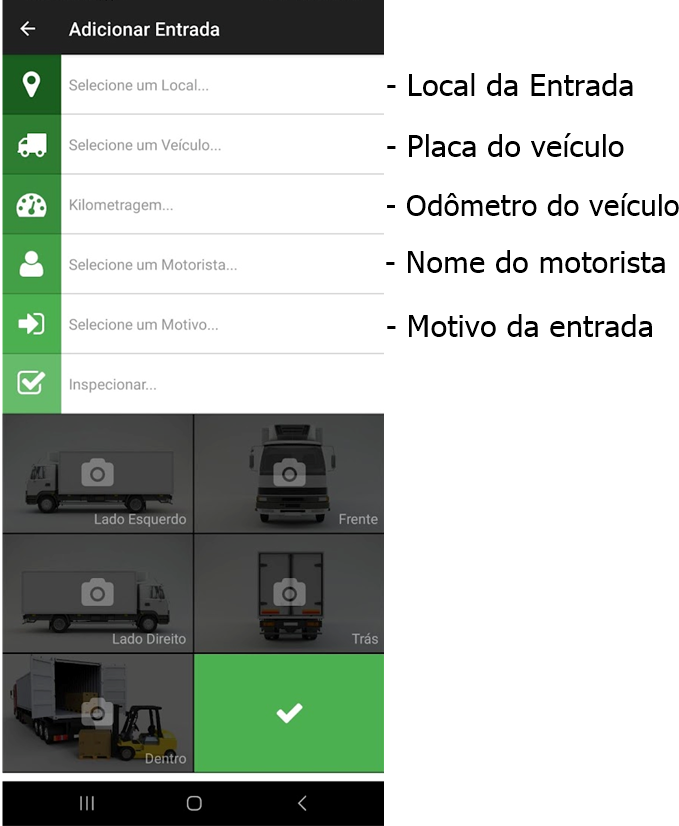
4. Inserir as informações referentes à Entrada:

3

5. Para realizar o checklist, selecionar o ícone 9  e selecionar os itens que apresentam problema:

2

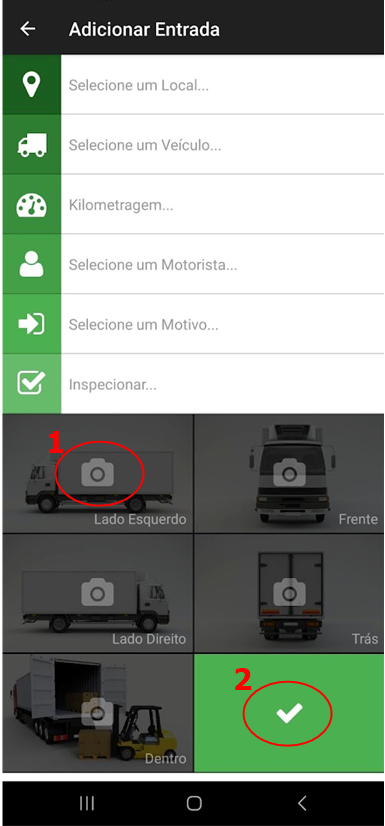
6. Para registro de fotos, selecionar os ícones das câmeras (1) e Salvar (2) a Entrada:

3


ass

Adicionar Pagamentos

Este tutorial tem por objetivo dar instruções de como realizar o registro de pagamentos de veículos no App.frotix.com.br.


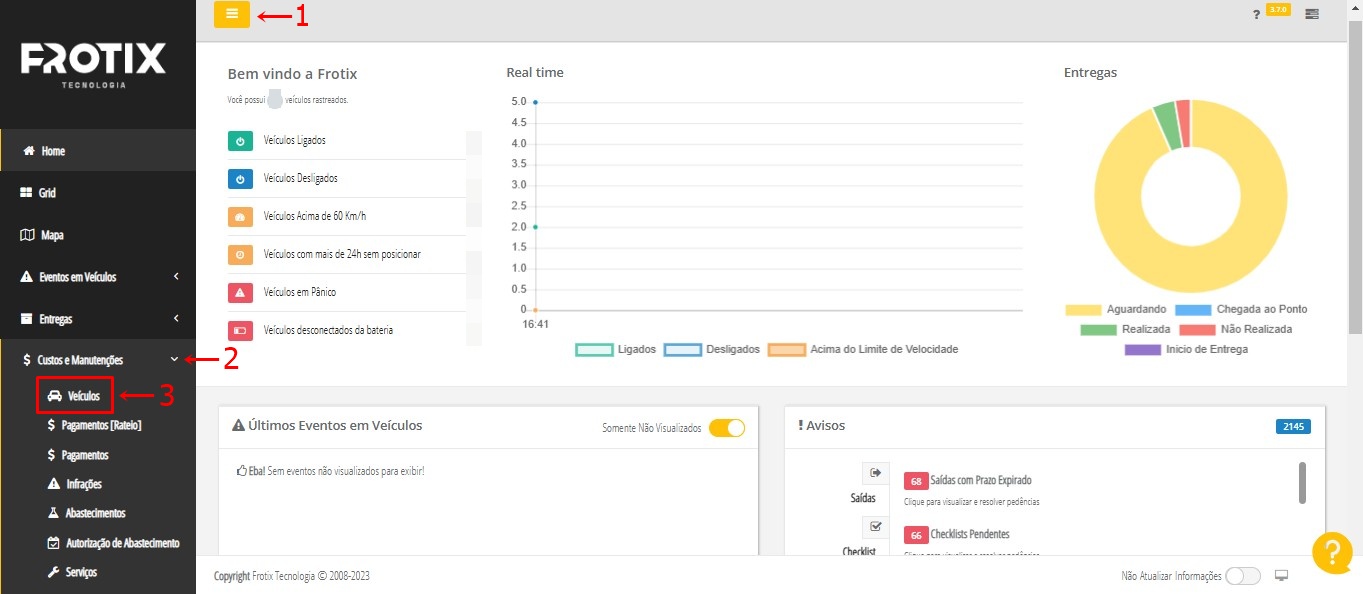
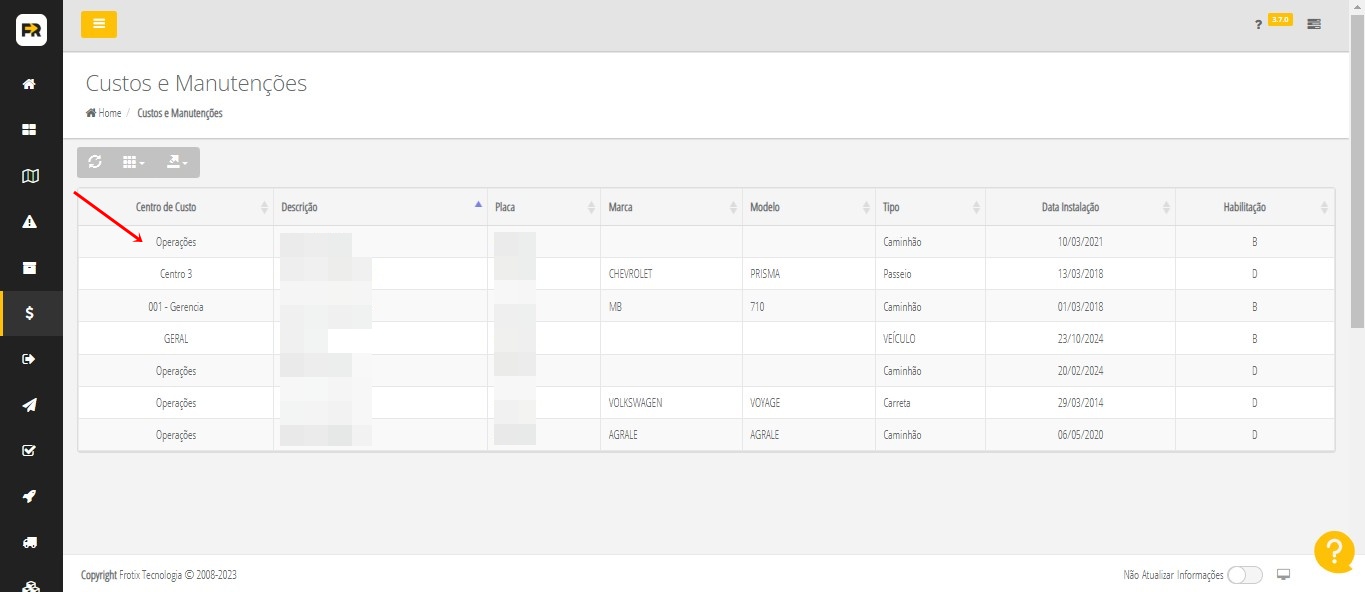
1. Acessar – no menu lateral esquerdo (1) – no Menu Custos e Manutenções (2), a opção “Veículos” (3):
1
2. Selecionar o veículo clicando 2 vezes:
2
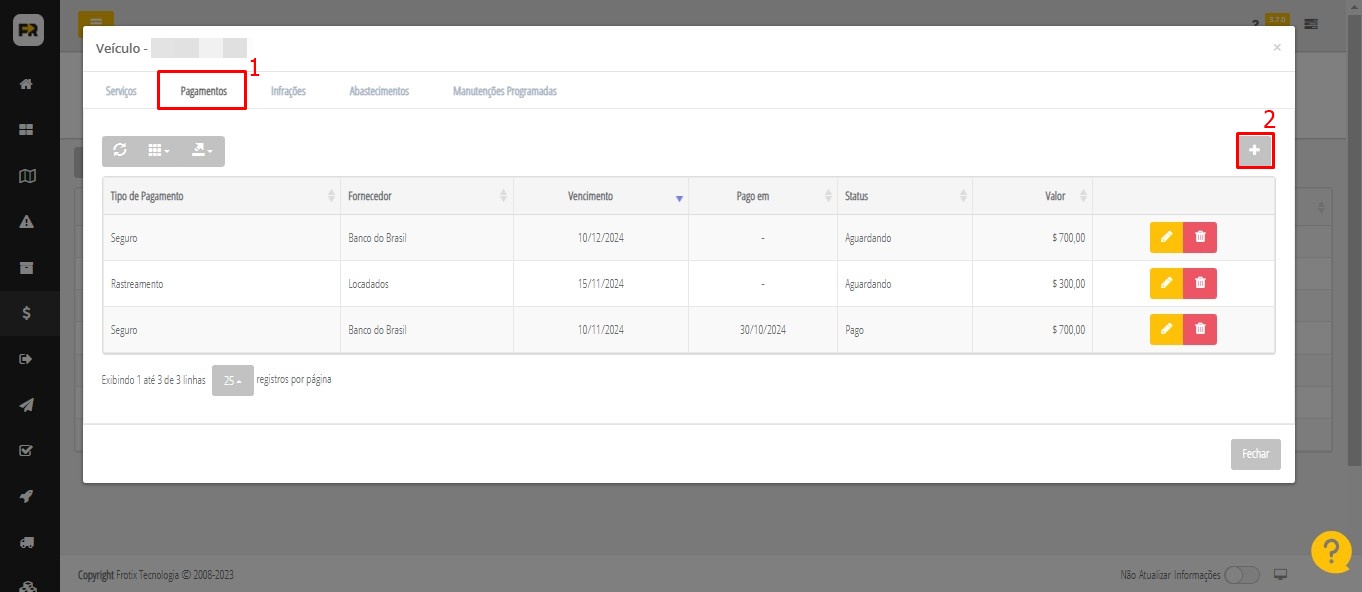
3. Selecionar a aba Pagamentos (1) e “+” (2) para adicionar um novo:
3
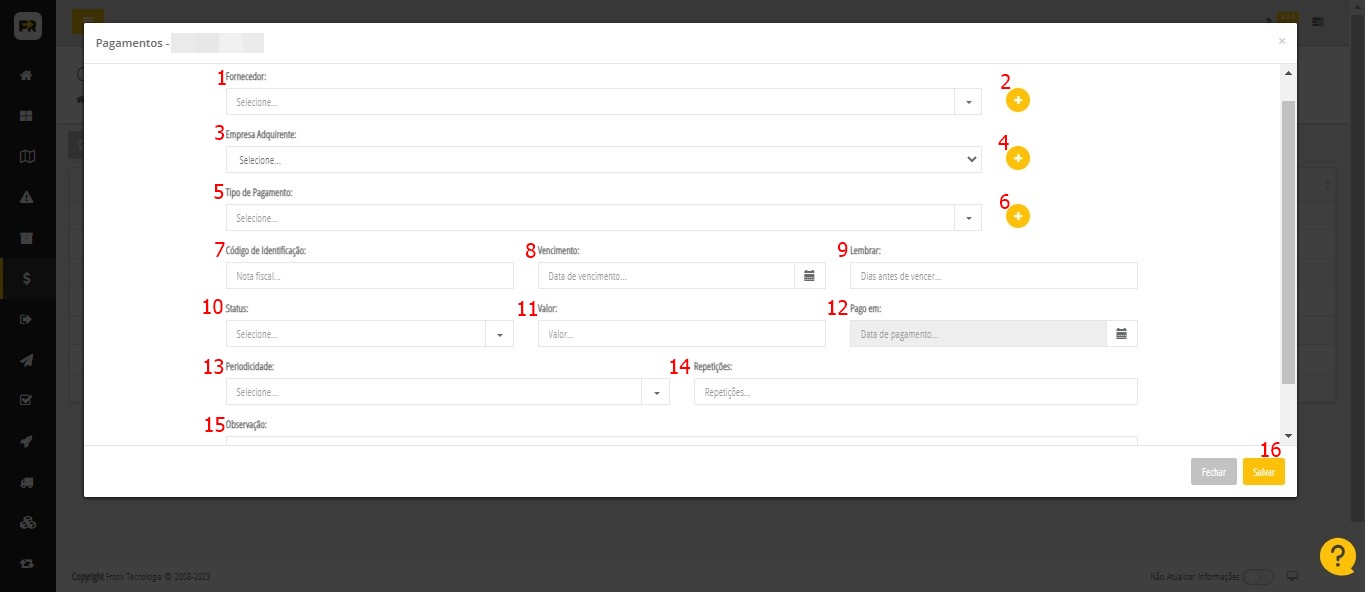
4. Preencher as informações do pagamento:
4
1- Fornecedor do pagamento;
2- Possibilidade de cadastrar um novo fornecedor;
3- Empresa adquirente;
4- Possibilidade de cadastrar uma nova empresa adquirente;
5- Tipo de Pagamento realizado;
6- Possibilidade de cadastrar um novo tipo de pagamento;
7- Código de identificação (NF);
8- Data de vencimento do pagamento;
9- Lembrar antes do vencimento (quantos dias antes da data de vencimento o sistema deverá gerar um aviso de pagamento pendente;
10- Status do Pagamento (Aguardando, Cancelado, Pago);
11- Valor do Pagamento;
12- Data que o pagamento foi realizado (caso o status – item 10 – seja Pago);
12- Periodicidade do pagamento (caso queira multiplicar este pagamento em vários lançamentos com os mesmos dados – exceto vencimento que será alterado de acordo com a Repetição escolhida);
14- Quantas repetições este pagamento deverá ter (em caso de selecionado o item 12. A quantidade de repetições será igual a quantidade total de lançamentos -1 – este);
15- Observações sobre o pagamento;
16- Salvar.

ass

Adicionar Serviços

Este tutorial tem por objetivo dar instruções de como realizar o registro de serviços de veículos no App.frotix.com.br.


1. Acessar – no menu lateral esquerdo (1) – no Menu Custos e Manutenções (2), a opção “Veículos” (3):
1
2. Selecionar o veículo clicando 2 vezes:
2
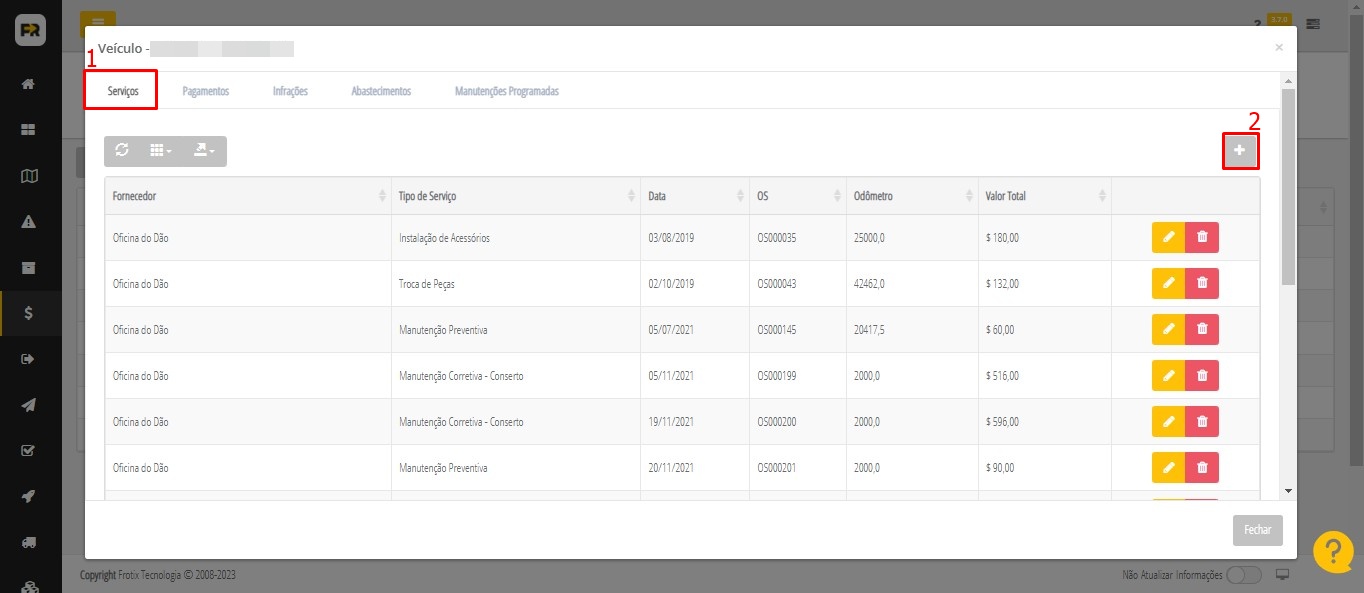
3. Selecionar a aba Serviços (1) e “+” (2) para adicionar um novo:
3
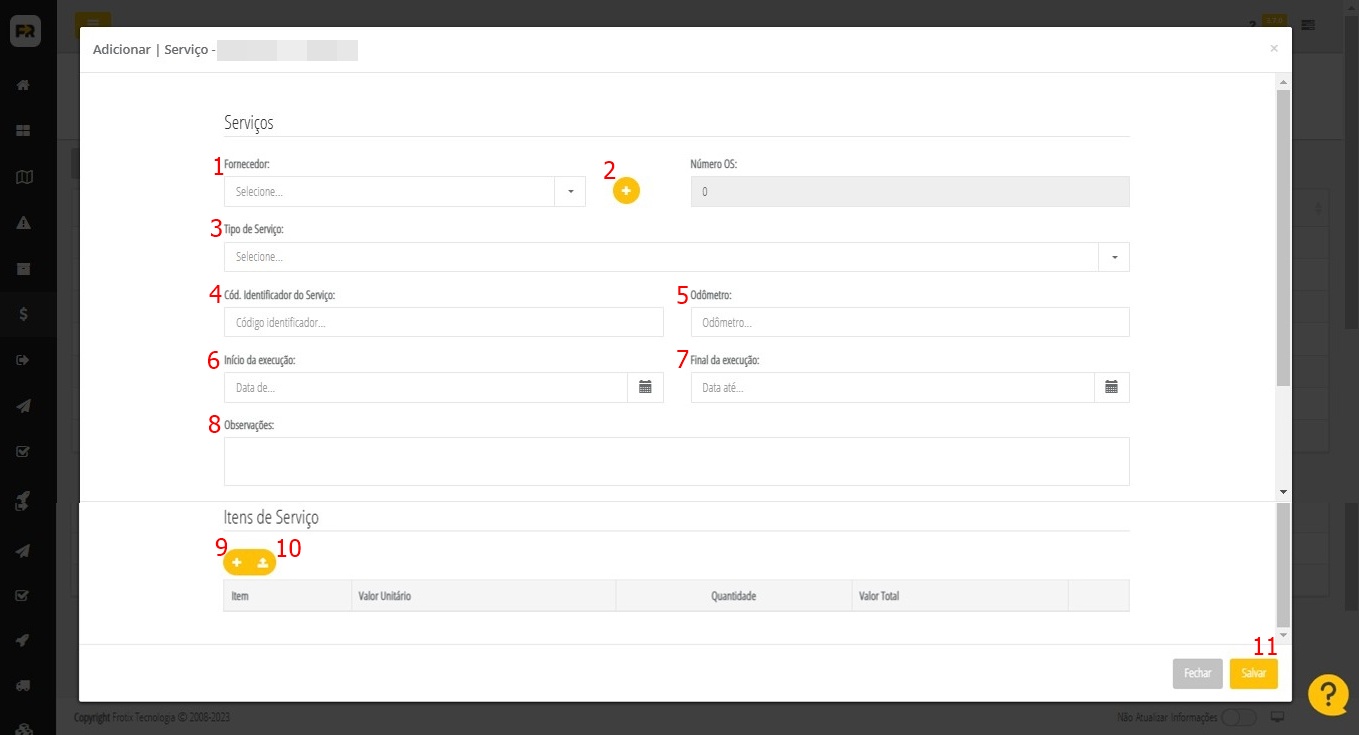
4. Preencher as informações do serviço:
4
1- Oficina fornecedor do serviço;
2- Possibilidade de cadastrar um novo fornecedor;
3- Tipo de serviço realizado;
4- Código identificador do serviço (NF);
5- Odômetro do veículo no momento da realização do serviço;
6- Data do início do serviço;
7- Data do término do serviço;
8- Observações sobre o serviço;
9- Adicionar os itens do serviço;
10- Importar XML da NF do fornecedor;
11- Salvar.
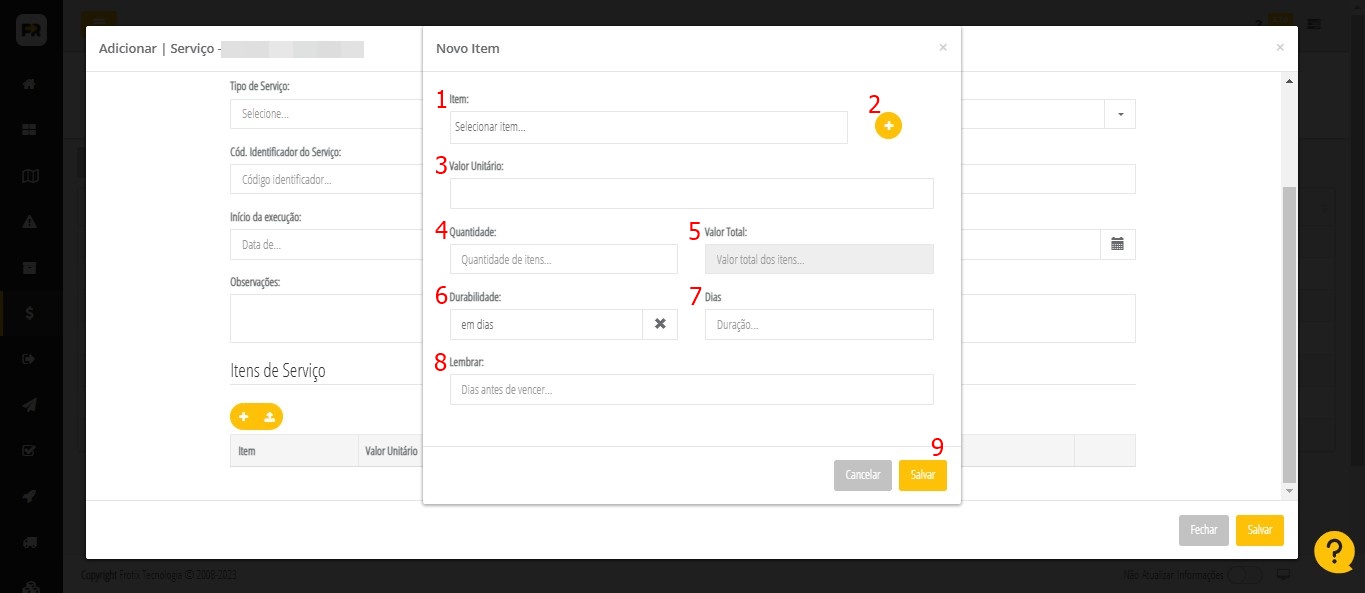
5. No ponto 9, selecionar “+” para adicionar os itens ao serviço e preencher os dados:
6
1- Nome do item;
2- Possibilidade de cadastrar um novo item;
3- Valor unitário do item;
4- Quantidade de itens;
5- Valor total do item;
6- Durabilidade do item – em dias ou em km –  (para gerar alertas de manutenção programada);
7- Dias ou Km de durabilidade do item;
8- Dias ou Km antes do prazo de durabilidade que o sistema deverá gerar alerta de manutenção pendente;
9- Salvar item.
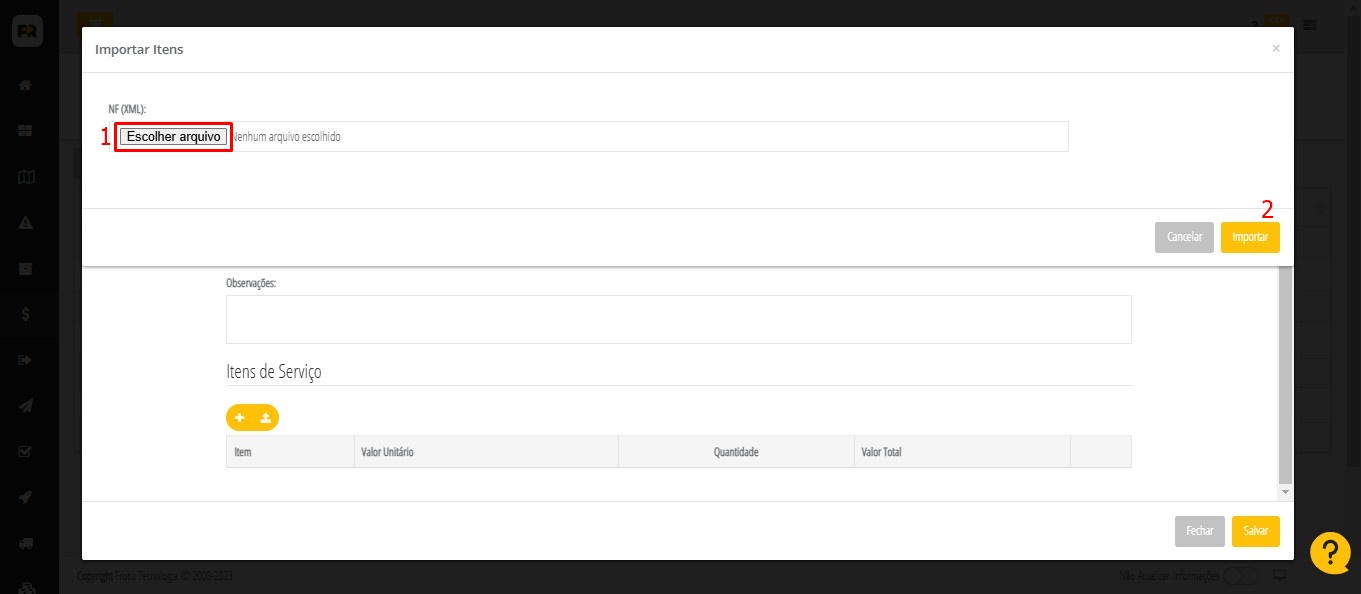
6. No ponto 10, selecionar para “escolher arquivo” (1) e escolher no computador o arquivo XML correspondente a NF do fornecedor e importar (2):

7

ass