Cadastro de Horários de Ajudantes

Este tutorial tem por objetivo dar instruções de como realizar o cadastro dos horários dos Ajudantes no App.maxfrota.com.br.


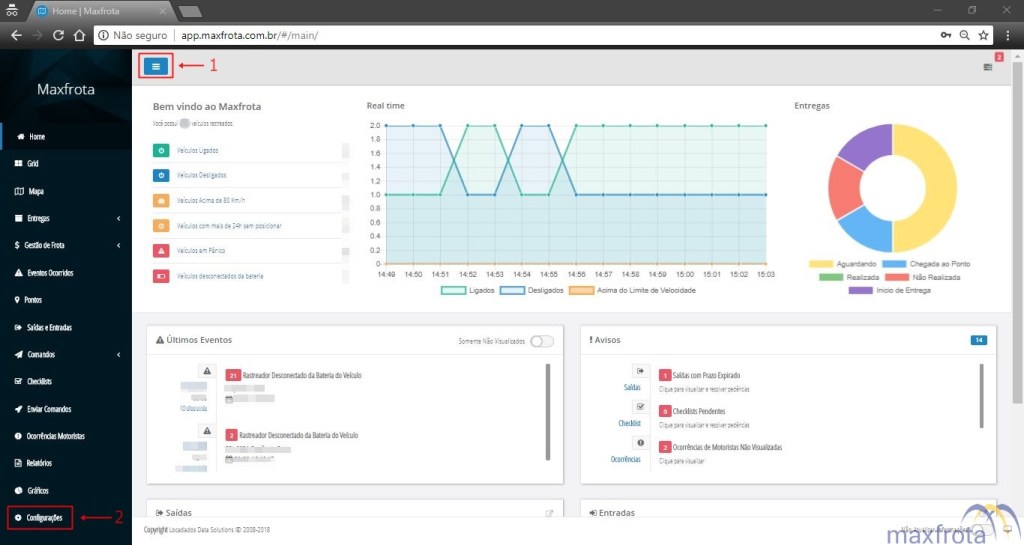
1. Acessar a página de Configurações – menu lateral esquerdo:
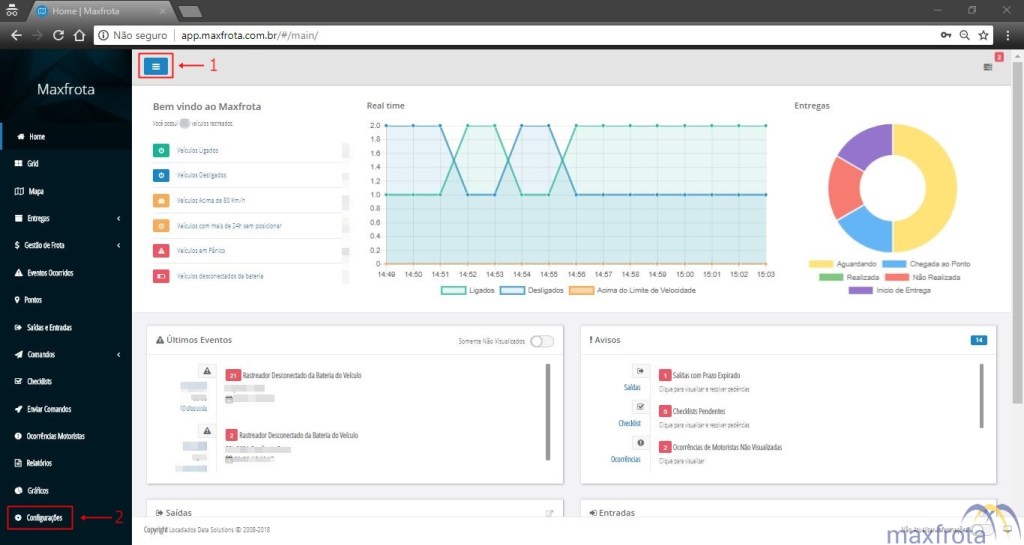
1

2. Selecionar “Cadastro Horários dos Ajudantes“:
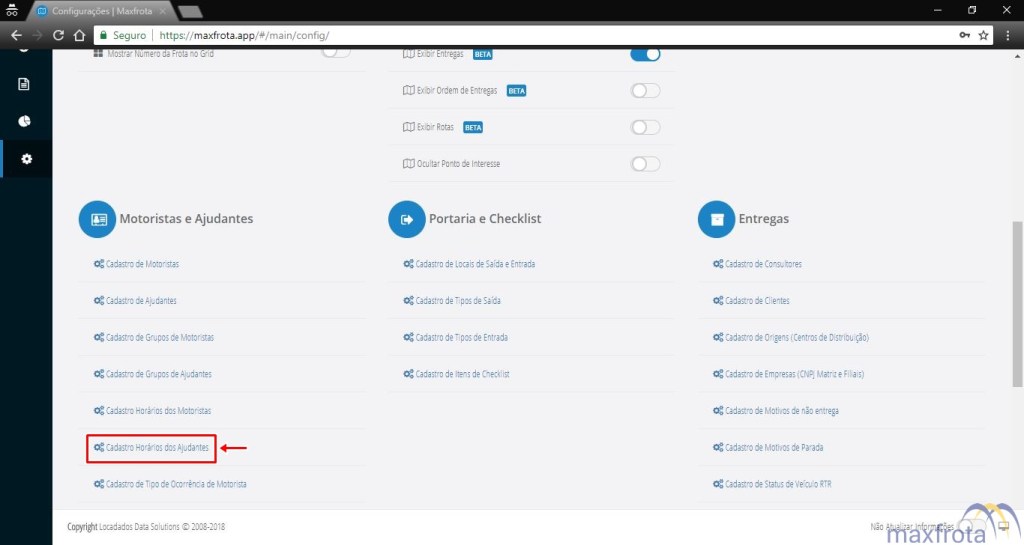
2

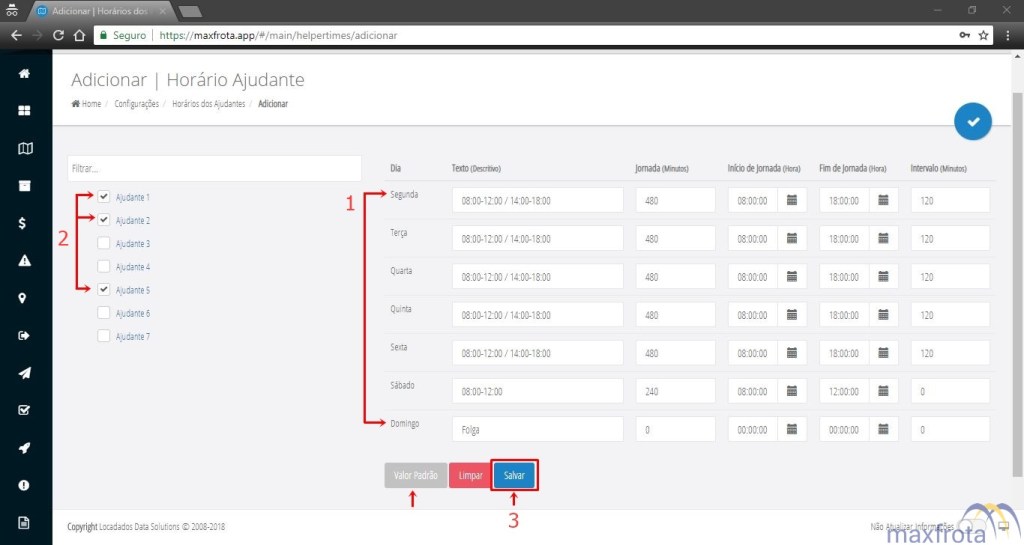
3. Preencher as informações referentes ao horário do ajudante (1);
Selecionar quais ajudantes terão o mesmo horário descrito no quadro (2);
E Salvar (3).
4

– Texto (Descritivo): Descrição do horário do ajudante (tais informações não impactarão no cálculo da jornada, funcionam apenas para informação no relatório);
– Jornada (Minutos): Tempo total diário em minutos da jornada do ajudante;
– Início de Jornada (Hora): Horário do início da jornada do ajudante*;
– Fim de Jornada (Hora): Horário do fim da jornada do ajudante*;
– Intervalo (Minutos): Tempo em minutos de intervalo do ajudante.*

Só será necessário preenchimento desses campos se estiver habilitado para utilizar senha de bloqueio de comandos fora do horário cadastrado ou caso seja pré definido o tempo mínimo obrigatório que o colaborador deverá ter de intervalo.  Para mais informações, acessar a base de dados “Como Habilitar Senha para Comandos de Jornada.


Assinatura

Cadastro de Ajudantes

Este tutorial tem por objetivo dar instruções de como realizar o cadastro de Ajudantes no App.frotix.com.br para utilização dos módulos de Controle de Entregas e Jornada.


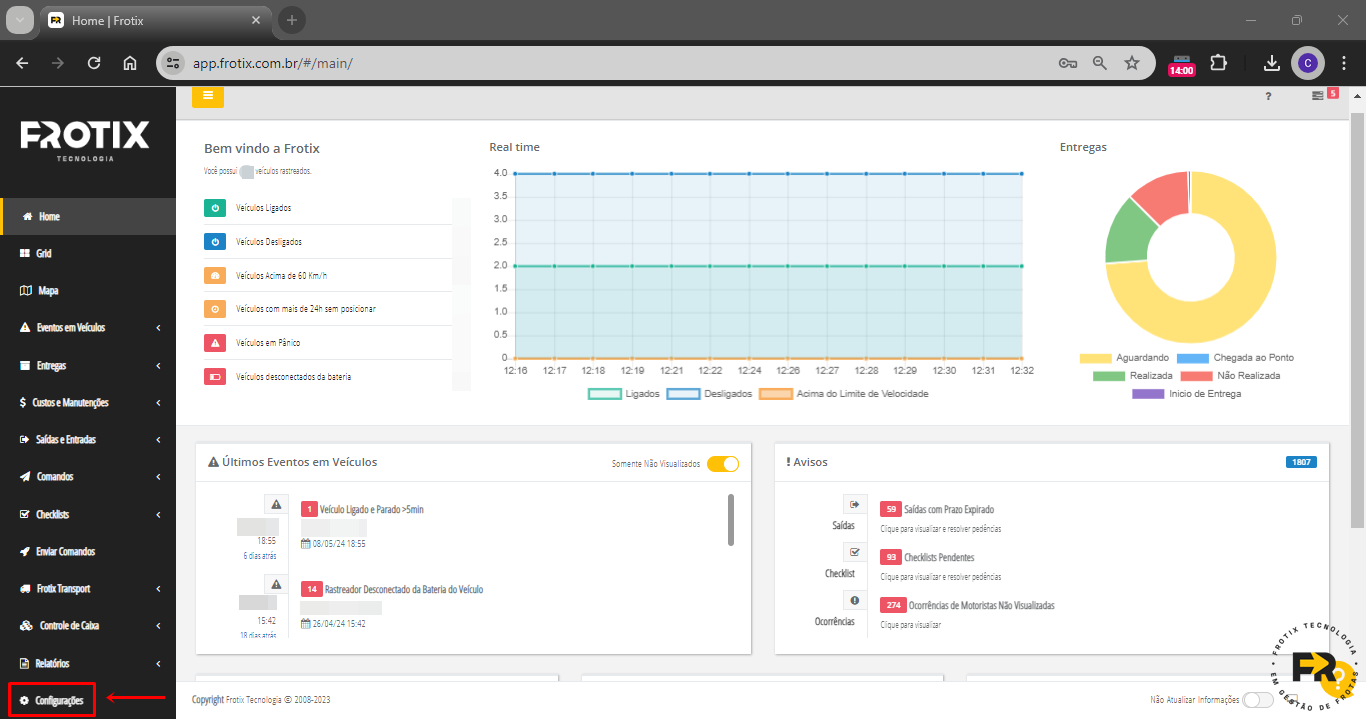
1. Acessar a página de Configurações  – menu lateral esquerdo:Configurações - Copia

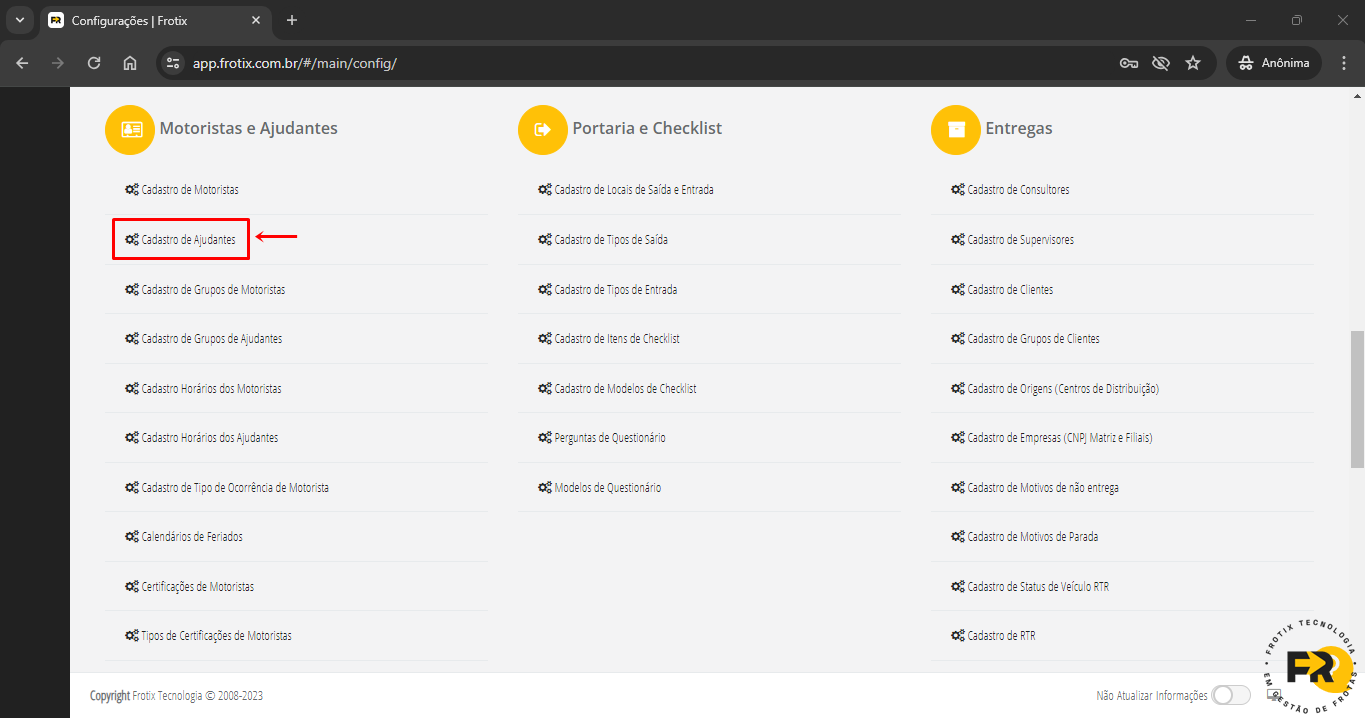
2. Selecionar “Cadastro de Ajudantes”:a

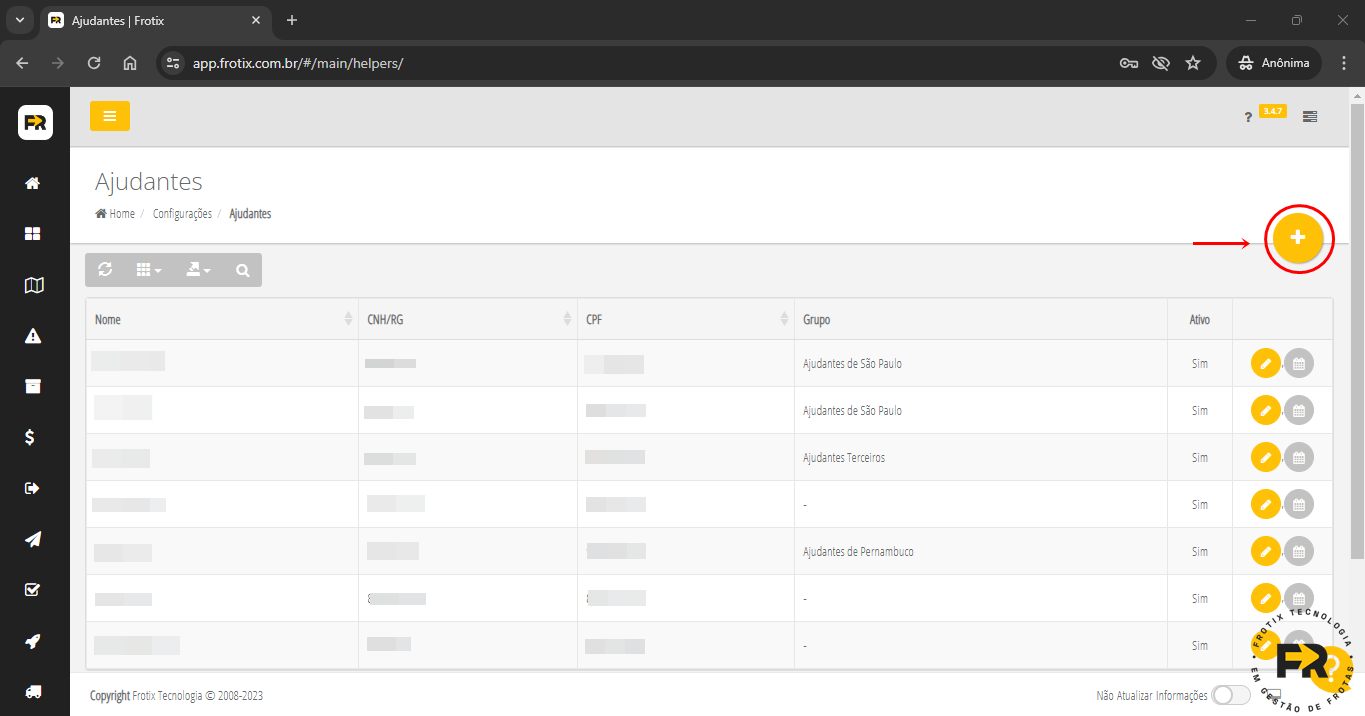
3. Selecionar “+” para adicionar um novo:b

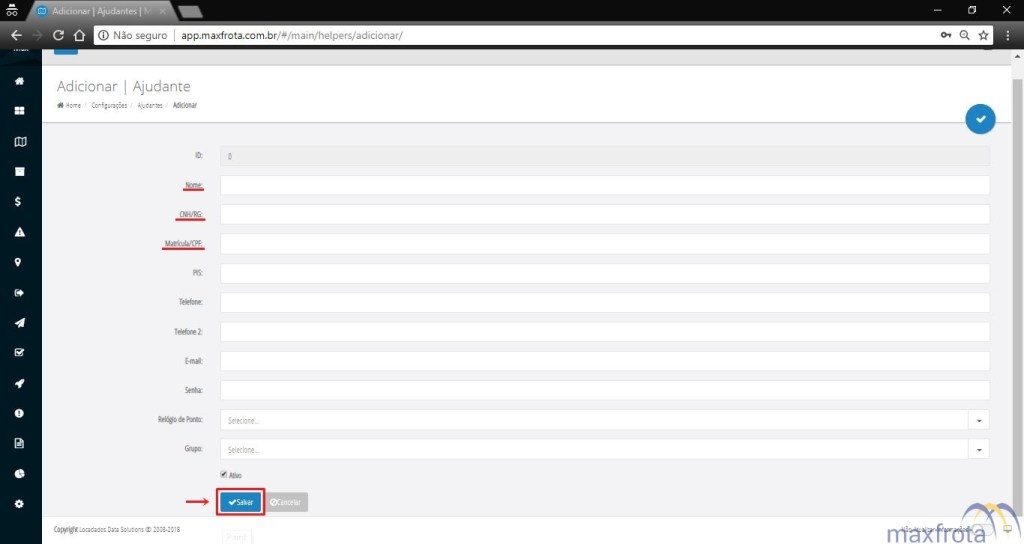
4. Preencher as informações do colaborador e salvar:6

Campos obrigatórios  – destacados na imagem acima.

* Nome
* CNG/RG
* Matrícula/CPF


Assinatura

[APP Portaria] Cadastro de Locais de Saída e Entrada

Este tutorial tem por objetivo dar instruções de como realizar o cadastro de locais de saída e entrada para utilização do aplicativo de Portaria no App.maxfrota.com.br.


1. Acessar a página de Configurações  – menu lateral esquerdo:

1 - Copia

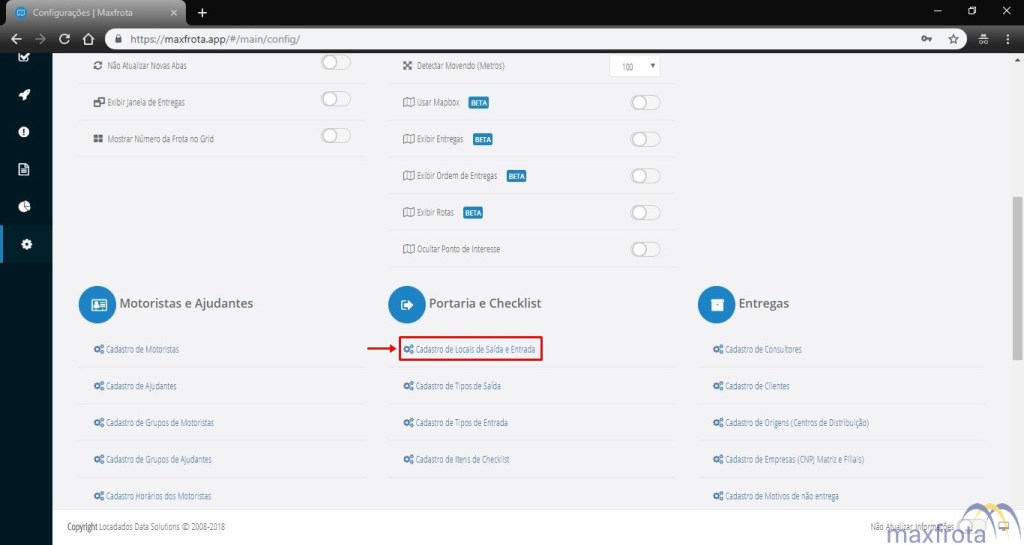
2. Selecionar “Cadastro de Locais de Saída e Entrada”:

2 - Copia (2)

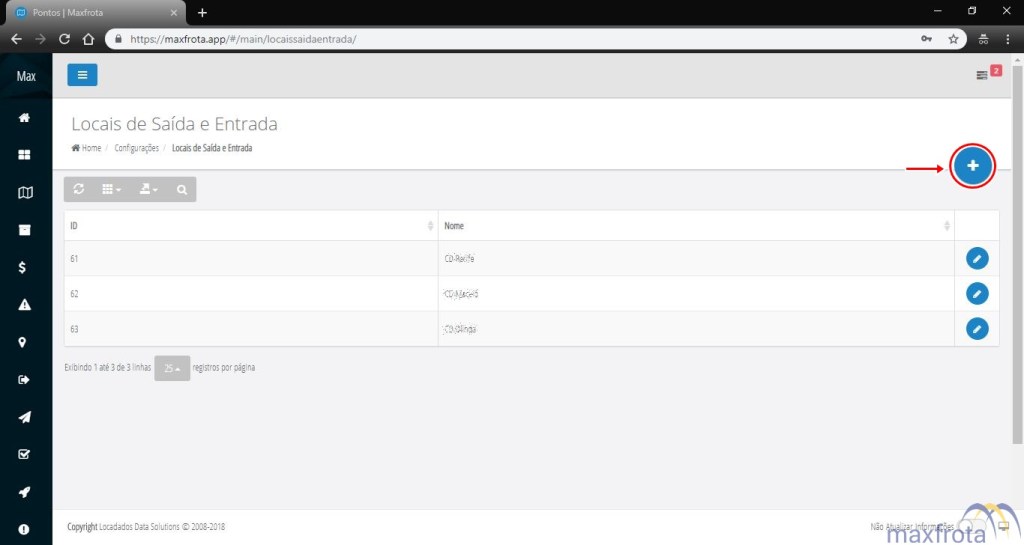
3. Selecionar “+”:

3

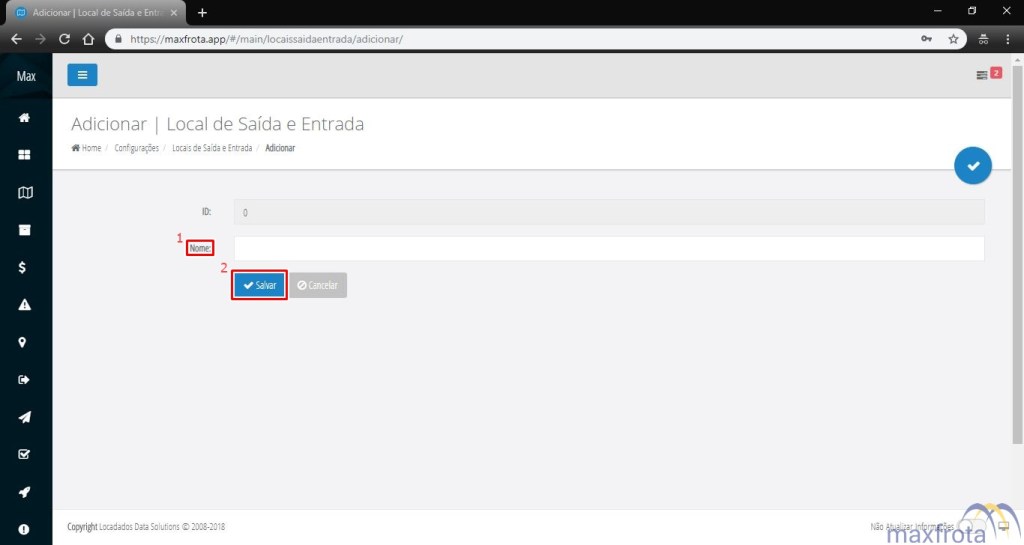
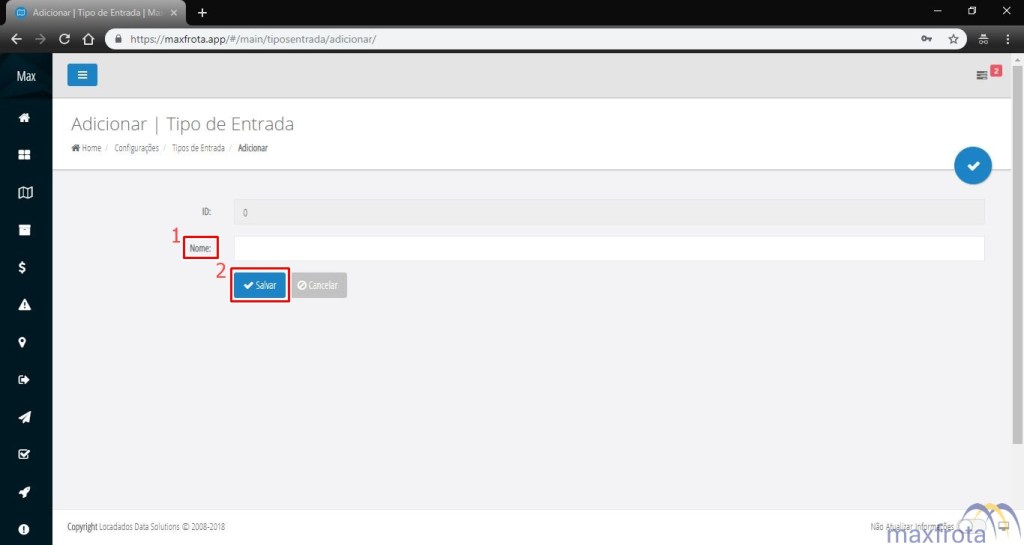
4. Inserir o nome  do Local (1);
Salvar (2):

4


Assinatura

[APP Portaria] Cadastro de Tipos de Saída

Este tutorial tem por objetivo dar instruções de como realizar o cadastro de tipos saída para utilização do aplicativo de Portaria no App.maxfrota.com.br.


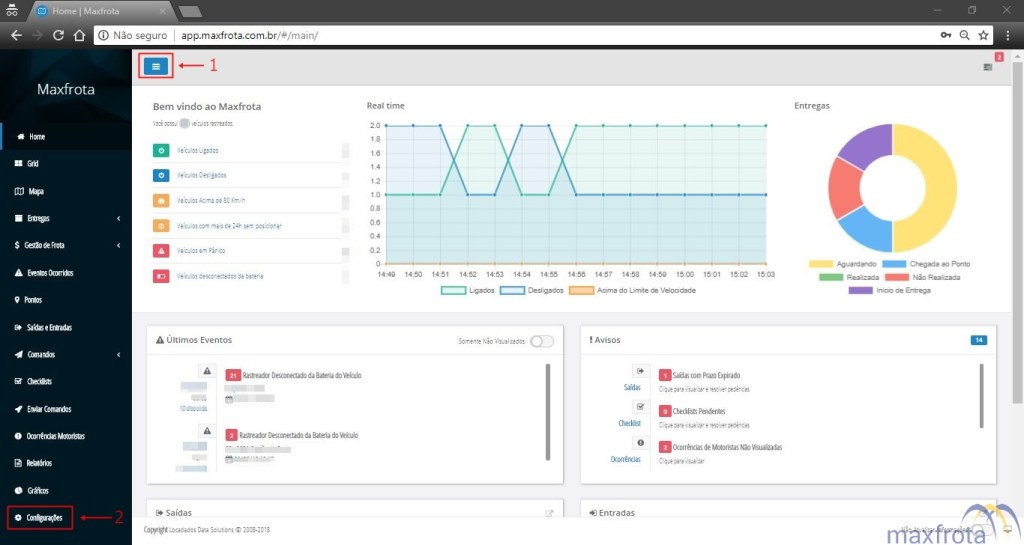
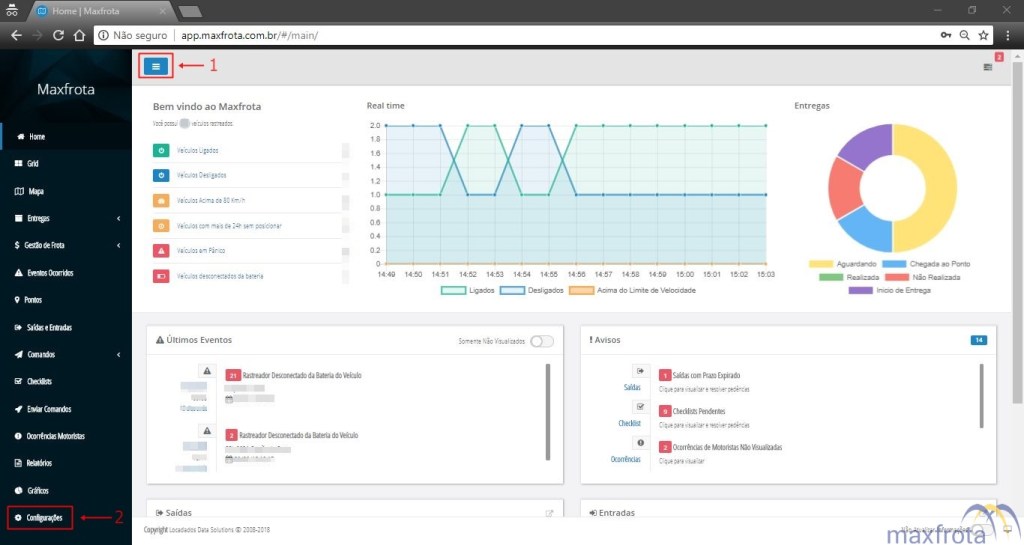
1. Acessar a página de Configurações  – menu lateral esquerdo:

1

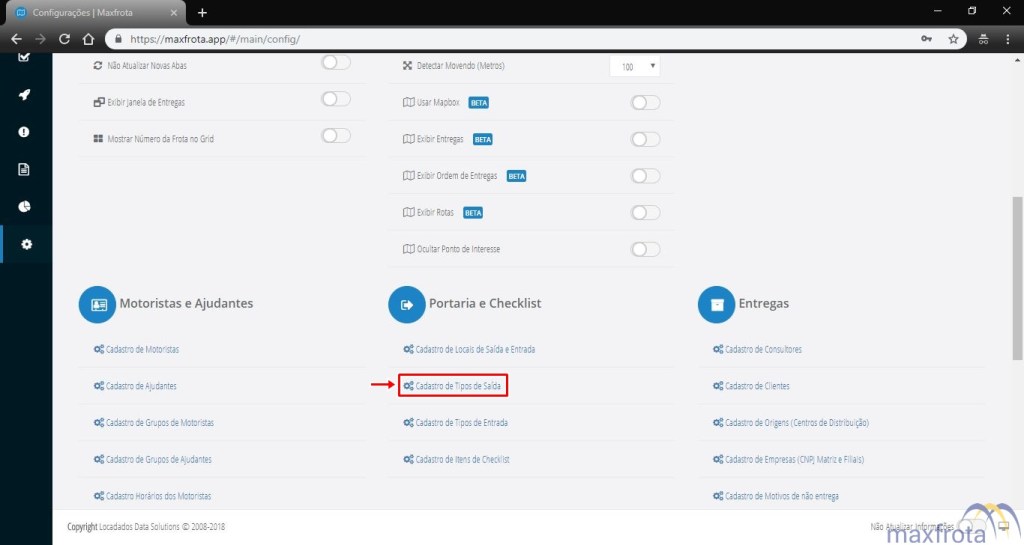
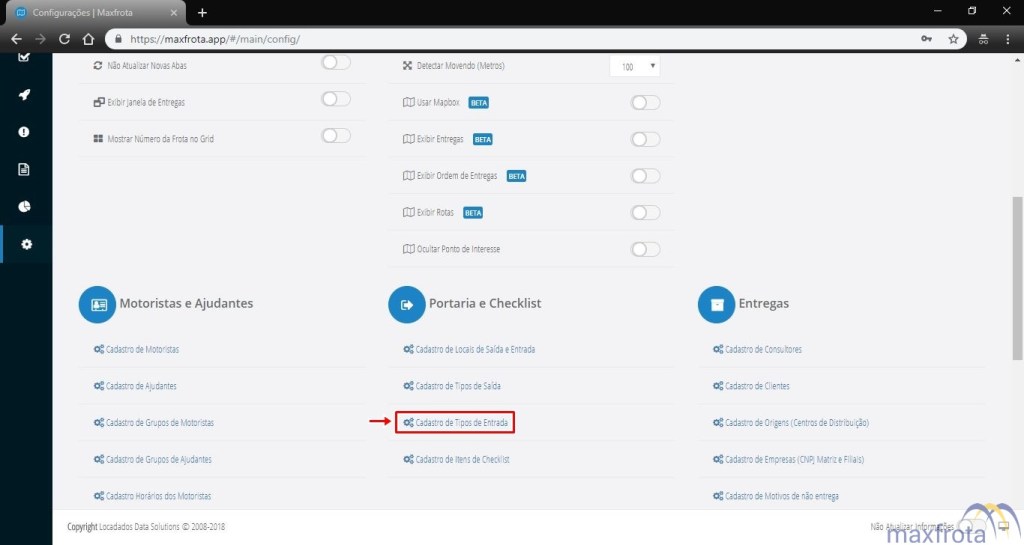
2. Selecionar “Cadastro de Tipos de Saída”:

2 - Copia (3)

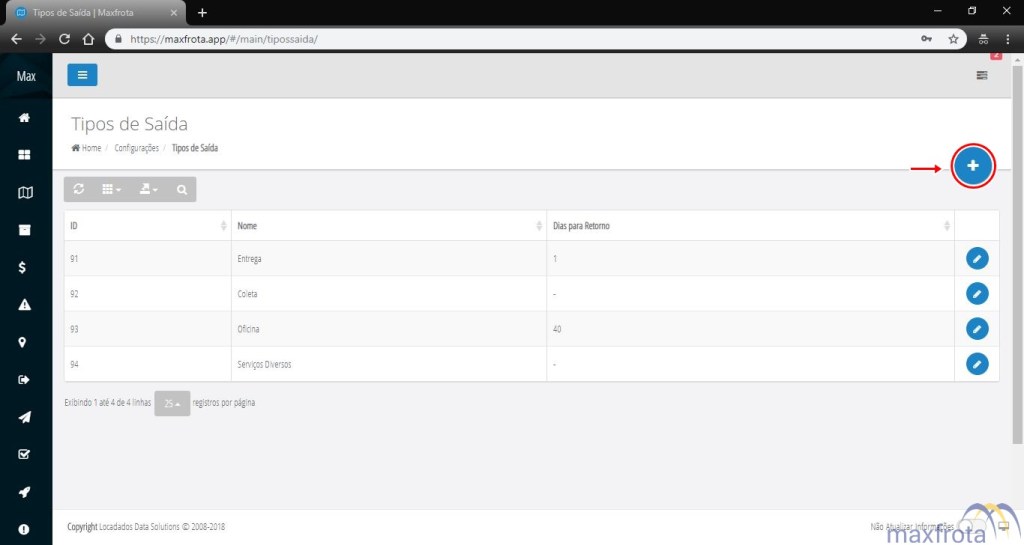
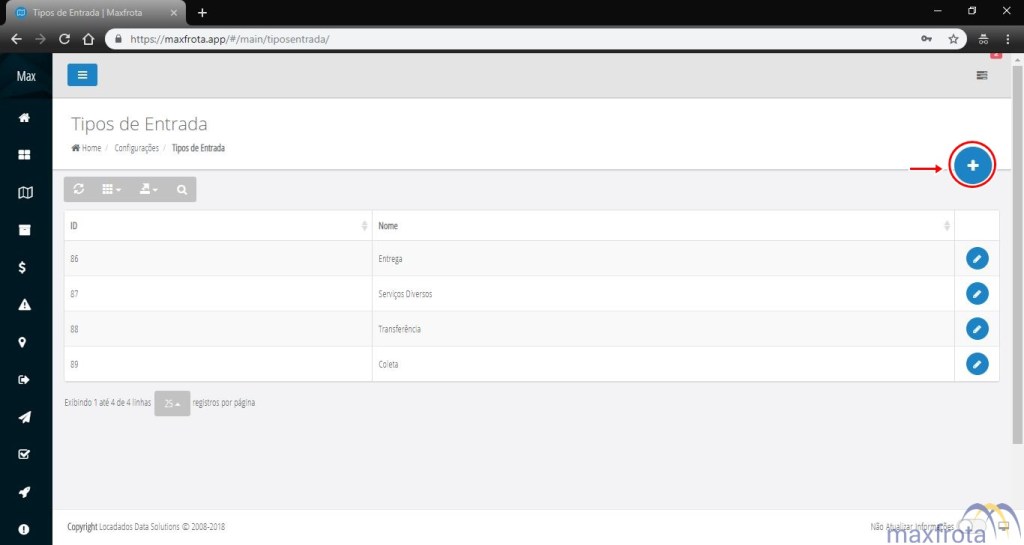
3. Selecionar “+”:

5

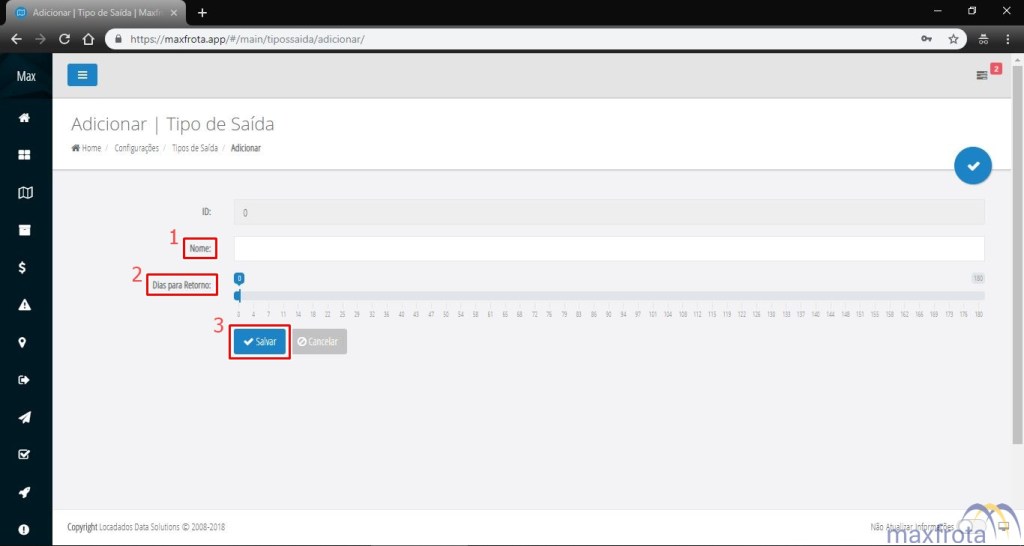
4. Inserir o motivo da saída (1);
Definir o prazo para retorno* (dias) (2);
Salvar (3):

6

* Ao adicionar uma Saída com tal tipo, caso não seja feita uma Entrada dentro do prazo pré-estabelecido, será gerado um alerta de Saídas com Prazo Expirado na tela de Avisos.


Assinatura

[APP Portaria, Delivery e Checklist e Questionários] Cadastro de Itens de Checklist

Este tutorial tem por objetivo dar instruções de como realizar o cadastro de itens de checklist para utilização do aplicativo de Portaria, Delivery e Checklist e Questionários no App.frotix.com.br.


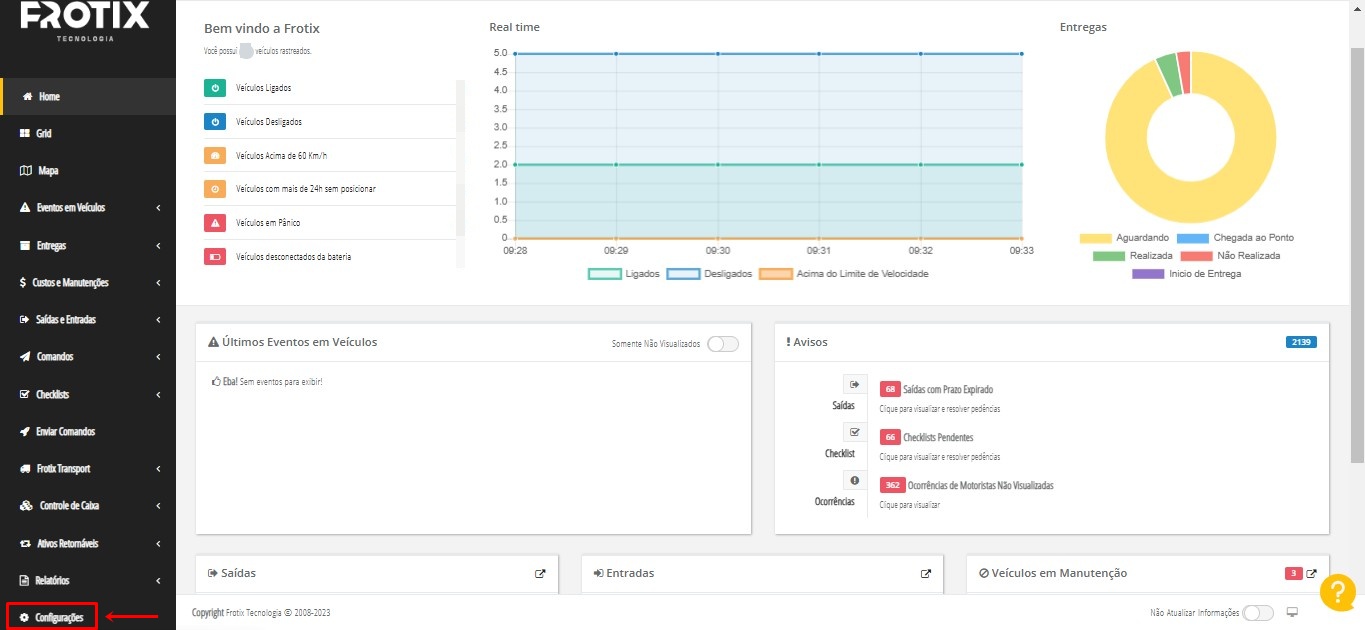
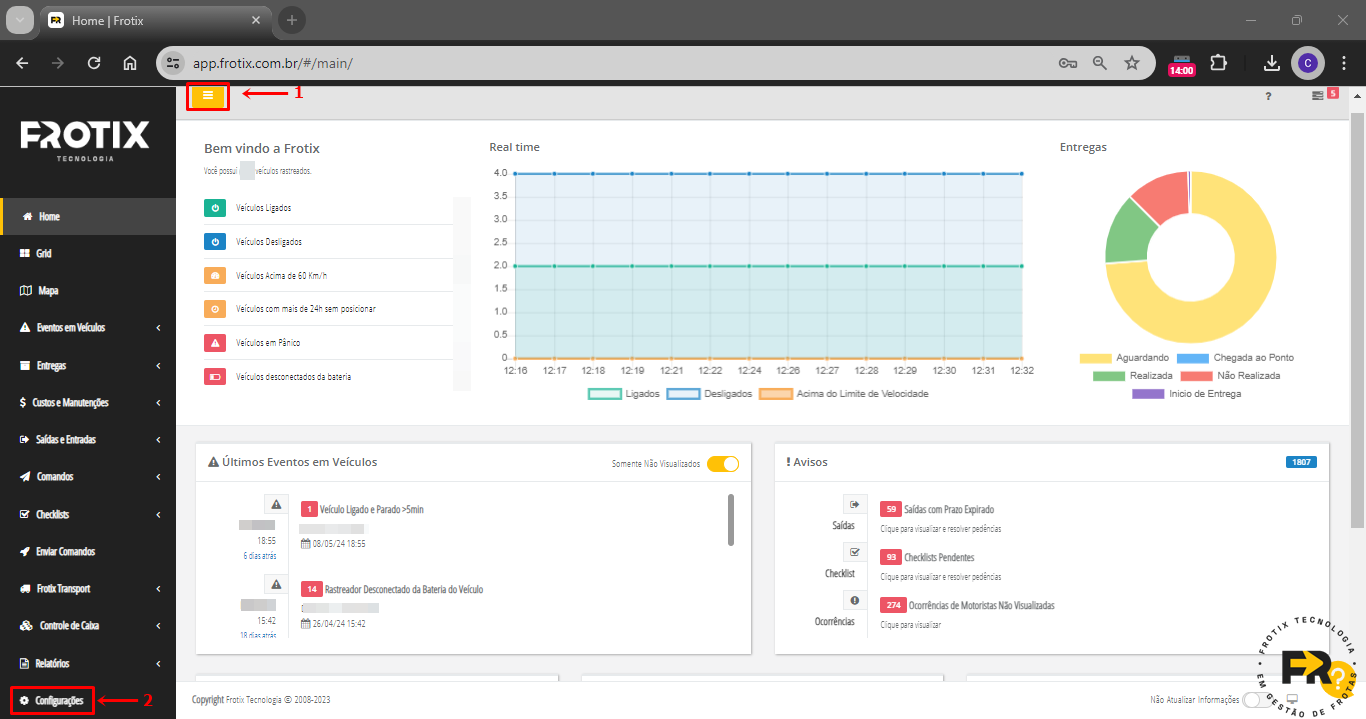
1. Acessar a página de Configurações  – menu lateral esquerdo:

1

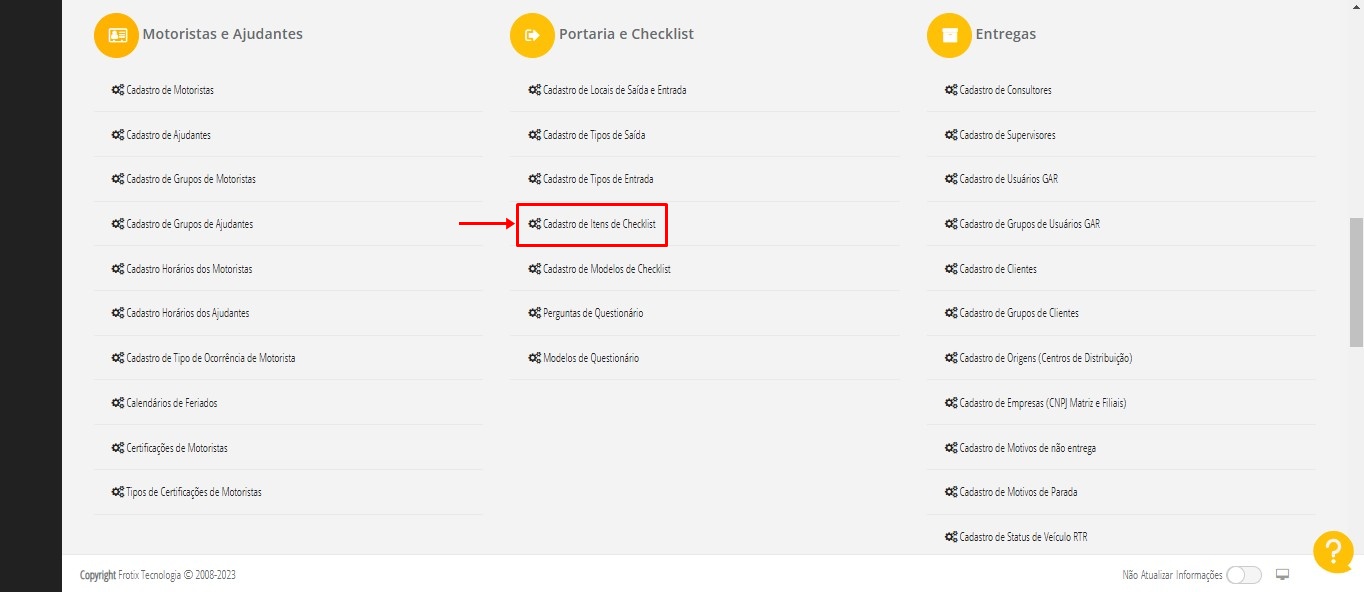
2. Selecionar “Cadastro de Itens de Checklist“:

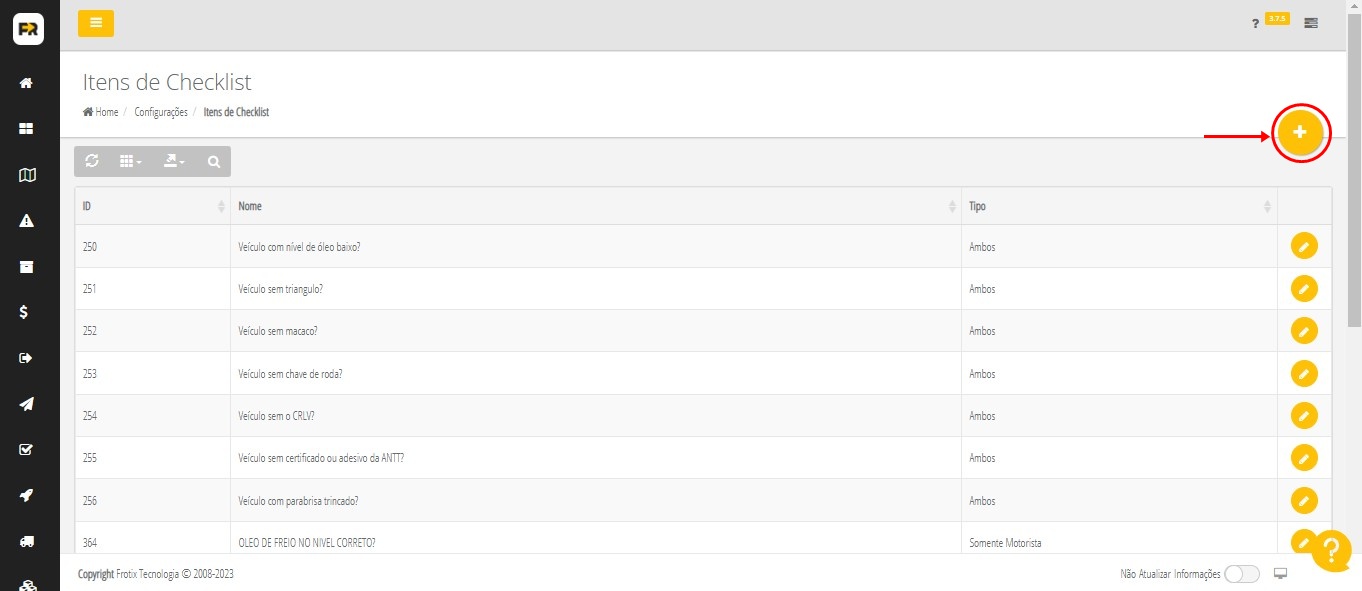
3. Selecionar “+”:

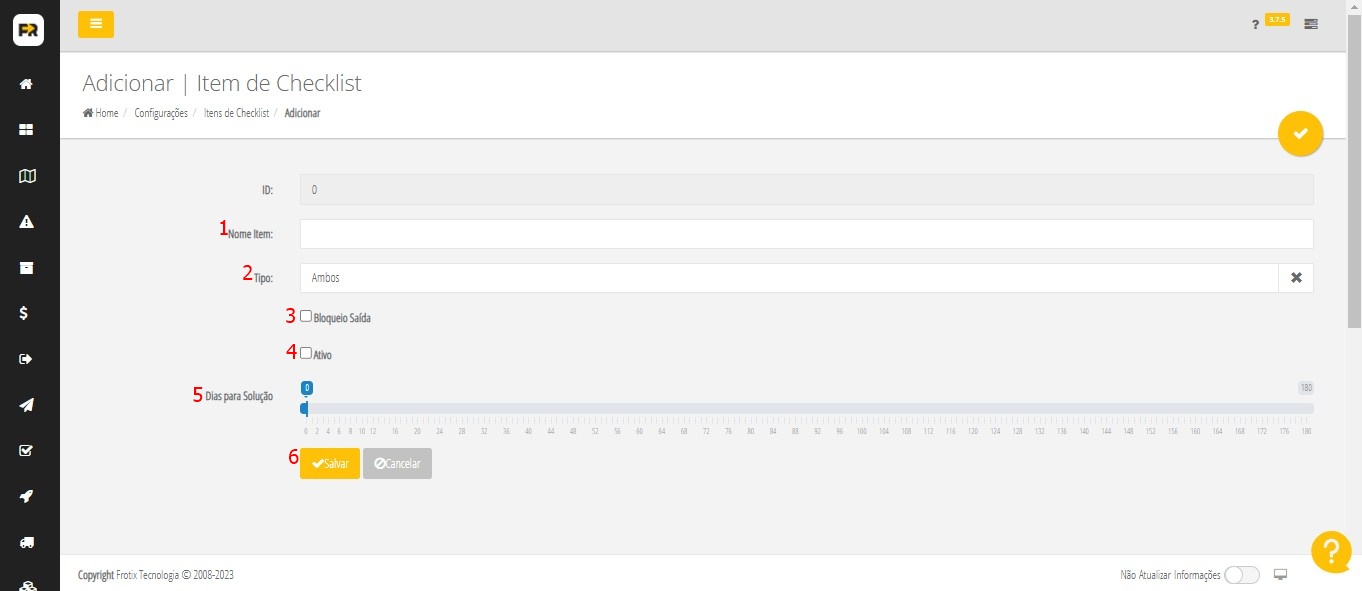
4. (1) Inserir o nome do item que será verificado – o item a ser verificado deverá ser cadastrado de forma interrogativa (pergunta) e afirmativa em relação ao problema. Por ex: “O veículo está com o nível de óleo baixo?”;
(2) Definir o tipo do item – Item para o checklist apenas da portaria; apenas para o app Delivery ou para ambos;
(3) Se selecionada a opção “Bloqueio Saída” caso o item em questão seja indicado com problema será mostrado nos checklists realizados esta informação e também há a possibilidade de caso a configuração geral “Autorização de Saída” esteja habilitada do item com problema impedir a saída do veículo na portaria (4);
(4) Definir se o item está ativo;
(5) Definir a quantidade de dias para resolução do problema;
(6) Salvar:


ass

[Custos e Manutenções] Cadastro de Combustíveis

Este tutorial tem por objetivo dar instruções de como realizar o cadastro de combustíveis para utilização do módulo de Custos e Manutenções no App.frotix.com.br.


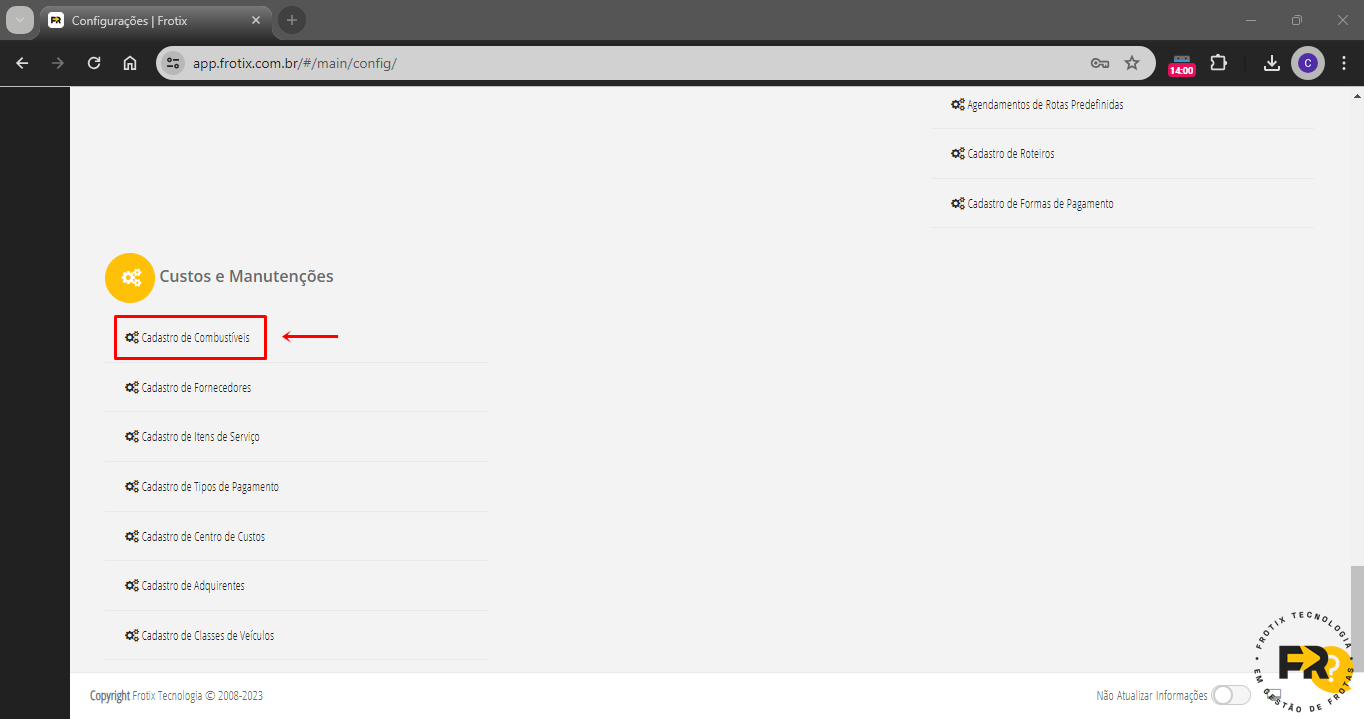
1. Acessar a página de Configurações  – menu lateral esquerdo:

Configurações

2. Selecionar “Cadastro de Combustíveis“:

2

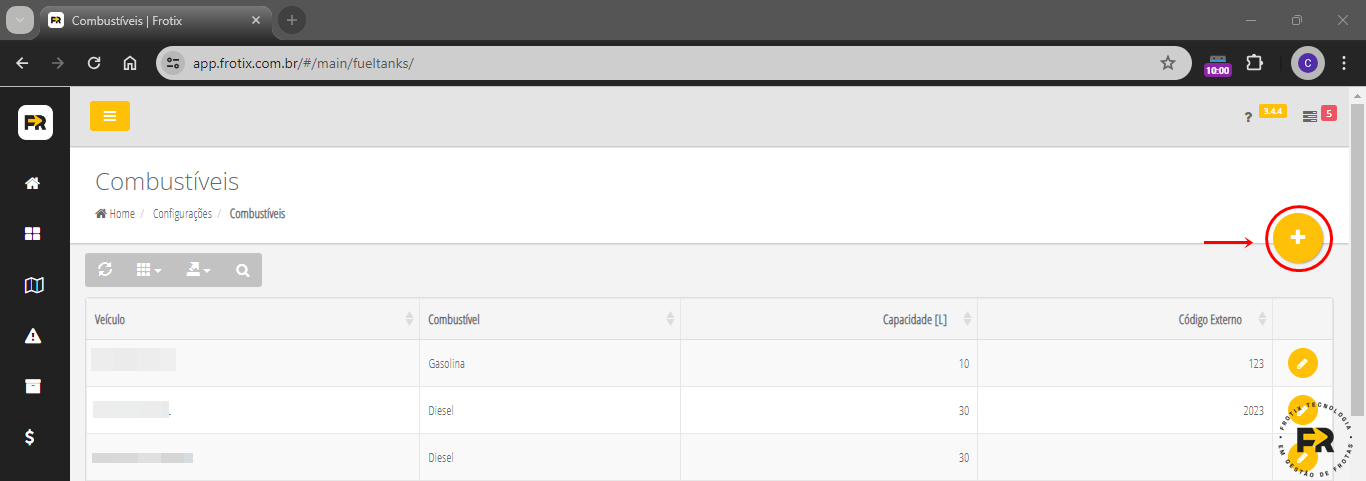
3. Selecionar “+”:

2

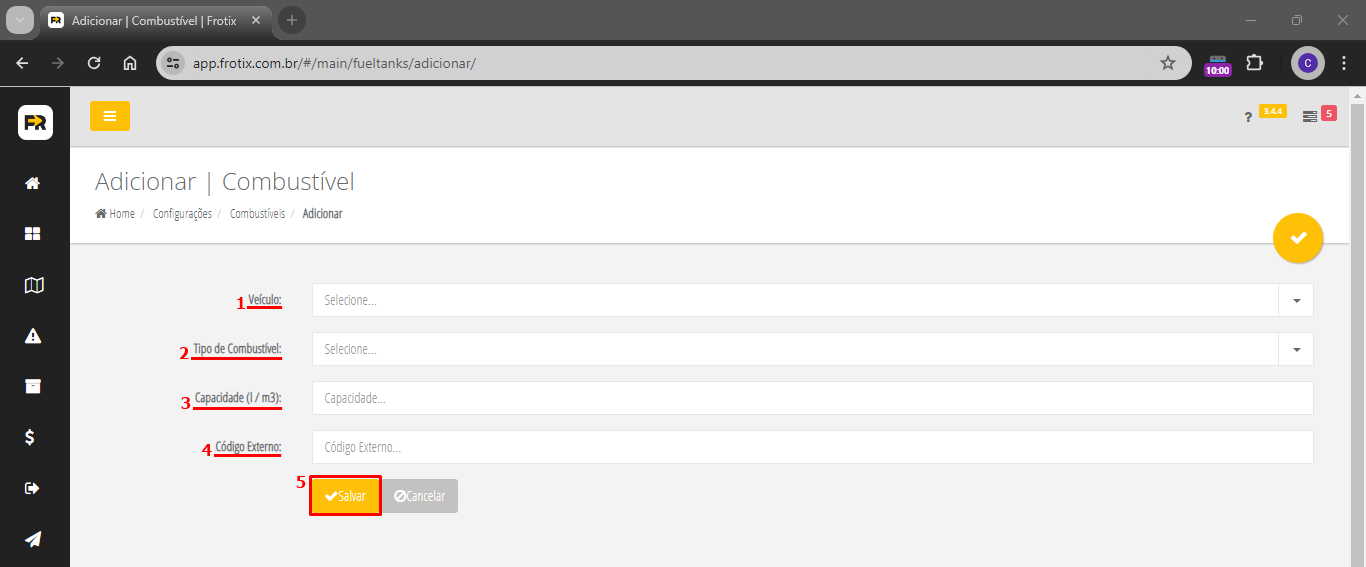
4. Selecionar o Veículo (1);

Selecionar o Tipo de Combustível que esse veículo poderá abastecer (2);

Inserir a Capacidade do tanque de combustível veículo (l/m³) (3);

Inserir o Código Externo (4) – opcional;

Salvar (4):

2


ass

[Custos e Manutenções] Cadastro de Fornecedores

Este tutorial tem por objetivo dar instruções de como realizar o cadastro de fornecedores para utilização do módulo de Custos e Manutenções no App.frotix.com.br.


1. Acessar a página de Configurações  – menu lateral esquerdo:

Configurações

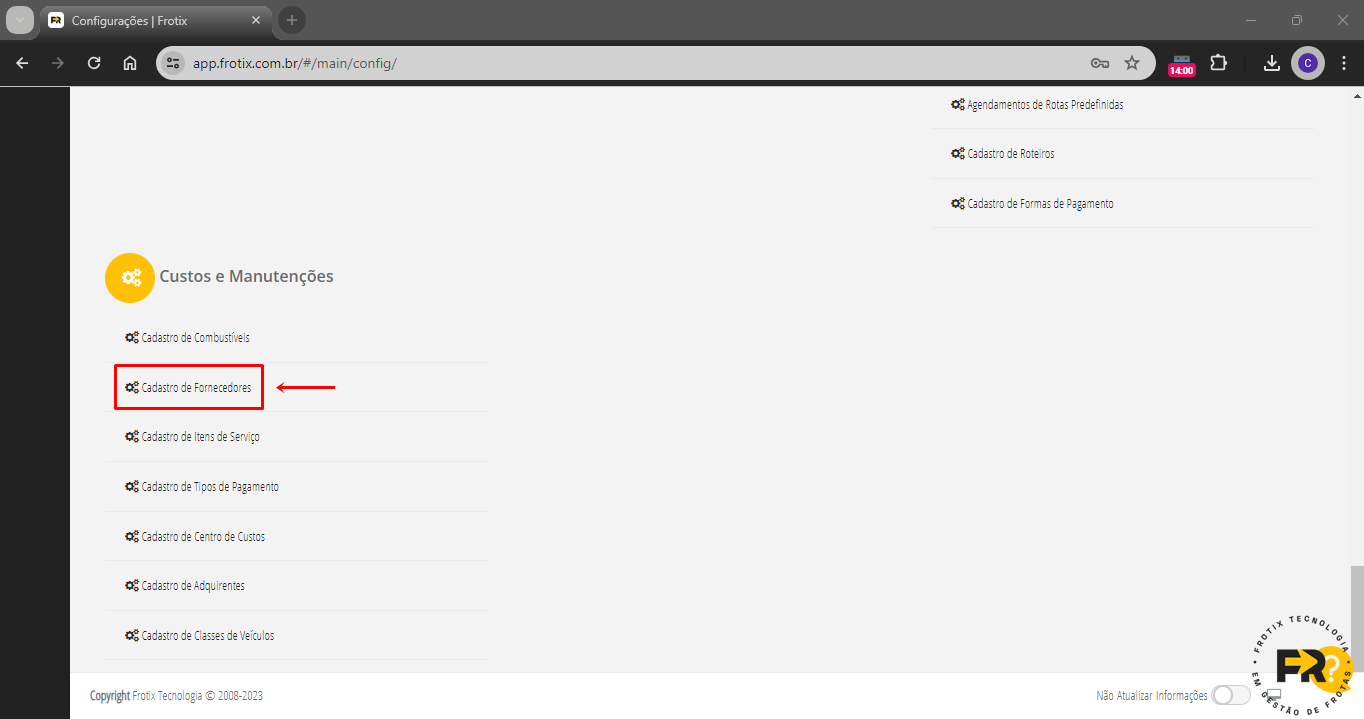
2. Selecionar “Cadastro de Fornecedores“:

2

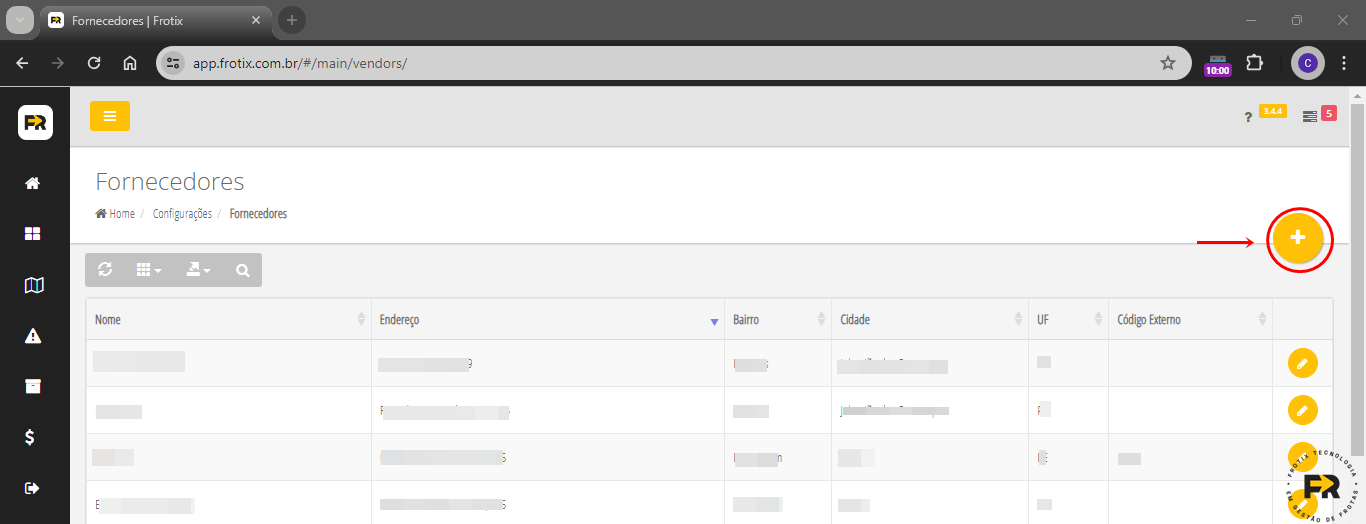
3. Selecionar “+”:

2

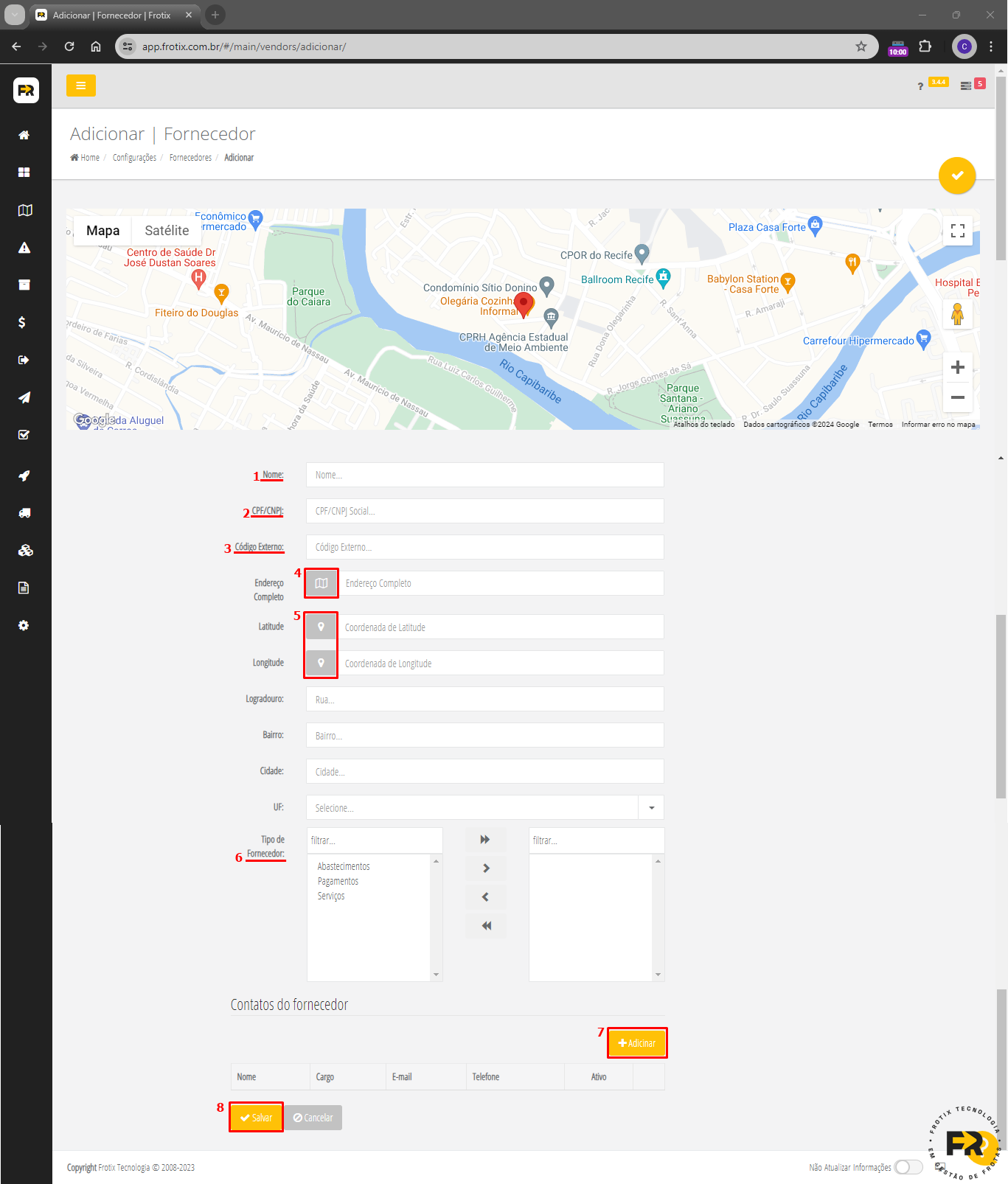
4. (1) Inserir nome do fornecedor;

(2) Inserir CPF ou CNPJ do fornecedor;

(3) Inserir código externo do fornecedor;

(4) Preencher os dados do endereço do fornecedor (rua, número – bairro – cidade – UF) e selecionar um dos ícones do ponto (5) para obter os dados da latitude e longitude.

(5) Preencher os dados da latitude e longitude e selecionar o ícone do ponto (4) para obter os dados do endereço completo;

(6) Passar para o quadro do lado direito os tipos de lançamentos que serão realizados para este fornecedor;

(7) Adicionar dados de contatos no fornecedor (nome, cargo, telefone, e-mail);

(8) Salvar:

1

Campos obrigatórios:

* (1) Nome;
* (2) CPF/CNPJ;
* (6) Tipo de Fornecedor.


ass

[Gestão de Frota] Cadastro de Itens de Serviço

Este manual tem por objetivo dar instruções de como realizar o cadastro de itens de serviço para utilização do módulo de Custos e Manutenções no App.frotix.com.br.


1. Acessar a página de Configurações  – menu lateral esquerdo:

Configurações

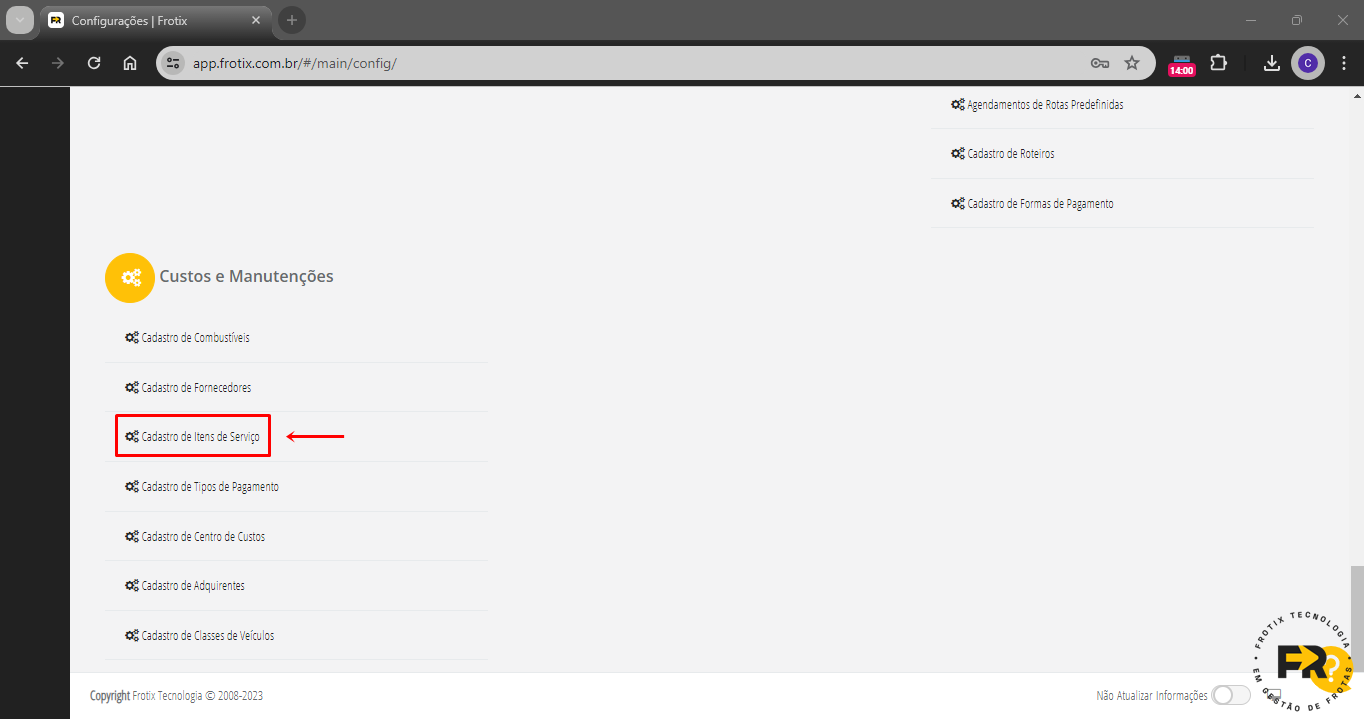
2. Selecionar “Cadastro de Itens de Serviço“:

2

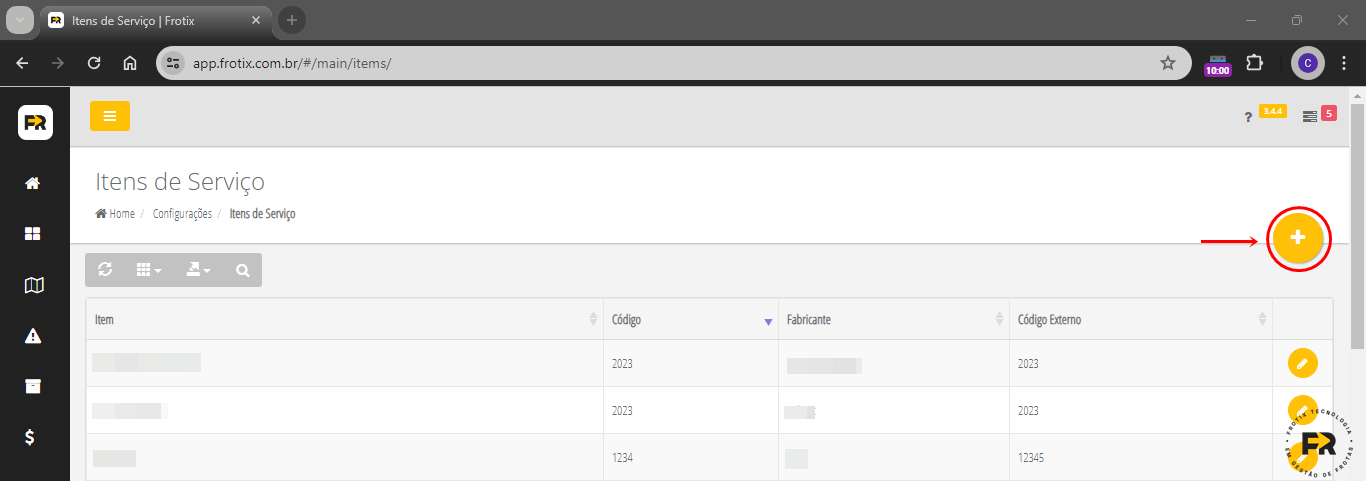
3. Selecionar “+”:

2

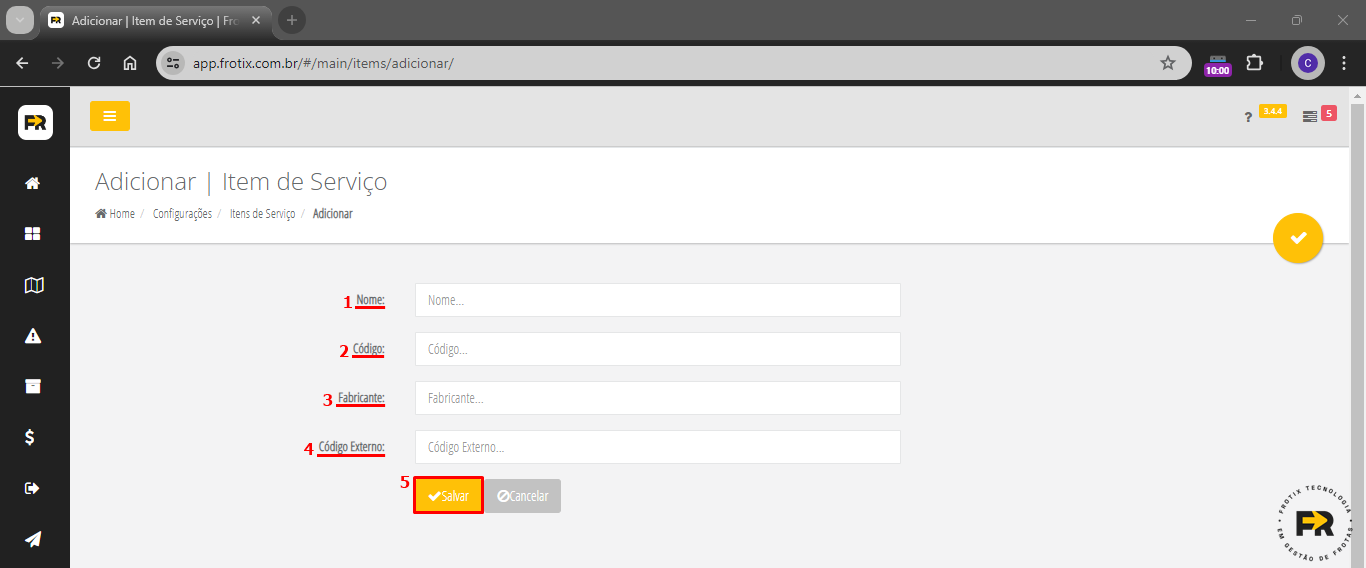
4. (1) Inserir o nome do item;

(2) Inserir o código do item;

(3) Inserir o nome do fabricante;

(4) Inserir o código externo;

(5) Salvar:

2

Campo obrigatório

* (1) Nome.


ass

[Custos e Manutenções] Cadastro de Tipos de Pagamento

Este tutorial tem por objetivo dar instruções de como realizar o cadastro de tipos de pagamento para utilização do módulo de Custos e Manutenções no App.frotix.com.br.


1. Acessar a página de Configurações  – menu lateral esquerdo:

Configurações

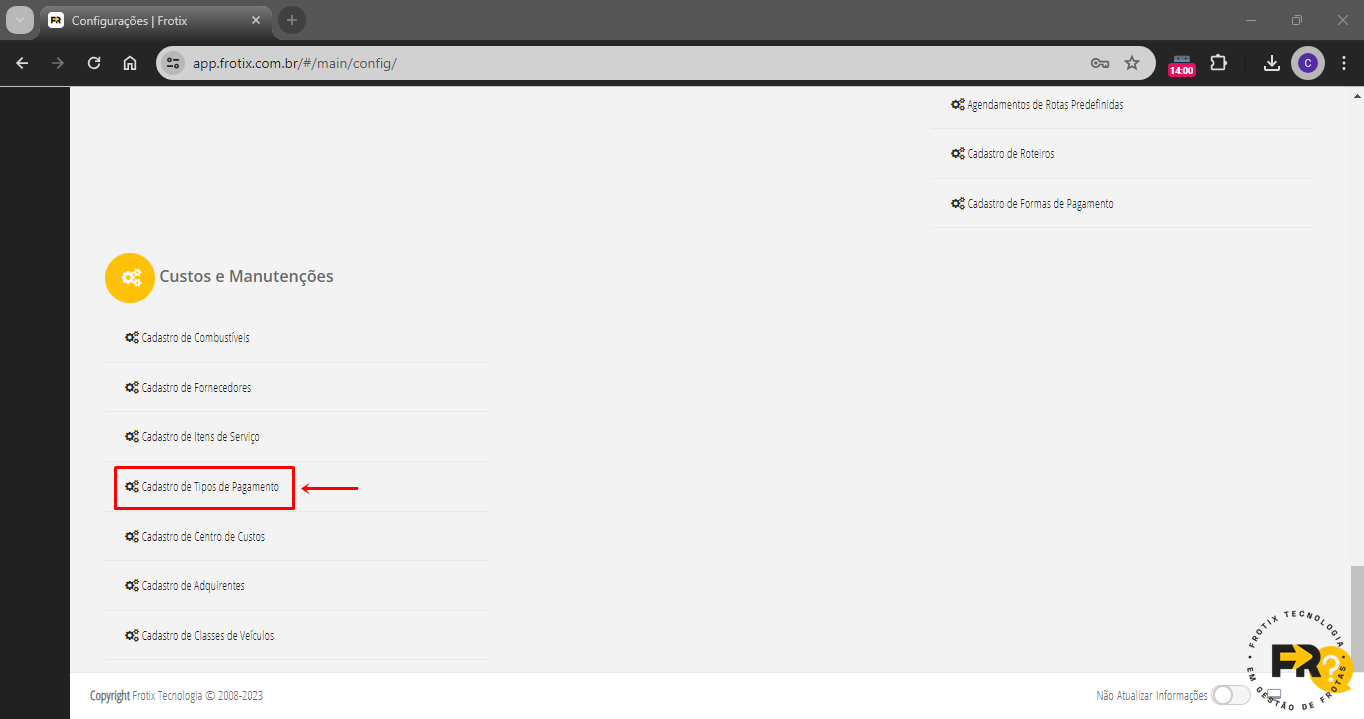
2. Selecionar “Cadastro de Tipos de Pagamento“:

2

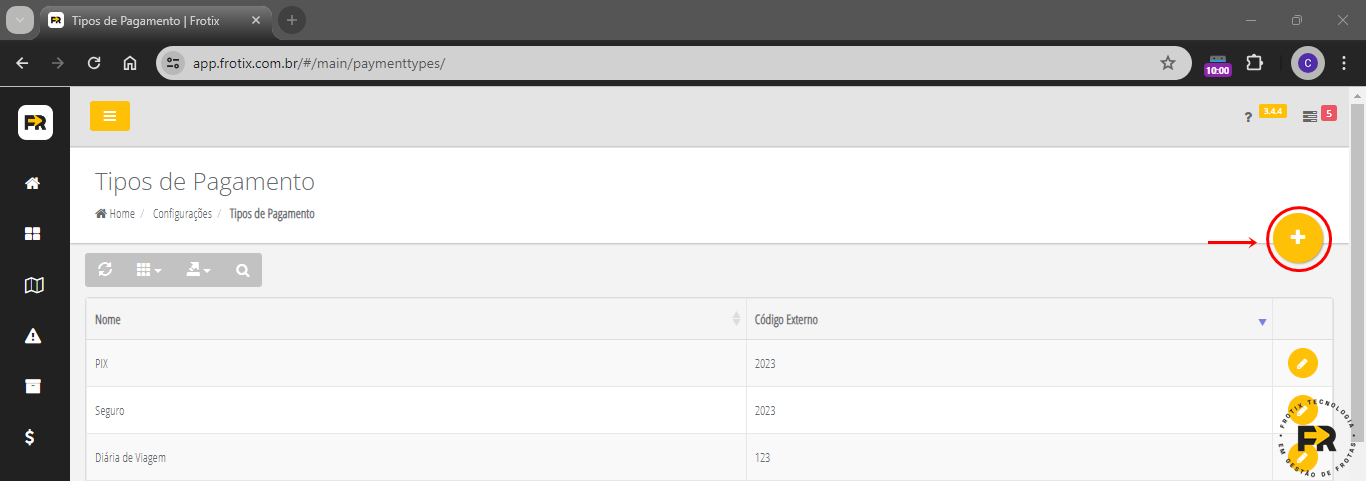
3. Selecionar “+”:

2

4. (1) Inserir o tipo de pagamento;

(2) Inserir o código externo;

(3) Salvar:

2

Campo obrigatório:

* (1) Nome.


ass