Encerramento de Viagem

Este tutorial tem por objetivo dar instruções de como fazer o encerramento de viagem/encerrar um lote de entregas no App.maxfrota.com.br.


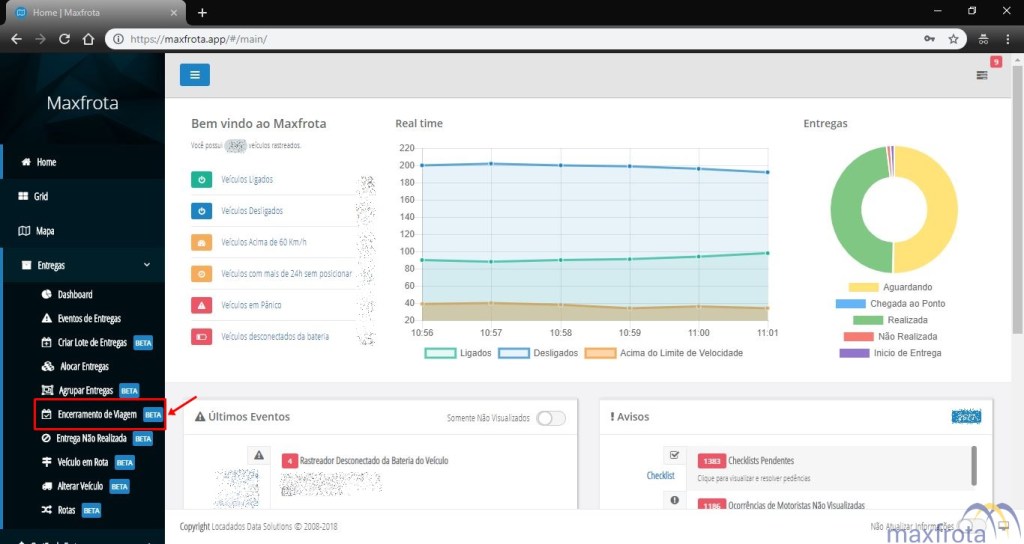
1. Acessar – no menu lateral esquerdo – no Menu Entregas, a opção “Encerramento de Viagem:
1
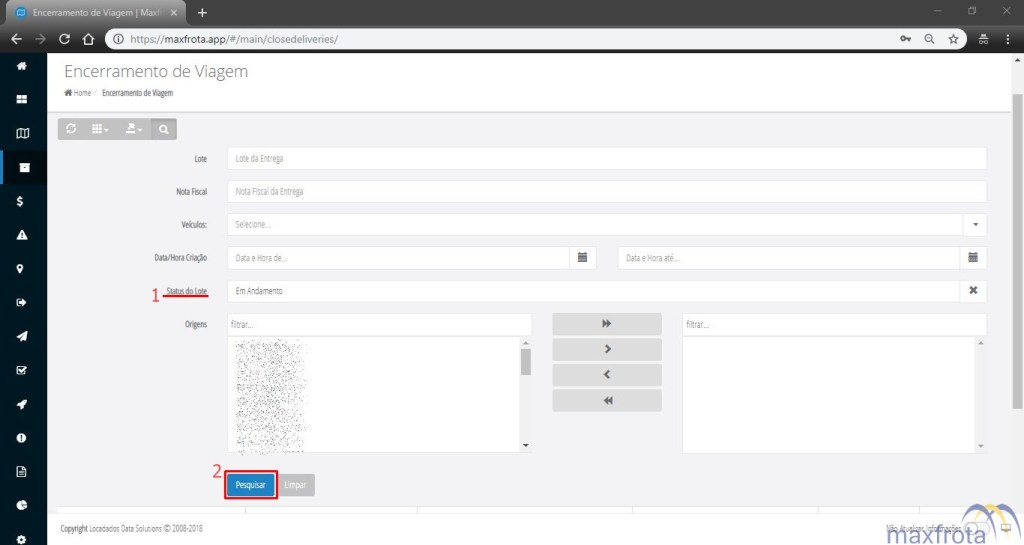
2. Aplicar o filtro que deseja, mas com status do lote Em Andamento (1) e selecionar Pesquisar (2):
2
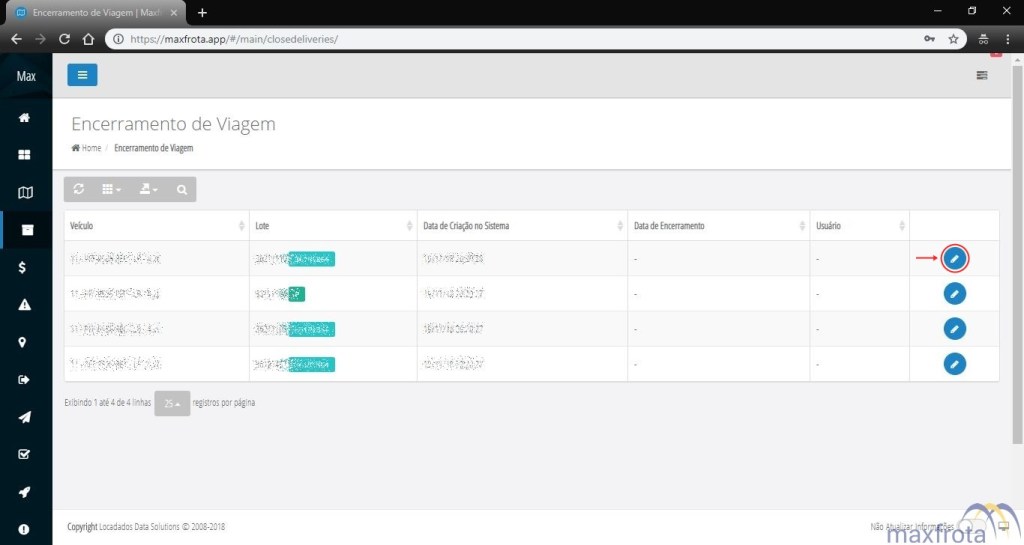
3. Selecionar o ícone Capturar para abrir o lote desejado:
3
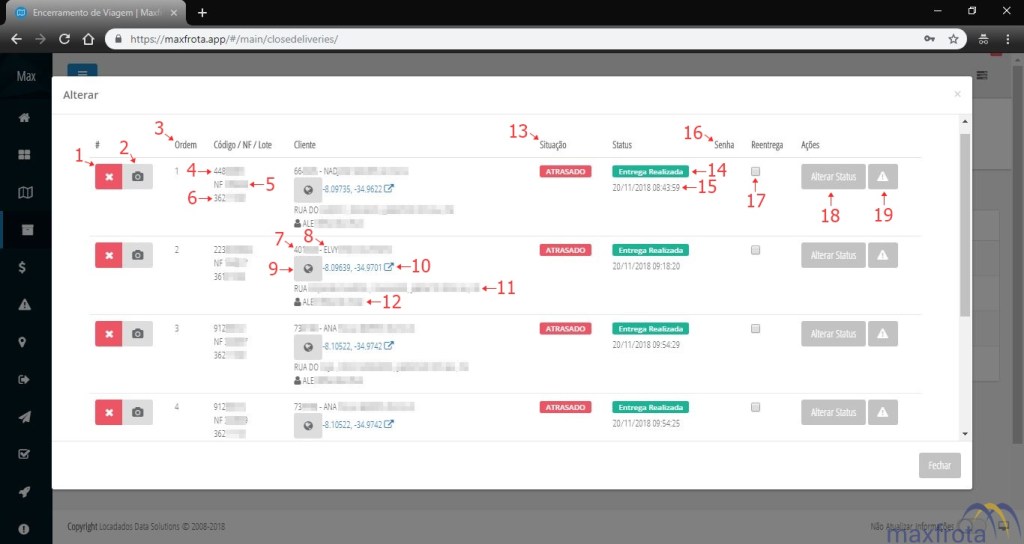
4. Informações do Lote:
4
1- Excluir entrega do lote;
2- Exibir fotos tiradas da entrega;
3- Ordem da entrega;
4- Código da entrega;
5- Nota Fiscal da entrega;
6- Número do lote;
7- Código do cliente;
8- Nome do cliente;
9- Visualizar histórico de alteração de endereço deste cliente;
10- Latitude/Longitude do cliente – selecionando o link, o local será aberto no google maps;
11- Endereço do cliente;
12- Nome do motorista;
13- Situação da entrega (atrasado, fora de sequência);
14- Status da entrega (chegada no local, início de entrega, entrega realizada ou entrega não realizada);
15- Data/hora da indicação de status;
16- Senha de devolução;
17- Ativar reentrega*;
18- Alterar status da entrega**;
19- Visualizar eventos da entrega***;
*O Lote só poderá ser encerrado com uma reentrega caso a mesma esteja com status Entrega Não Realizada.
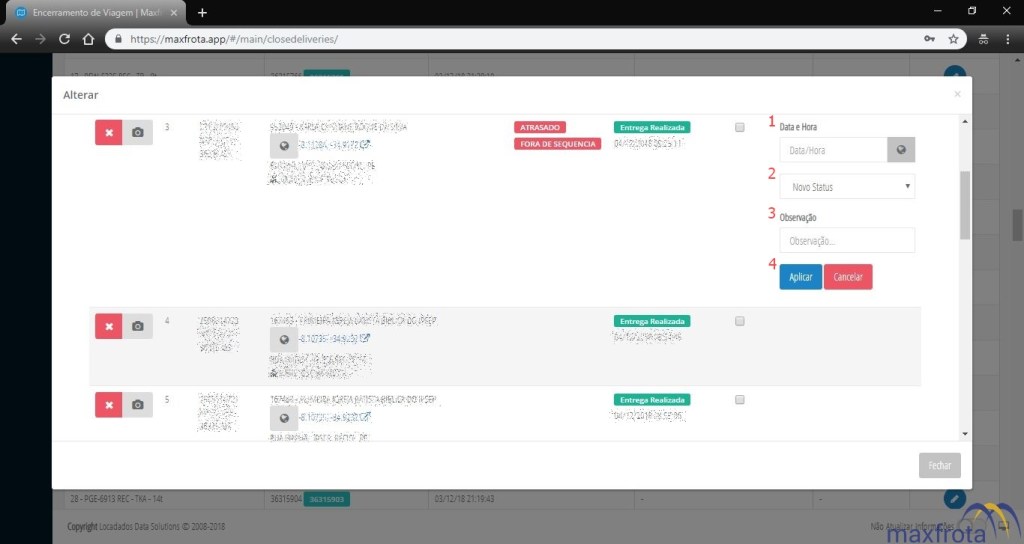
** Alterar Status da entrega:
Para alterar a situação da entrega , selecionar Alterar Status (18):
7
Selecionar Data/Hora da ação (1); 
O Novo Status (Realizada/Não Realizada) (2); 
Inserir Observação (3) – se necessário – e;
Aplicar (4).
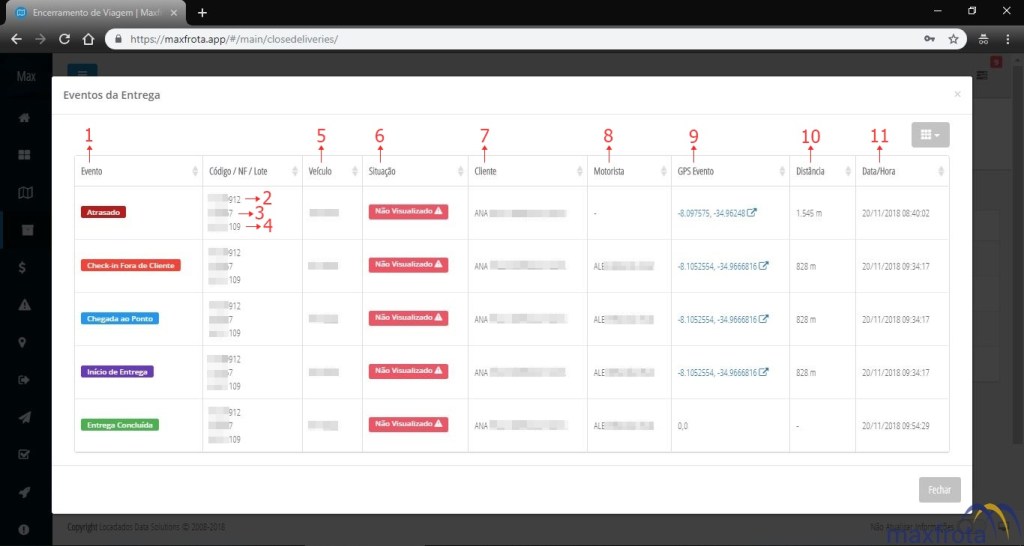
*** Visualizar eventos da entrega:

5

1- Nome do evento;
2- Código da entrega;
3- Nota Fiscal da entrega;
4- Número do lote;
5- Placa do veículo;
6- Situação do evento (não visualizado, visualizado, pendente ou resolvido);
7- Nome do cliente;
8- Nome do motorista*;
9- Local onde ocorreu o evento;
10- Distância do GPS evento para o endereço do cliente;
11- Data/Hora da ocorrência do evento.

* Só aparecerá o nome do motorista caso o evento tenha sido gerado a partir de comandos provenientes do app maxfrota delivery. Caso não apareça o nome do condutor é devido o evento ter sido gerado pelo sistema.

** Caso o evento possua o nome do motorista, a coordenada será da localização do celular cujo comando foi enviado pelo app maxfrota delivery.

Caso o evento não possua o nome do motorista, a coordenada será da localização do veículo no momento que o evento foi gerado pelo sistema.
Caso não apareça a coordenada do local nesta coluna, é devido a informação ter sido enviada pelo motorista mas no momento do comando o celular estava sem GPS válido para enviar a localização. Isso somente ocorrerá em clientes que optarem por utilizar o GPS do aplicativo desativado.

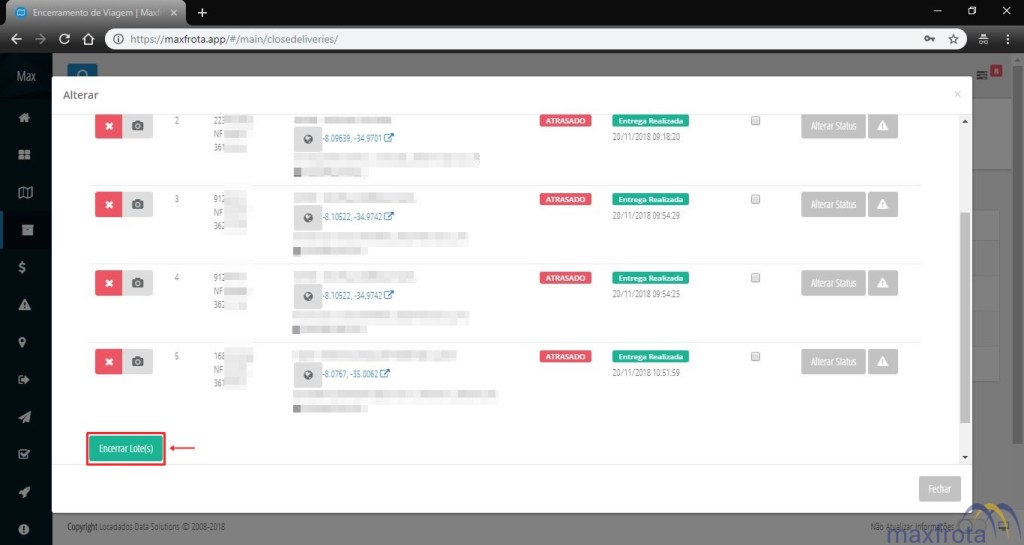
5. Após conferir/modificar as informações necessárias, selecionar Encerrar Lote(s):
6

Assinatura

Alocar Entregas

Este tutorial tem por objetivo dar instruções de como alocar uma entrega a um veículo no App.maxfrota.com.br.


Obs: Antes de alocar a uma reentrega a um veículo, é necessário que no encerramento de viagem seja selecionada a nota fiscal como reentrega. Após isso, seguir os passos abaixo:
 
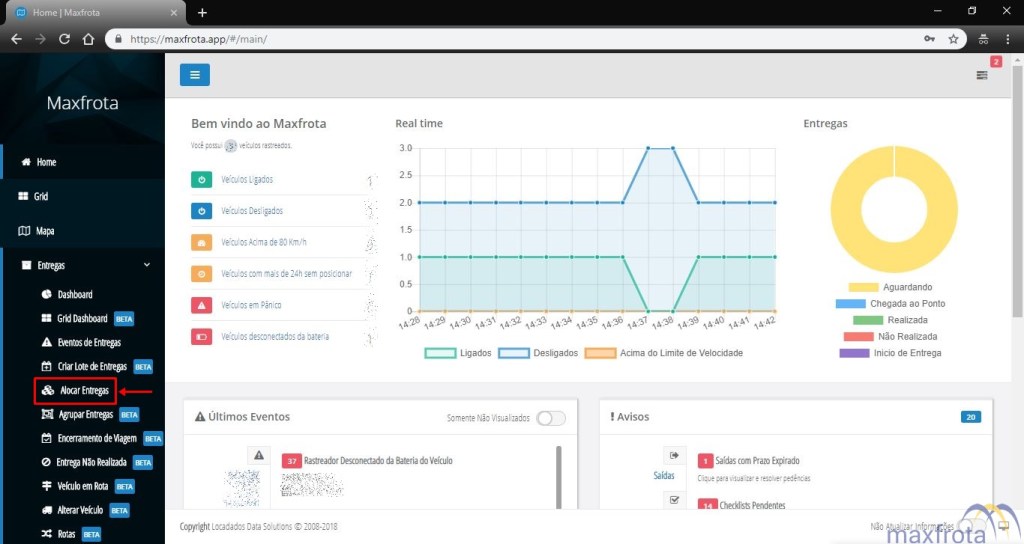
1. Acessar   – no menu lateral esquerdo – no Menu Entregas, a opção “Alocar Entregas :
1
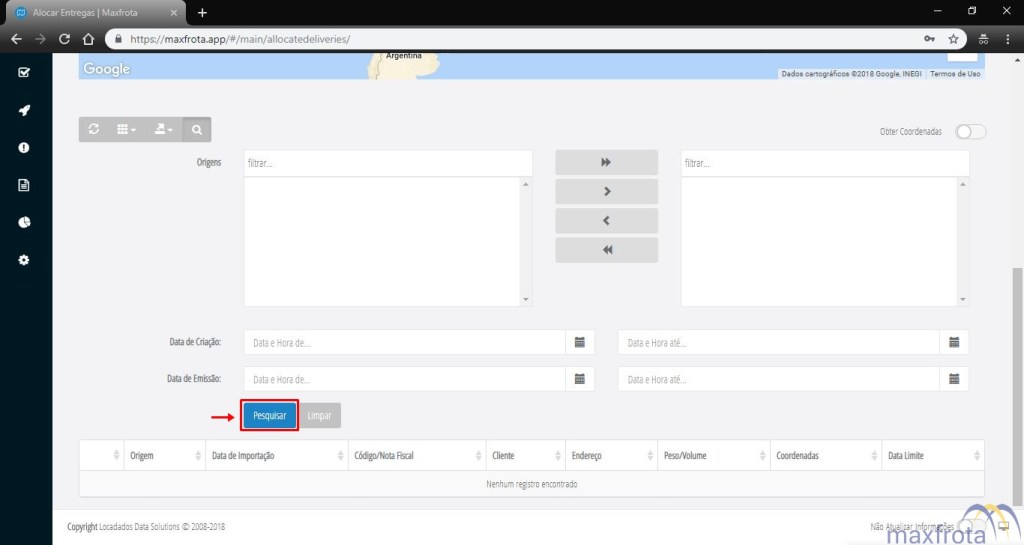
2. Sem necessidade de aplicação de filtro, selecionar “Pesquisar”:

2

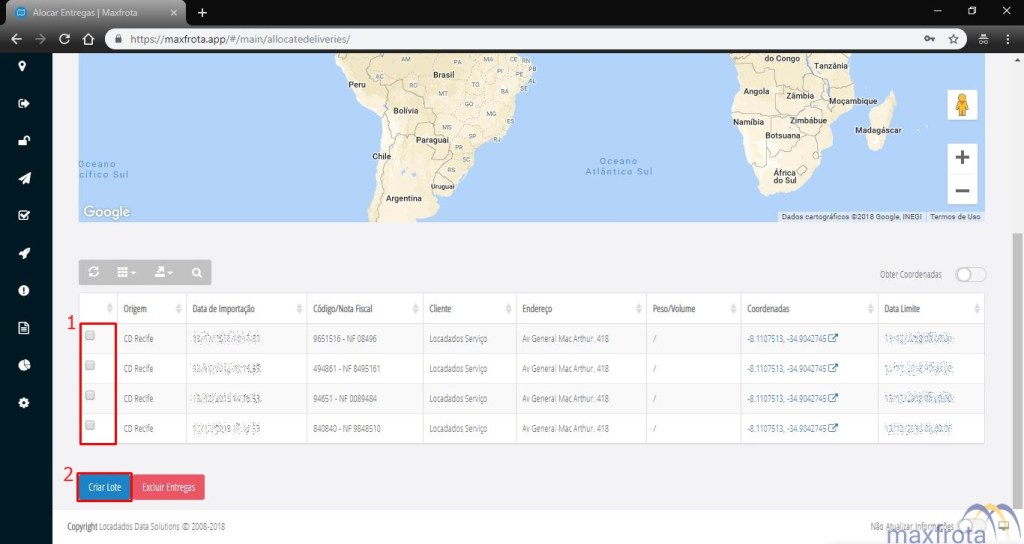
3. Selecionar o check box (1) ao lado das notas fiscais que serão vinculadas ao mesmo lote e selecionar Criar Lote (2):
3
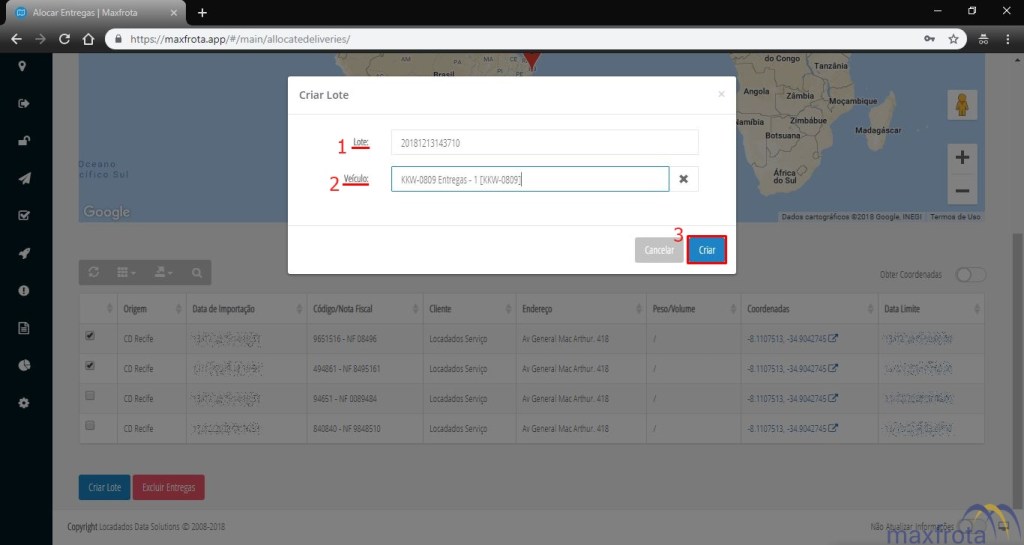
4. Definir o número do lote (1), selecionar o veículo (2) e Criar (3):
4

Assinatura

Alterar Lote/NF de Veículo

Este tutorial tem por objetivo dar instruções de como transferir notas fiscais ou lote de veículo no App.maxfrota.com.br.


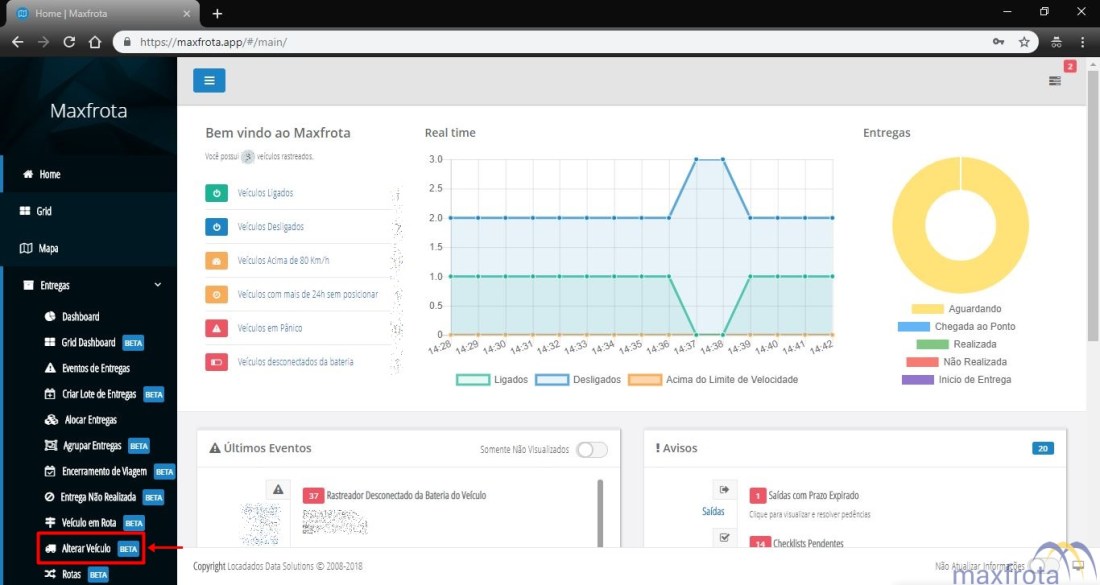
1. Acessar  – no menu lateral esquerdo – no Menu Entregas, a opção “Alterar Veículo :
1

Alterar Lote de Veículo

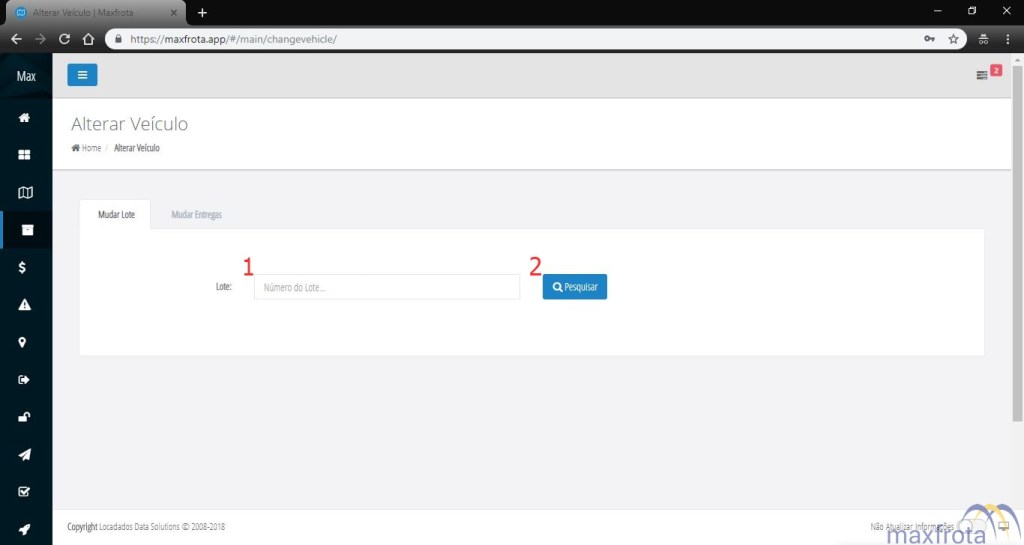
2. Para mudar o Lote de um veículo para outro, selecionar a aba “Mudar Lote”.
2.1. Inserir o número do lote (1) e Pesquisar (2):
2
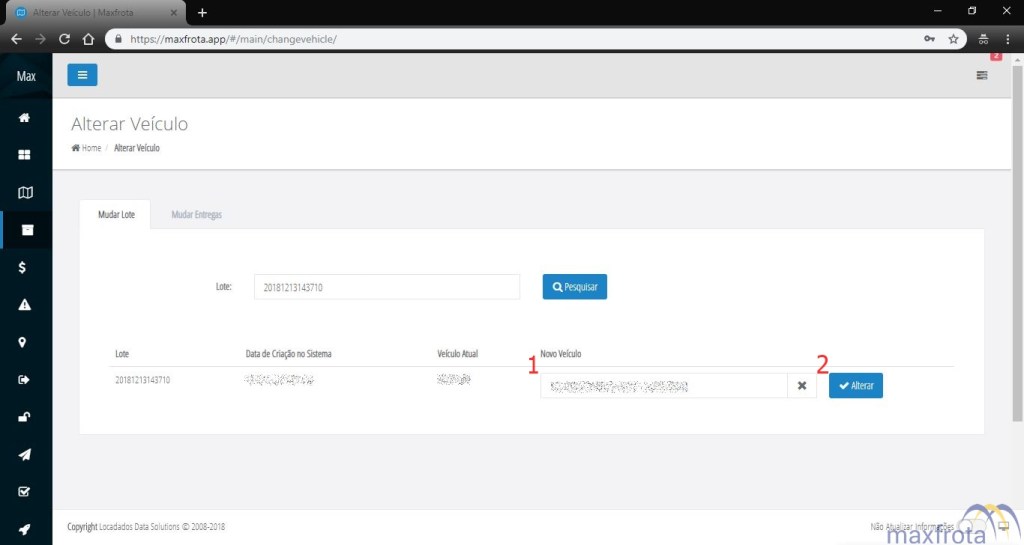
2.2. Selecionar a placa do novo veículo (1) e selecionar Alterar (2):
3

Alterar Nota(s) Fiscal(is) de Veículo

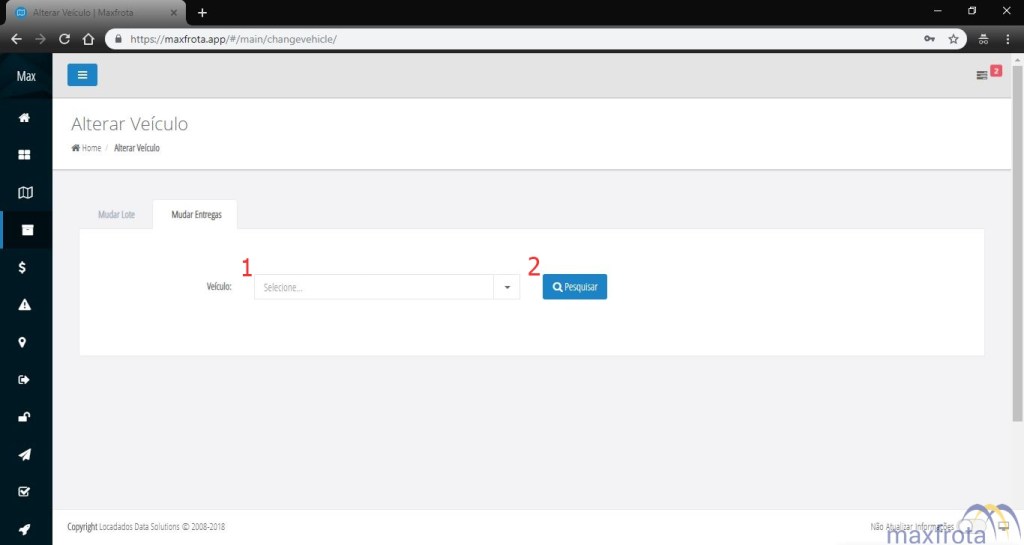
3. Para mudar Nota(s) Fiscal(is) de um veículo para outro, selecionar a aba “Mudar Entregas”.
3.1. Selecionar a placa do veículo que terá a(s) NF(s) removida(s) (1) e Pesquisar (2):
4
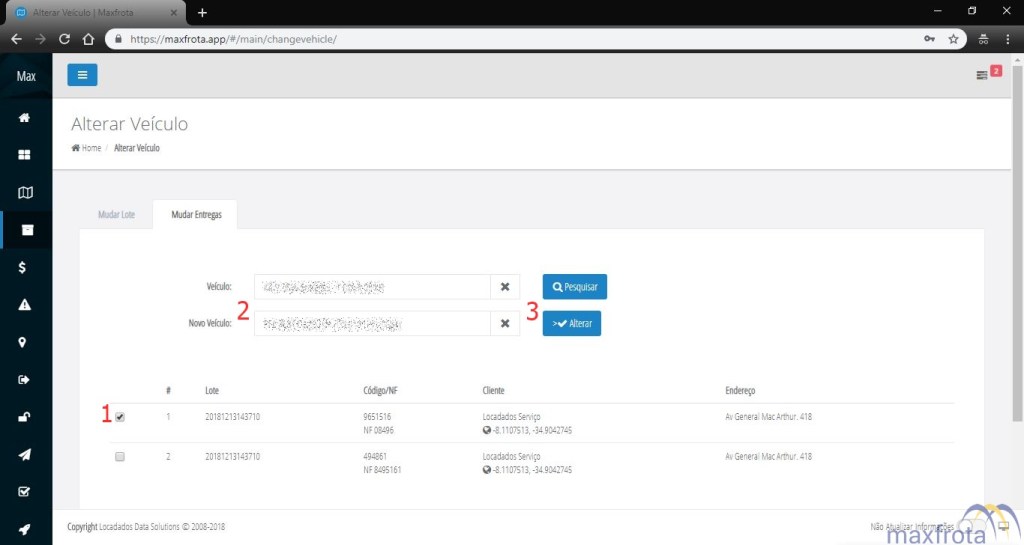
3.2. Selecionar a(s) NF(s) que será(ão) transferida(s) (1), Selecionar o novo veículo (2) e Alterar (3):
5

Assinatura

Dashboard de Entregas

Este tutorial tem por objetivo explicar a tela inicial do módulo de entregas – Dashboard –  no App.maxfrota.com.br.


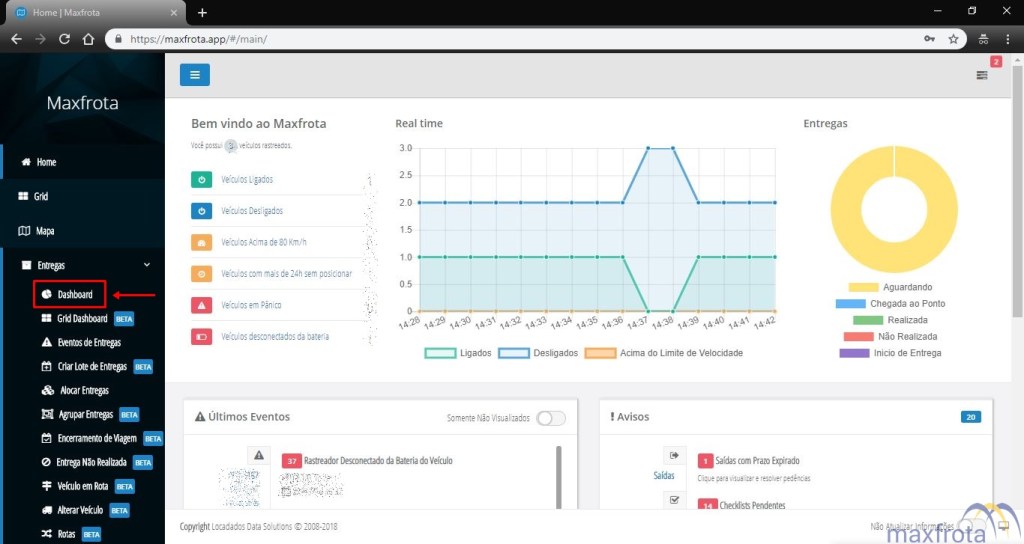
1. Acessar  – no menu lateral esquerdo – no Menu Entregas, a opção “Dashboard:
1
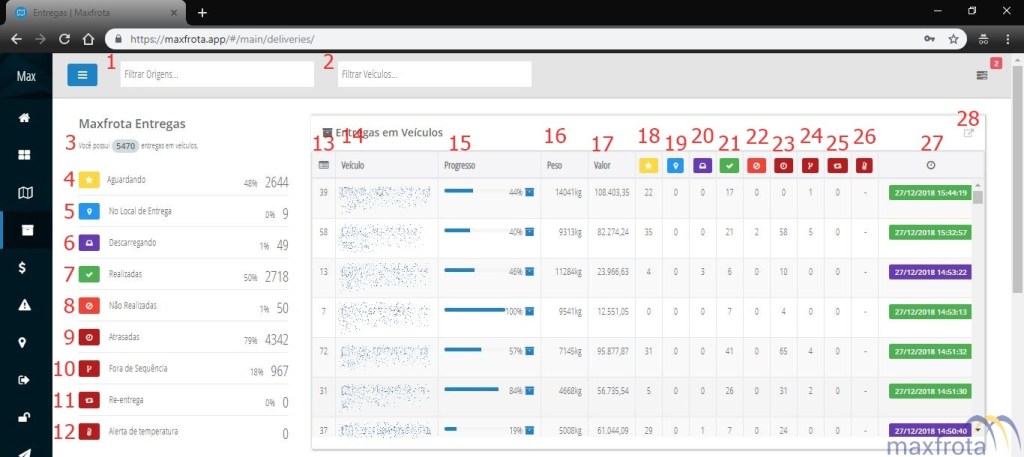
2. Descrição da tela:
2
1- Filtrar entregas por local de origem;
2- Filtrar por veículo (placa ou descrição);
3- Quantidade de entregas em todos os veículos;
4- Porcentagem e quantidade de entregas com status Aguardando em todos os veículos;
5- Porcentagem e quantidade de entregas com status no Local da Entrega em todos os veículos;
6- Porcentagem e quantidade de entregas com status Descarregando em todos os veículos;
7- Porcentagem e quantidade de entregas com status Realizadas em todos os veículos;
8- Porcentagem e quantidade de entregas com status Não Realizadas em todos os veículos;
9- Porcentagem e quantidade de entregas Atrasadas em todos os veículos;
A data/hora da entrega para ser considerada ou não como atrasada dependerá da Data Hora Limite que foi cadastrada na criação manual do lote ou da mesma informação que foi enviada pelo sistema do cliente a partir da integração.
10- Porcentagem e quantidade de entregas Fora da Sequência em todos os veículos;
A ordem das entregas considerada será a ordem definida pelo cliente no momento da criação manual do lote ou a ordem enviada pelo sistema do cliente através da integração.
11- Porcentagem e quantidade de Reentregas em todos os veículos;
12- Quantidade de veículos com alerta de temperatura acima do padrão;
Para clientes que utilizam sensor de temperatura.
13- Quantidade de entregas totais por veículo;
14- *Descrição do veículo;
15- Progresso (%) de entregas com status realizadas/não realizadas;
16- Somatório do peso das NF’s do veículo;
17- Somatório do valor das NF’s do veículo;
18- Quantidade de entregas com status Aguardando por veículo;
19- Quantidade de entregas com status no Local da Entrega por veículo;
20- Quantidade de entregas com status Descarregando por veículo;
21- Quantidade de entregas com status Realizada por veículo;
22- Quantidade de entregas com status Não Realizada por veículo;
23- Quantidade de entregas Atrasadas por veículo;
24- Quantidade de entregas Fora da Sequência por veículo;
25- Quantidade de Reentregas por veículo;
26- Veículo com Alerta de Temperatura (Sim/Não);
27- Data/Hora do último evento gerado pelo veículo – A cor corresponde ao tipo de status indicado (itens 18 a 22);
28- Expandir quadro de Entregas em Veículo.
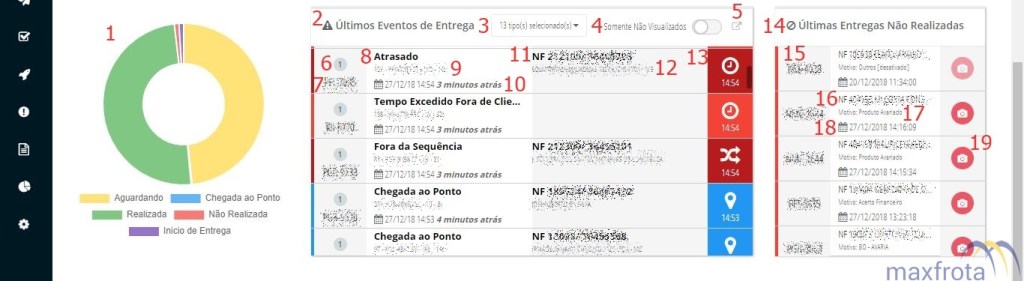
3. Rolando a tela para baixo:
3
1- Gráfico com quantidade de entregas por status – somatório de todos os veículos;
2- Quadro de Últimos Eventos de Entregas;
3- Selecionar eventos que devem aparecer no quadro de eventos;
4- Selecionar para serem exibidos apenas eventos com situação “Não Visualizado”;
5- Expandir quadro de Últimos Eventos de Entregas;
6- Quantidade de ocorrências do evento;
7- Placa do veículo;
8- Nome do Evento;
9- Descrição do veículo;
10- Data/Hora do evento e tempo desde a ocorrência;
11- Nota Fiscal / Número do Lote;
12- Nome do cliente;
13- Ícone do evento e horário da ocorrência;
14- Quadro de Últimas Entregas Não Realizadas;
15- Placa do veículo;
16- Nota Fiscal / Nome do Cliente;
17- Motivo da devolução;
18- Data/Hora da devolução;
19- Fotos.
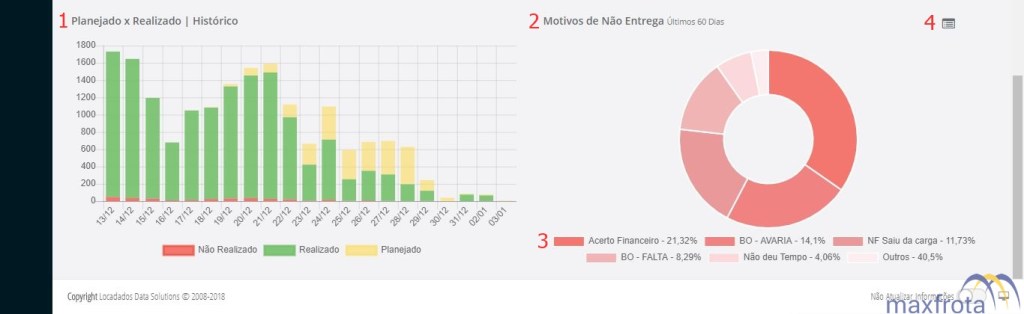
4. Rolando a tela para baixo:
4
1- Quadro de histórico entregas Planejadas x Realizadas;
Baseado na Data/Hora Limite de Entrega, o gráfico é gerado para exibir quantidade de entregas planejadas, realizadas e não realizadas por dia. Ao apontar o mouse em cada cor de coluna, serão exibidas quantas entregas por status.
2- Quadro de Motivos de Devolução dos Últimos 60 dias;
3- Principais motivos de devolução dos últimos 60 dias – e porcentagem baseada no total;
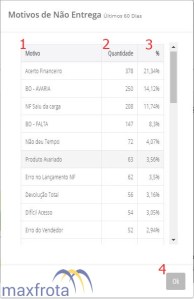
4- Expandir detalhes dos motivos de devoluções e quantidades de cada um – quadro abaixo-:
7
1- Motivo da Devolução;
2- Quantidade de entregas;
3- Porcentagem;
4- Fechar quadro.
* Ao selecionar o veículo, o mesmo será aberto com o último posicionamento enviado no mapa.
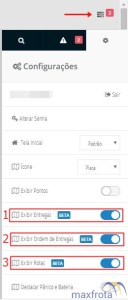
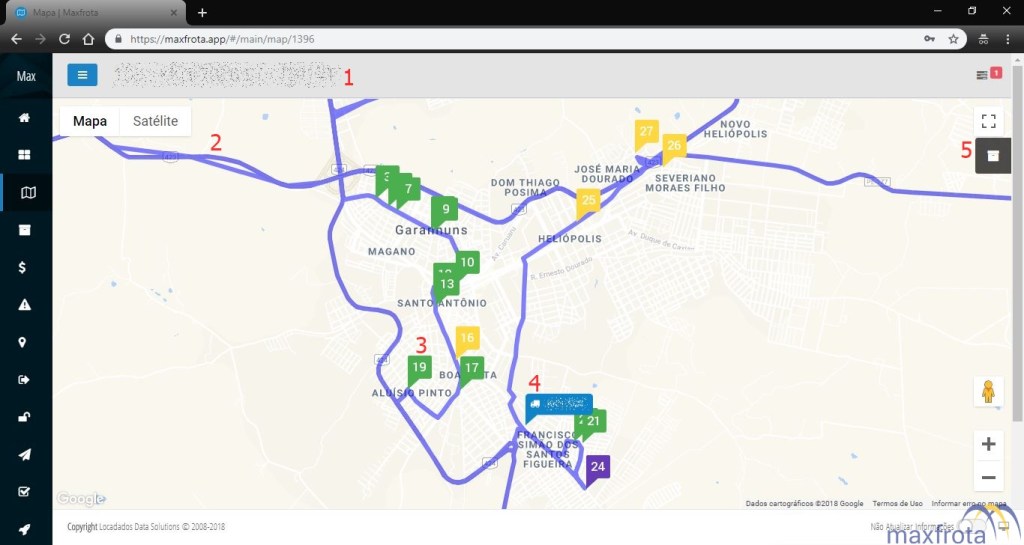
É possível -Na tela de Configurações– adicionar ao mapa as Entregas (1), a Sequência das Entregas (2) e/ou a Rota definida (3):
10
9

1-  Descrição do veículo;
2- Rota definida para o veículo trafegar;
3- Ícones de entregas com cores correspondentes aos status e números correspondentes à sequência de entrega;
4- Localização do veículo;
5- ** Menu com detalhes das entregas.
** Ao selecionar o ícone 6 , será aberto um menu com os detalhes das entregas:
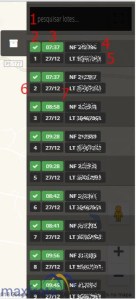
11

1- Filtrar número de lote já encerrado;
2- Status da Entrega de acordo com cor e ícone;
3- Horário da última mudança de status;
4- Número da Nota Fiscal;
5- Número do Lote;
6- Sequência da Entrega;
7- Data da última mudança de status.

Assinatura

Visualizar Veículo em Rota

Este tutorial tem por objetivo dar instruções de como visualizar se o veículo está dentro da rota definida no App.maxfrota.com.br.


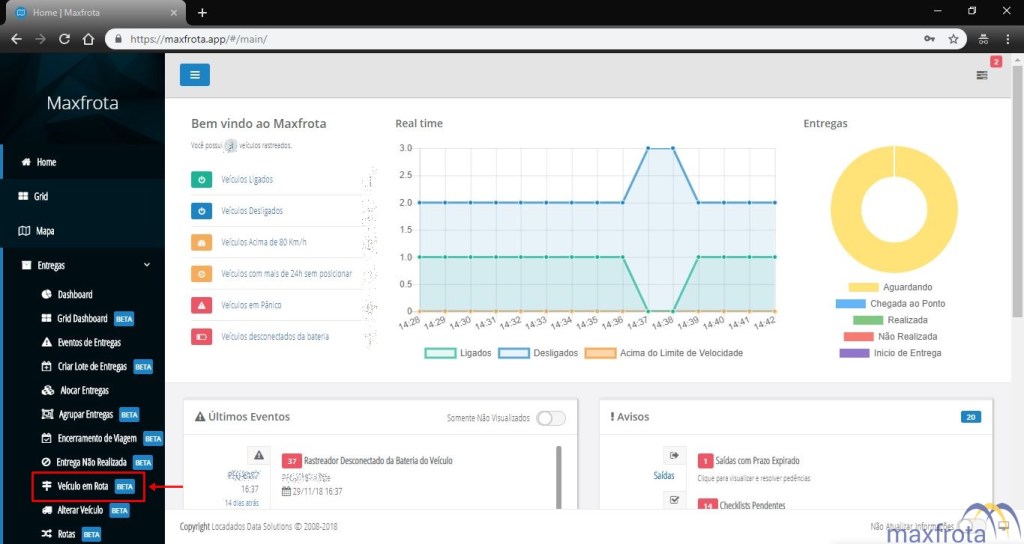
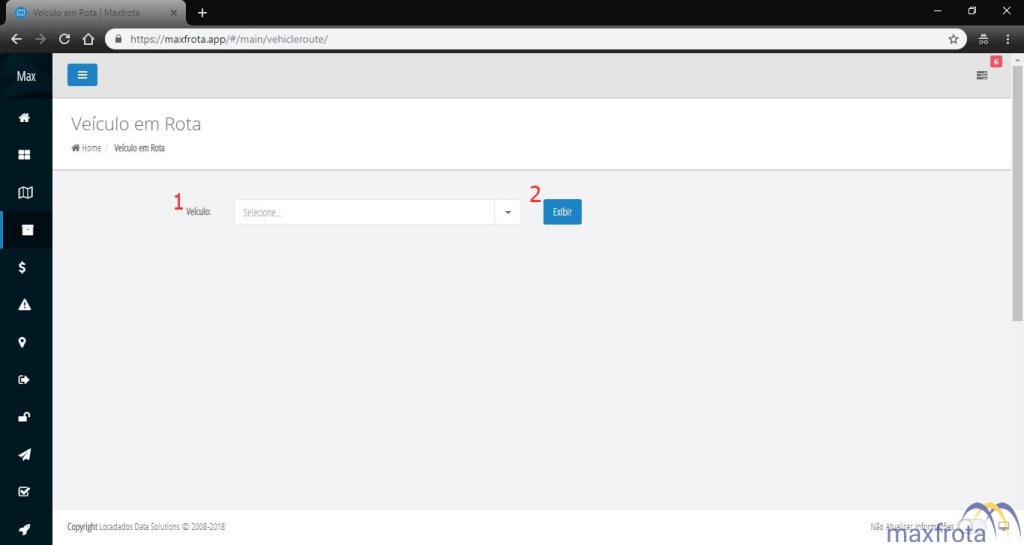
1. Acessar   – no menu lateral esquerdo – no Menu Entregas, a opção “Veículo em Rota:
1
2. Selecionar o veículo (1) e Exibir (2):
2
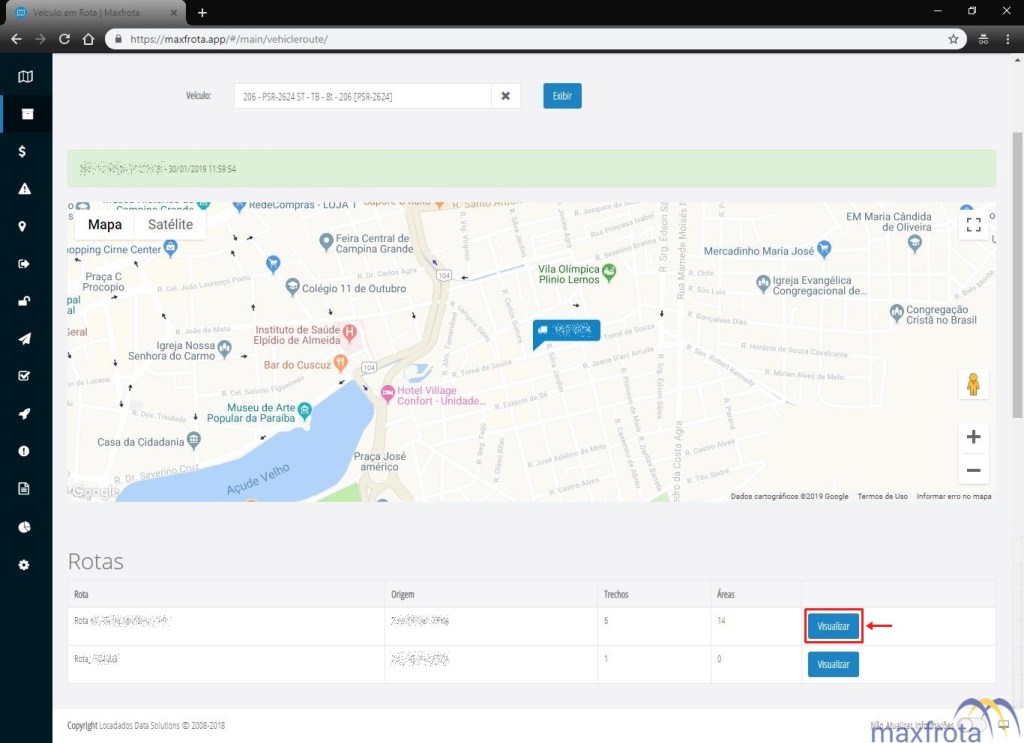
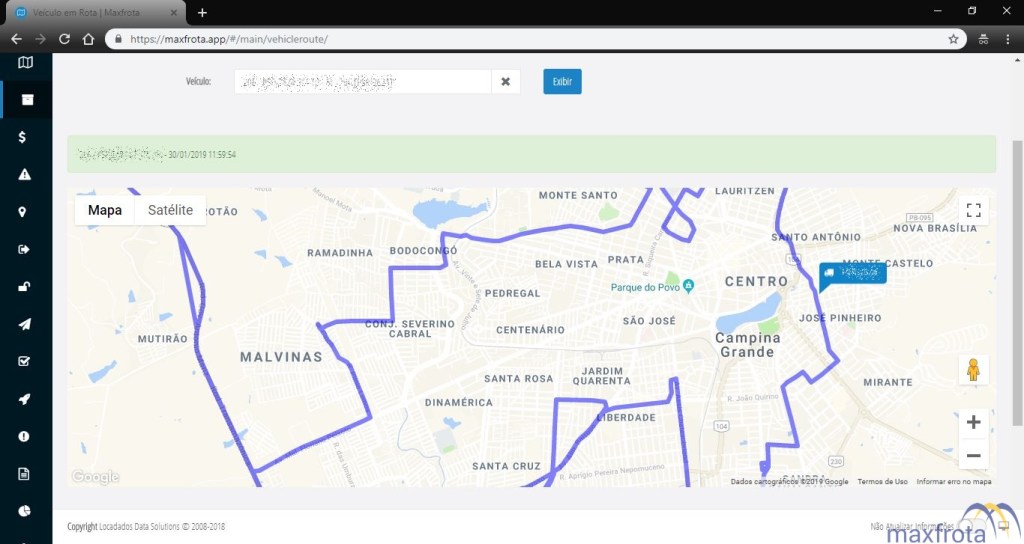
3. Será exibido o último posicionamento do veículo no mapa e as rotas que estão cadastradas para ele. Ao selecionar a opção de “Visualizar”, a rota e a localização atual do veículo serão exibidas no mapa.
34

Assinatura

Envio do Comando de Bloqueio/Desbloqueio

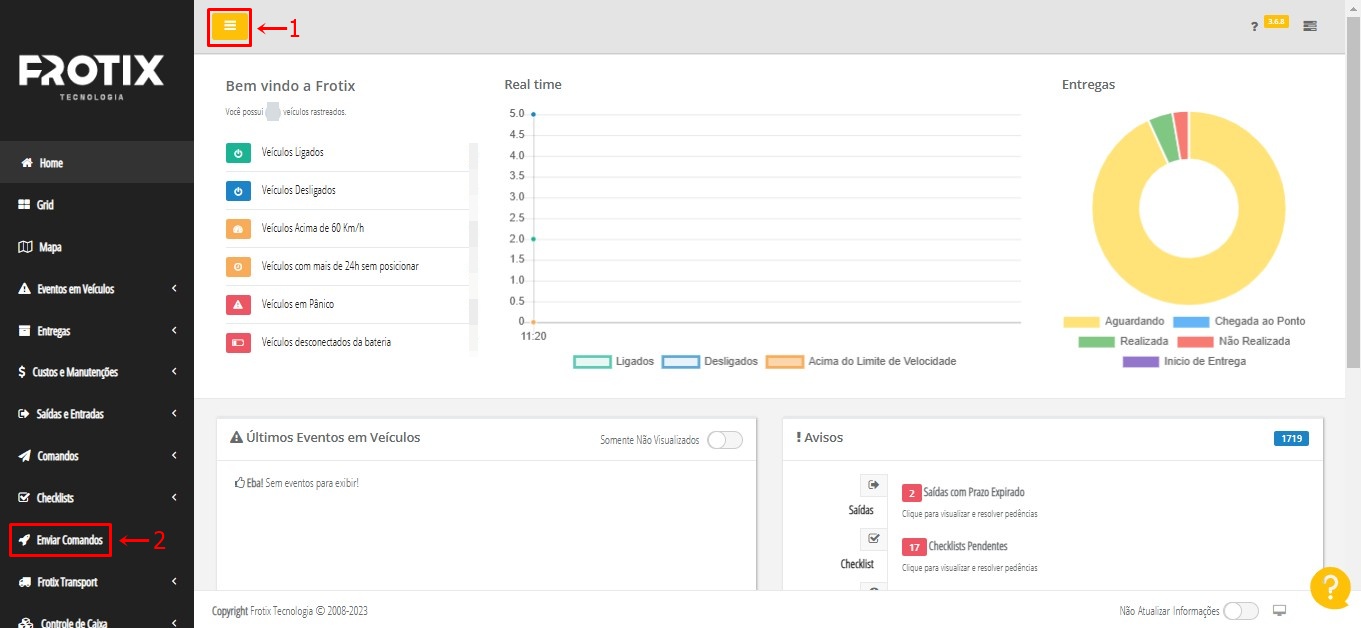
Este tutorial tem como objetivo instruir como enviar o comando de bloqueio/desbloqueio para os veículos através do App.frotix.com.br.


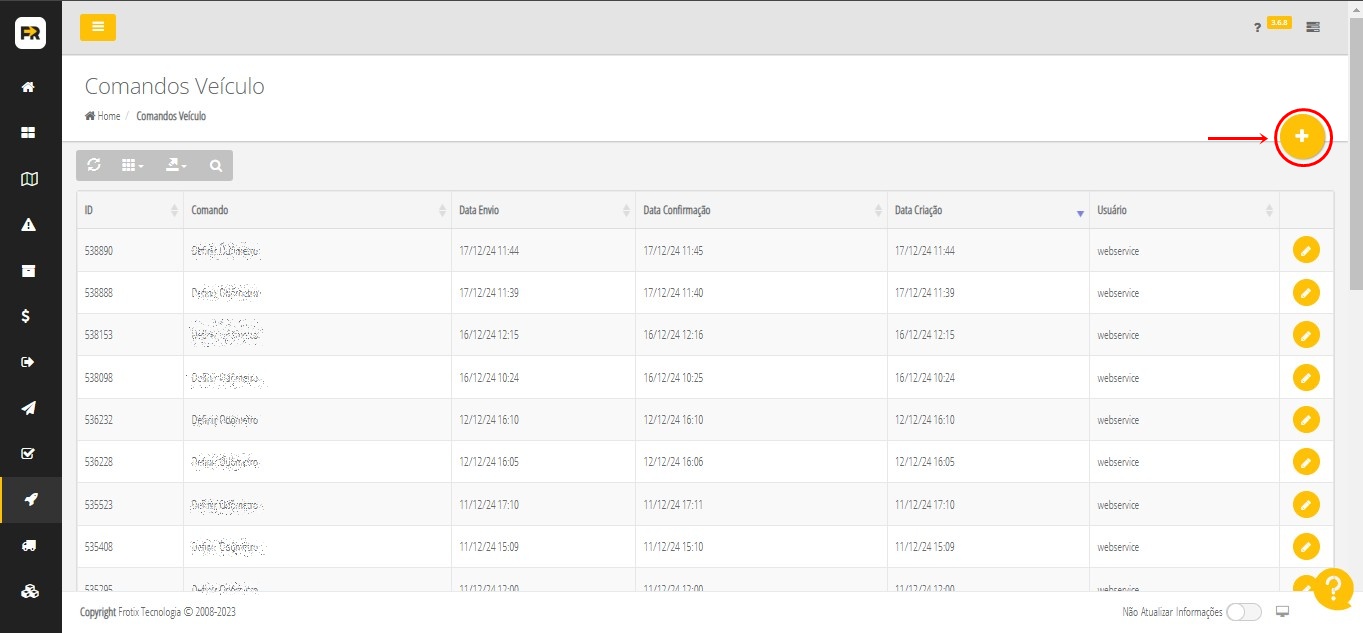
1. Acessar a tela de “Enviar Comandos” – menu lateral esquerdo:
1
2. Selecionar “+” para adicionar um novo comando:
2
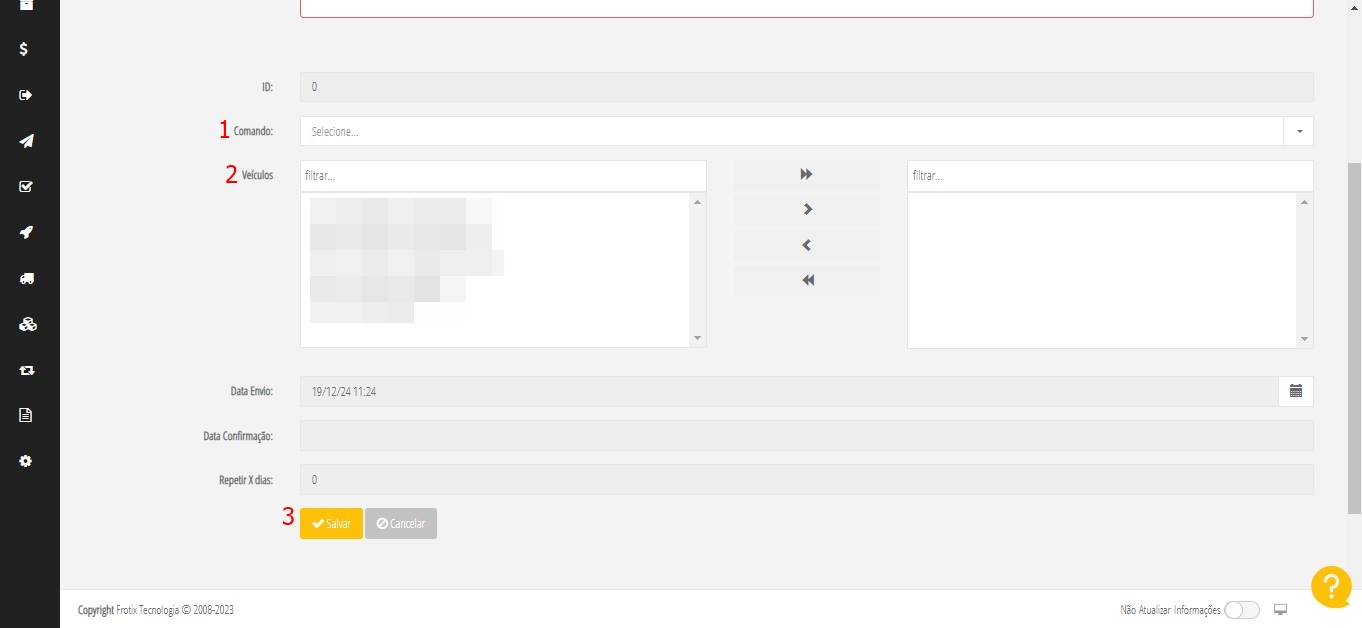
3. Selecionar o comando que será enviado – Ativar Saída 1 (Bloqueio) ou Desativar Saída 1 (Desbloqueio) (1);
Selecionar e passar para o lado direito o(s) veículo(s) que receberá(rão) o comando (2);

“Salvar” para enviar o comando (3).

3

Obs: 

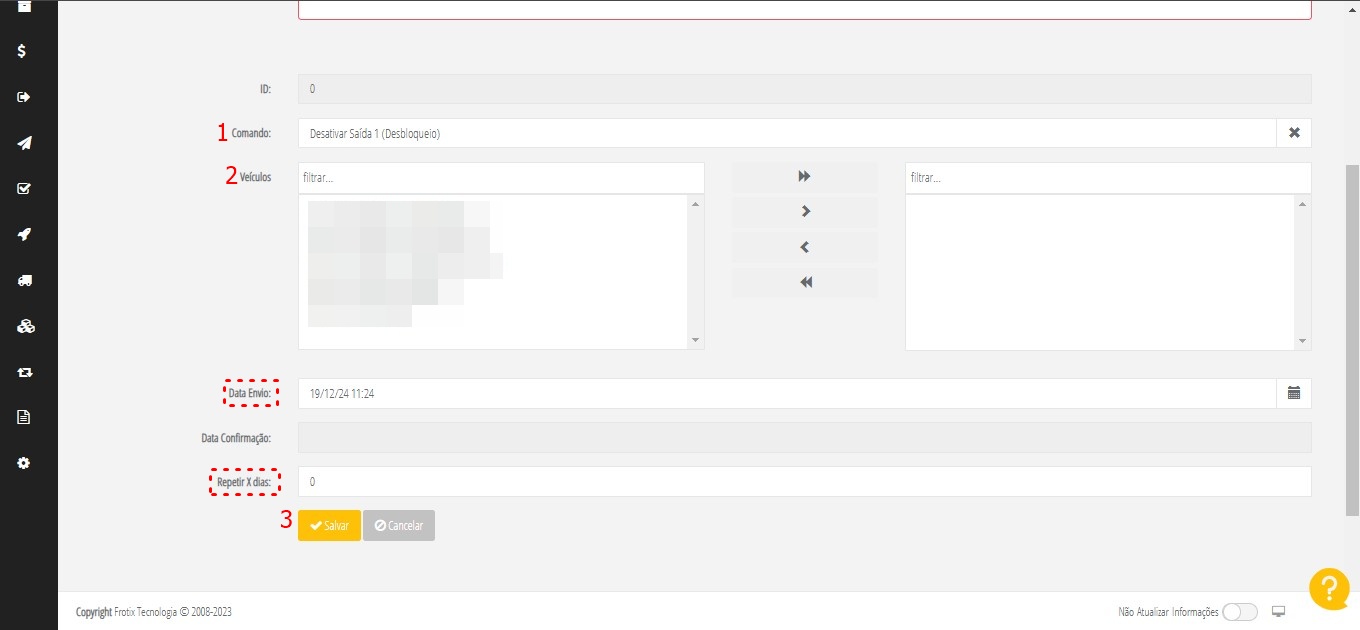
É possível agendar uma data/hora para o envio do comando de desbloqueio do(s) veículo(s).

Para tal, ao selecionar o comando “Desativar saída 1 (Desbloqueio)” e serem habilitados os campos “Data Envio” e “Repetir X dias” preencher no campo “Data Envio” a data/hora que o comando deverá ser enviado.  E no campo “Repetir X dias” a quantidade de dias que esse comando deverá ser enviado a partir da “data envio” definida no campo anterior, se desejado.

Caso não haja necessidade da repetição do comando, o campo deverá ficar com valor 0.

3 - Copia

ass

Grid de Rastreamento

Este tutorial tem como objetivo explicar a tela Grid de monitoramento do App.frotix.com.br.


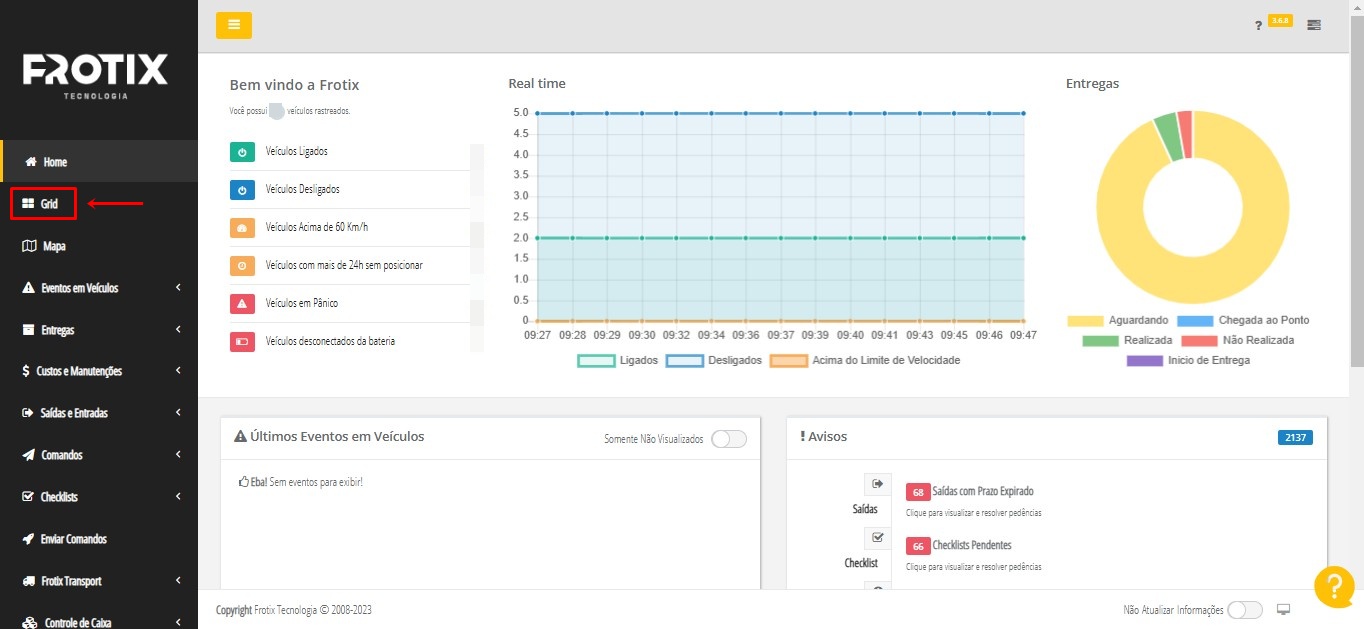
1.  Acessar a tela “Grid”  – menu lateral esquerdo :
1
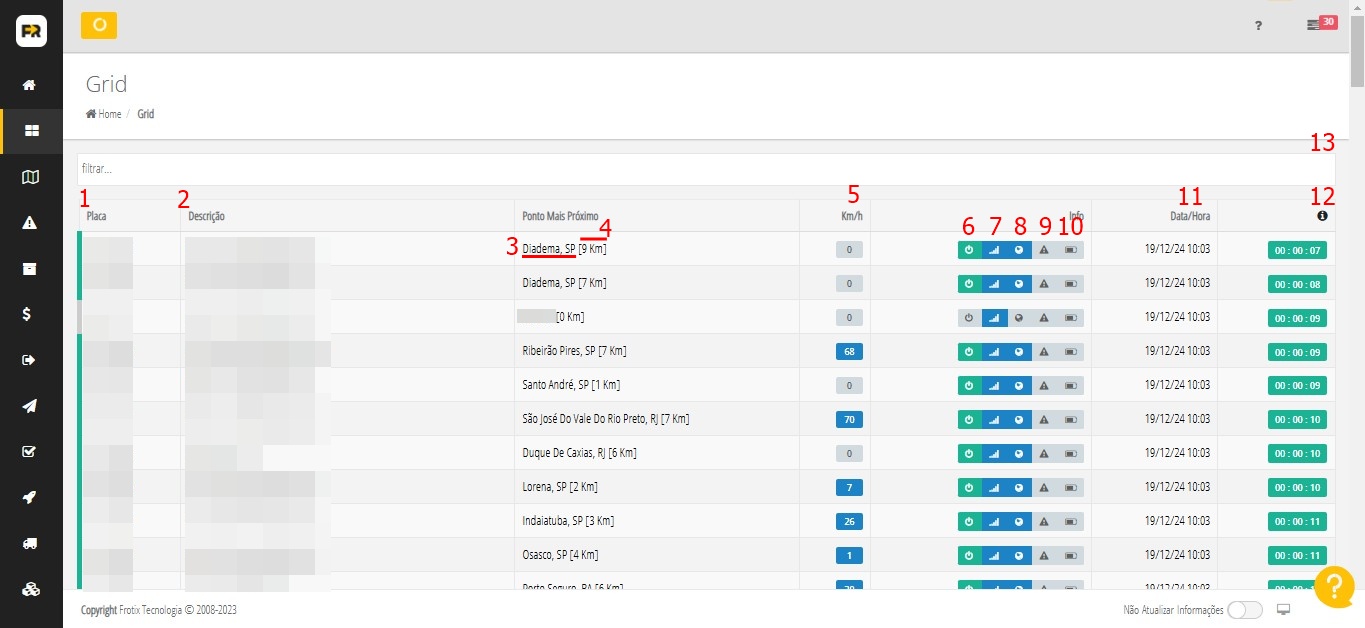
2. Descrição da tela:
2
1- Placa do veículo;
2- Descrição do veículo;
3- Ponto mais próximo (caso esteja aparecendo o nome da cidade, o ponto mais próximo ao veículo em linha reta é o marco zero da cidade mostrada);
4- Distância (em linha reta) do ponto mais próximo ao veículo;
5- Velocidade do veículo;
6- Ignição do veículo (ícone verde = ignição ligada; ícone cinza = ignição desligada);
7- Antena GPRS (operadora);
8- Antena GPS (localização);
9- Botão de pânico (ícone cinza = pânico desativado; ícone vermelho = pânico ativo);
10- Bateria (ícone cinza = tensão normal; ícone vermelho = tensão baixa);
11- Data/Hora da última transmissão do rastreador;
12- Tempo desde o último posicionamento;
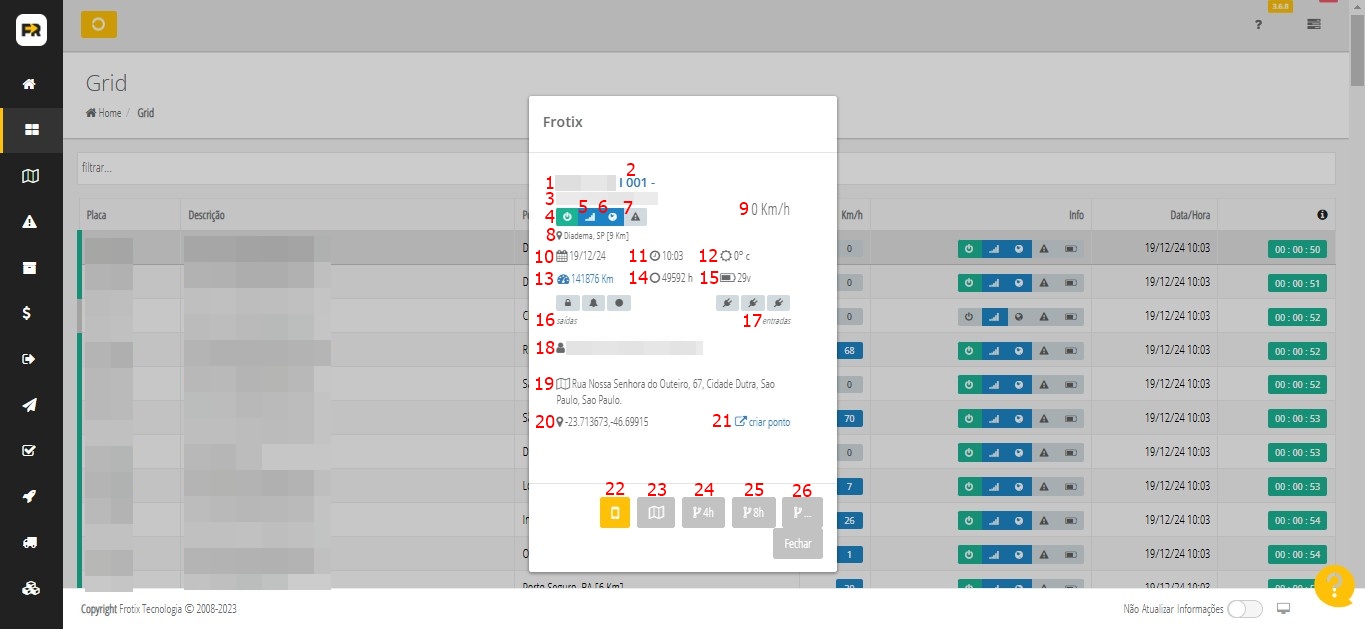
3. Ao selecionar um veículo, o quadro abaixo será aberto:

3

1- Placa do veículo;
2- Identificação da frota;
3- Descrição do veículo;
4- Ignição do veículo (ícone verde = ignição ligada; ícone cinza = ignição desligada);
5- Antena GPRS (operadora);

6- Antena GPS (localização);
7- Botão de pânico (ícone cinza = pânico desativado; ícone vermelho = pânico ativo);
8- Ponto mais próximo e distância do veículo para o ponto;
9- Velocidade do veículo;
10- Data da última transmissão do rastreador;
11- Hora da última transmissão do rastreador;
12- Temperatura interna do rastreador;
13- Quilometragem do veículo;
14- Horímetro (tempo de funcionamento do rastreador);
15- Tensão da bateria;
16- Saídas do rastreador (variáveis de acordo com o contrato);
17- Entradas do rastreador (variáveis de acordo com o contrato);
18- Nome do motorista;
19- Endereço da localização do veículo;
20- Coordenada (latitude/longitude) da localização do veículo;
21- Criar ponto de referência na localização atual do veículo;
22- Exibir número de série do rastreador e número da linha do simcard;
23- Exibir veículo no mapa;
24- Exibir as últimas 4 horas de percurso do veículo no mapa;
25- Exibir as últimas 8 horas de percurso do veículo no mapa;
26- Selecionar o período que deseja visualizar o percurso do veículo no mapa.

ass

Percurso no Mapa

Este tutorial tem como objetivo explicar como visualizar o percurso de um veículo no mapa através do App.frotix.com.br.


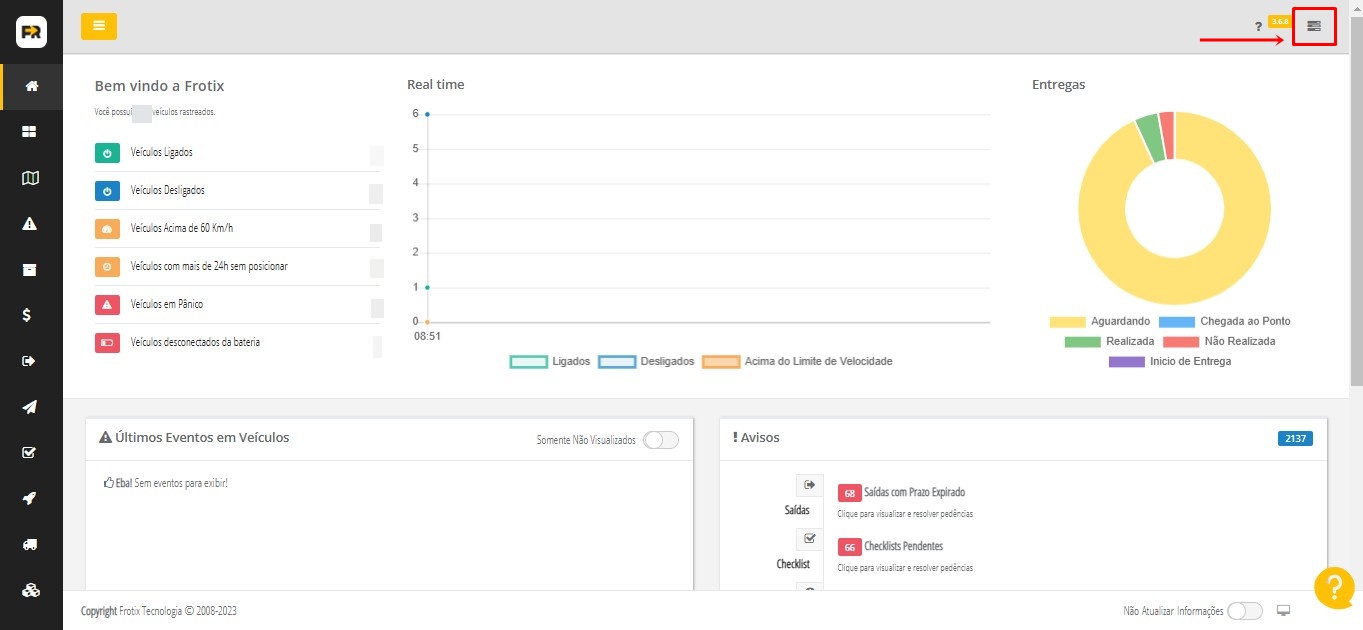
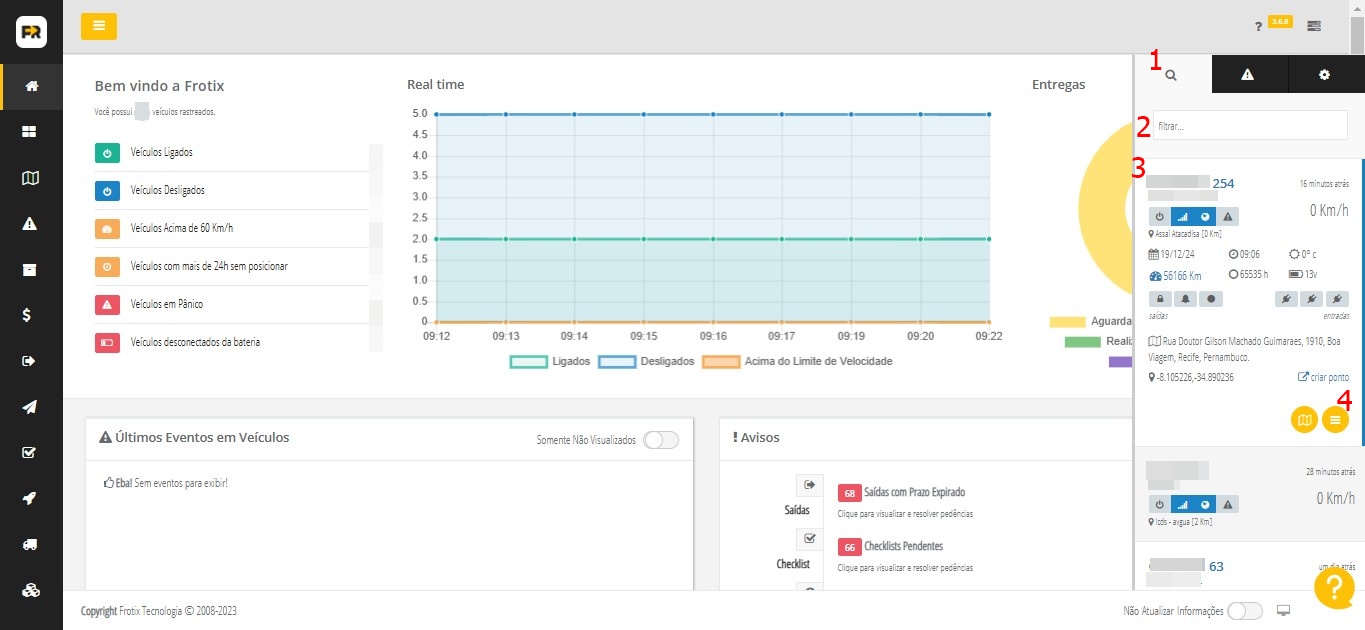
1.  Selecionar o ícone 2 para expandir o menu do lado direito:
1
2. Na primeira aba (1), filtrar (2) e/ou selecionar o veículo desejado (3) e selecionar o ícone 6(4):
2
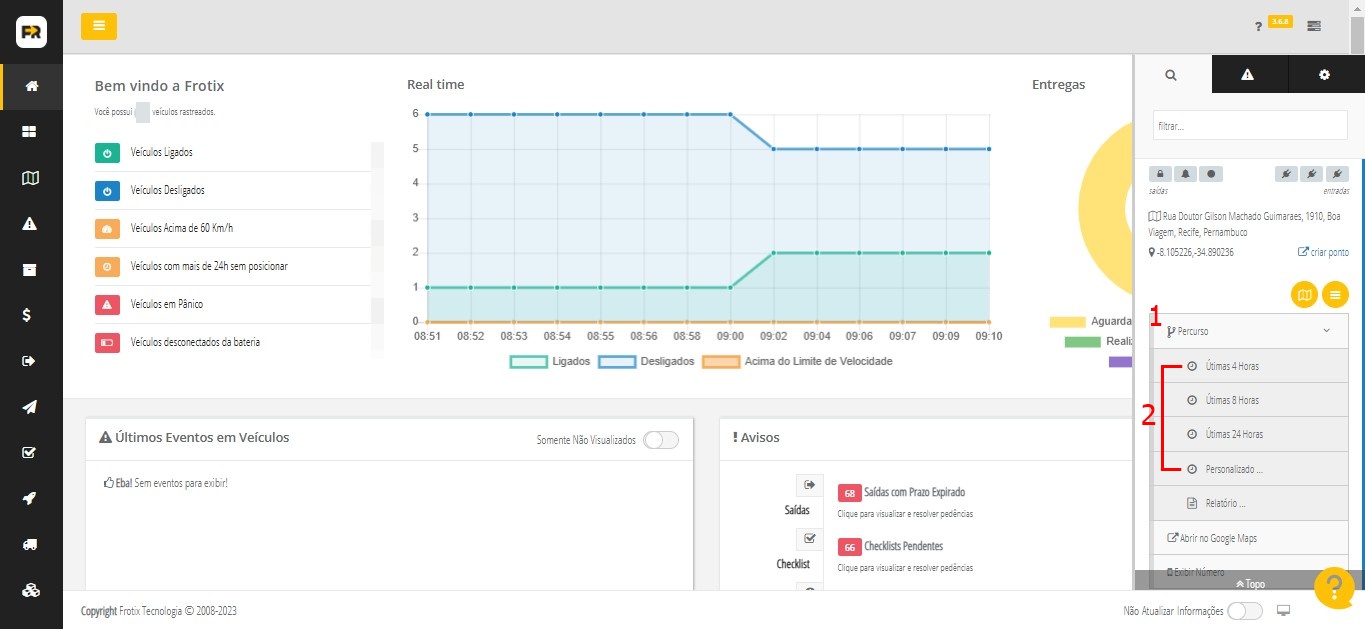
3. Selecionar Percurso (1) e o período desejado da informação (2):
Podendo ser das últimas 4 horas, 8 horas, 24 horas horas ou personalizado (o usuário poderá escolher o período de data/hora).
Obs: O período máximo por consulta é de 24 horas.
3
4. O trajeto feito pelo veículo será aberto no mapa. Cada ícone no mapa representará uma informação enviada pelo rastreador.
Selecionando o ícone 6, será aberto um menu com a lista de posicionamentos que são exibidos no mapa:
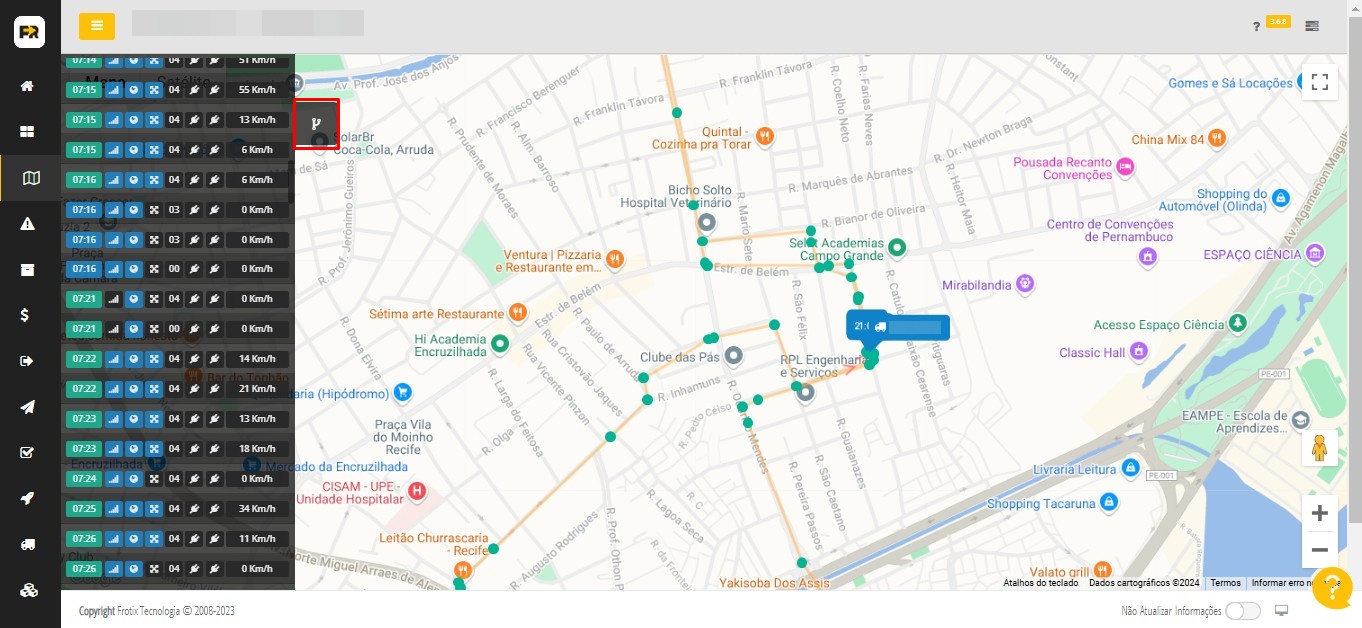
4
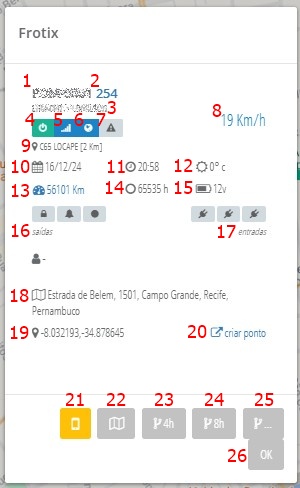
5. Ao selecionar o posicionamento no mapa ou na lista, será aberta a janela abaixo com as informações referentes àquele posicionamento.

5

1- Placa do veículo;
2- Número da frota;
3- Descrição do veículo;
4- Ignição do veículo (ícone verde = ignição ligada; ícone cinza = ignição desligada);
5- Status antena GPRS (operadora);
6- Status antena GPS (localização);
7- Botão de pânico (ícone cinza = pânico desativado; ícone vermelho = pânico ativo);
8- Velocidade do veículo;
9- Ponto mais próximo e Distância (em linha reta) do ponto mais próximo ao veículo;
10- Data da última transmissão do rastreador;
11- Hora da última transmissão do rastreador;
12- Temperatura interna do rastreador;
13- Quilometragem do veículo;
14- Horímetro (tempo de funcionamento do rastreador);
15- Tensão da bateria (ícone cinza = tensão normal; ícone vermelho = tensão baixa);
16- Saídas do rastreador (bloqueio, sirene);
17- Entradas do rastreador (variáveis de acordo com o cliente);
18- Endereço da localização do veículo;
19- Coordenada (latitude/longitude) da localização do veículo;
20- Criar ponto de referência na localização atual do veículo;
21- Exibir número de série do rastreador e número da linha do chip;
22- Exibir veículo no mapa;
23- Exibir as últimas 4 horas de percurso do veículo no mapa;
24- Exibir as últimas 8 horas de percurso do veículo no mapa;
25- Selecionar o período que deseja visualizar o percurso do veículo no mapa;
26- Fechar menu.

Para personalizar a forma de visualizar as informações no mapa, acessar o manual Configurações de Mapa.
Por exemplo: exibir ou ocultar as entregas e pontos de interesse no mapa.


ass

Cadastro de Motoristas

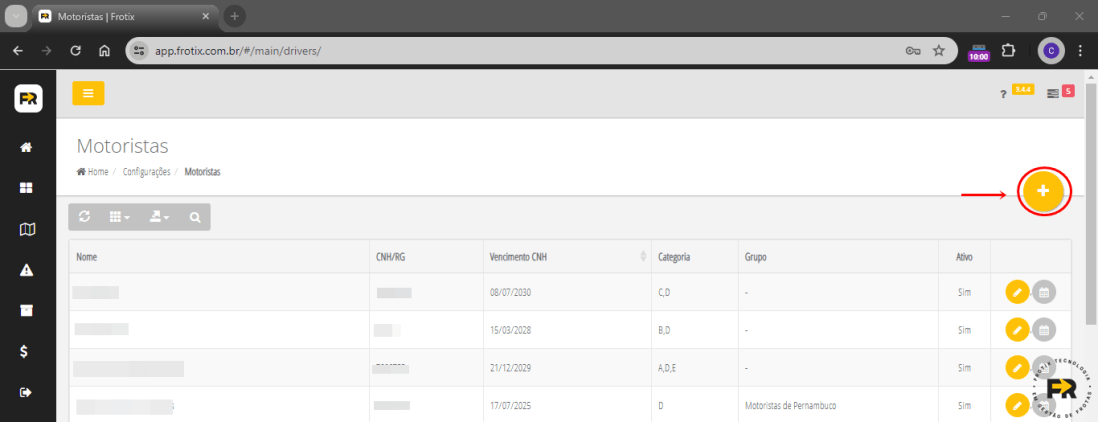
Este tutorial tem por objetivo dar instruções de como realizar o cadastro de Motoristas no App.frotix.com.br para utilização dos módulos de Portaria, App Checklist e Questionários, GAR, Custos e Manutenções, Controle de Entregas e Jornada.


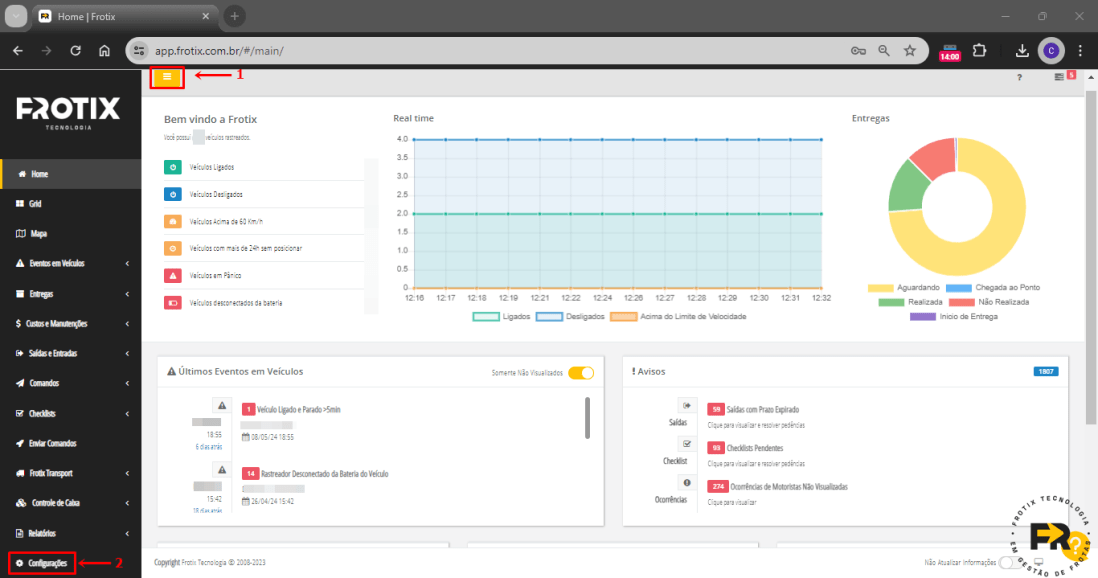
1. Acessar a página de Configurações – menu lateral esquerdo:
Configurações
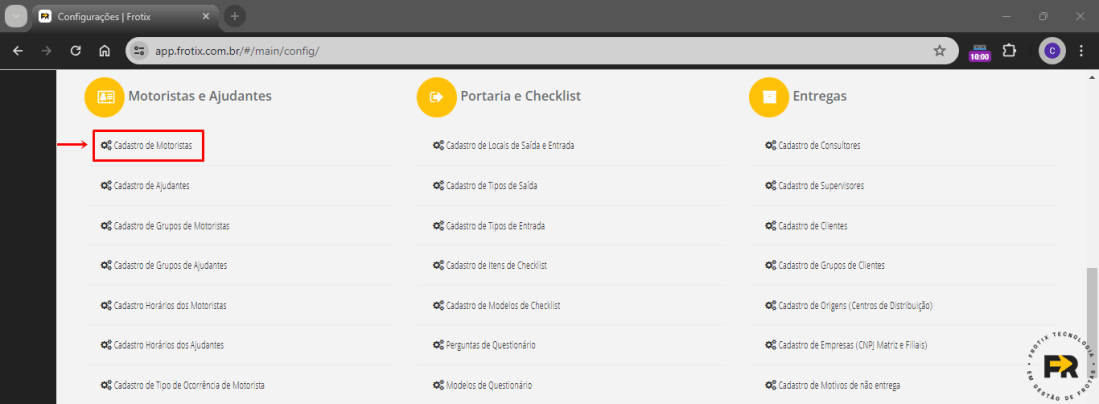
2. Selecionar “Cadastro de Motoristas”:

2

3. Selecionar “+”:

2

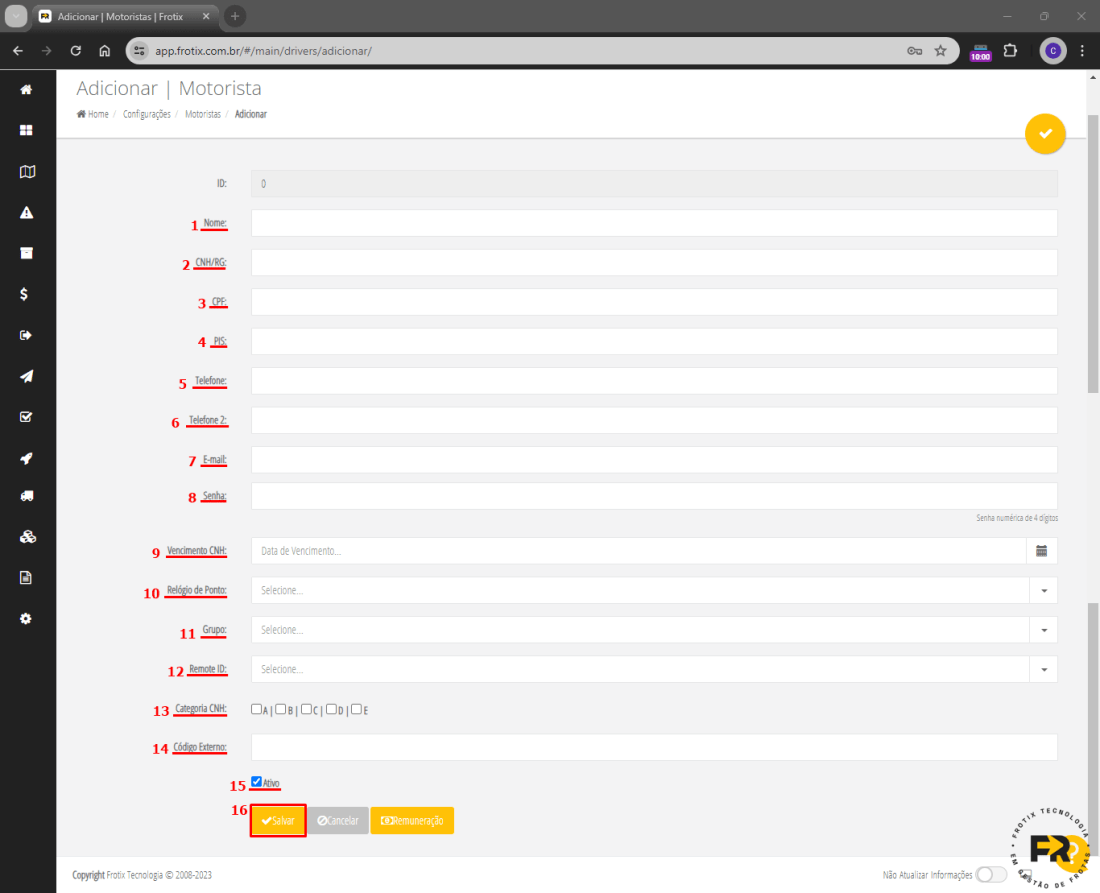
4. (1) Inserir o nome do motorista;
(2) Inserir número da CNH ou RG;
(3) Inserir número do CPF;
(4) Inserir número do PIS;
(5)/(6) Inserir número de telefones;
(7) Inserir e-mail;
(8) Inserir senha para realização de login no App Abastecimentos, App Checklist e Questionários e/ou App Delivery (senha numérica – 4 dígitos);
(9) Data de vencimento da CNH (30 dias antes desta data o sistema irá gerar um aviso na tela Home indicando que a CNH está próxima ao vencimento);
(10) Indicar o nome  do relógio de ponto utilizado no sistema de folha de pagamento (apenas para clientes com integração com sistema de folha);
(11) Indicar o nome do grupo de motoristas que este colaborador faz parte;
(12) Inserir o número do cartão RFID de posse do motorista (apenas para clientes que possuam Leitora de Identificação de Motorista contratado);
(13) Indicar a(s) categoria(s) da CNH do motorista
(14) Código externo do motorista (apenas para integrações);
(15) Selecionar a opção caso o motorista esteja ativo e desmarcar caso não faça mais parte do quadro de funcionários da empresa;
(16) Salvar.

1

Campos obrigatórios:

* Nome
* CNH/RG
* Matrícula/CPF
* Vencimento CNH
* Categoria CNH


ass

Cadastro de Horários de Motoristas

Este tutorial tem por objetivo dar instruções de como realizar o cadastro dos horários dos Motoristas no App.maxfrota.com.br.


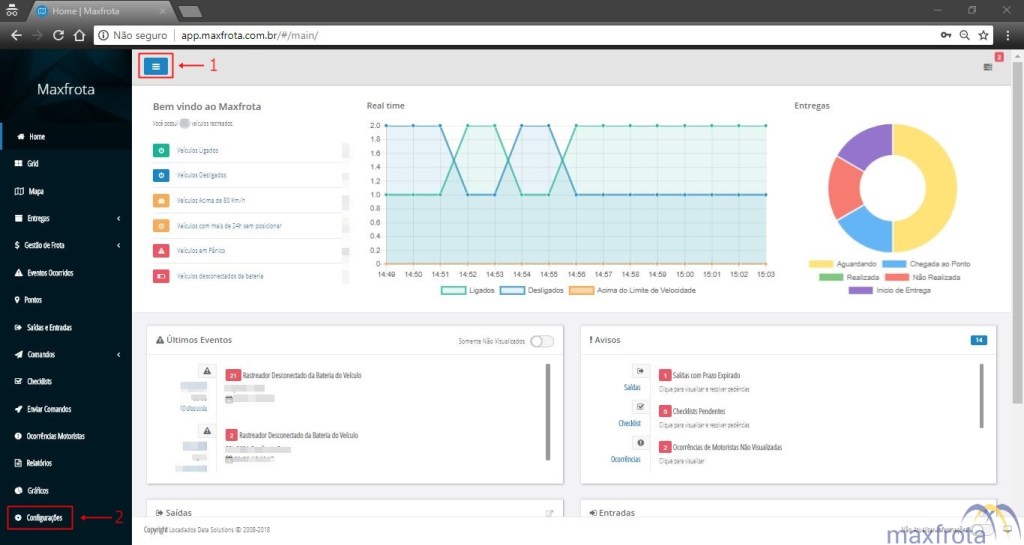
1. Acessar a página de Configurações – menu lateral esquerdo:

1

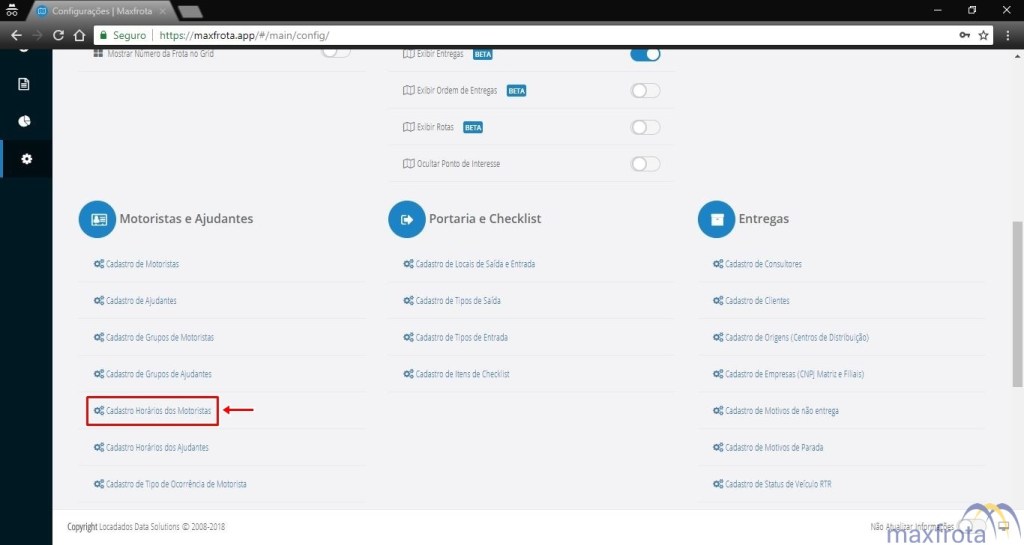
2. Selecionar “Cadastro Horários dos Motoristas“:

2 - Copia

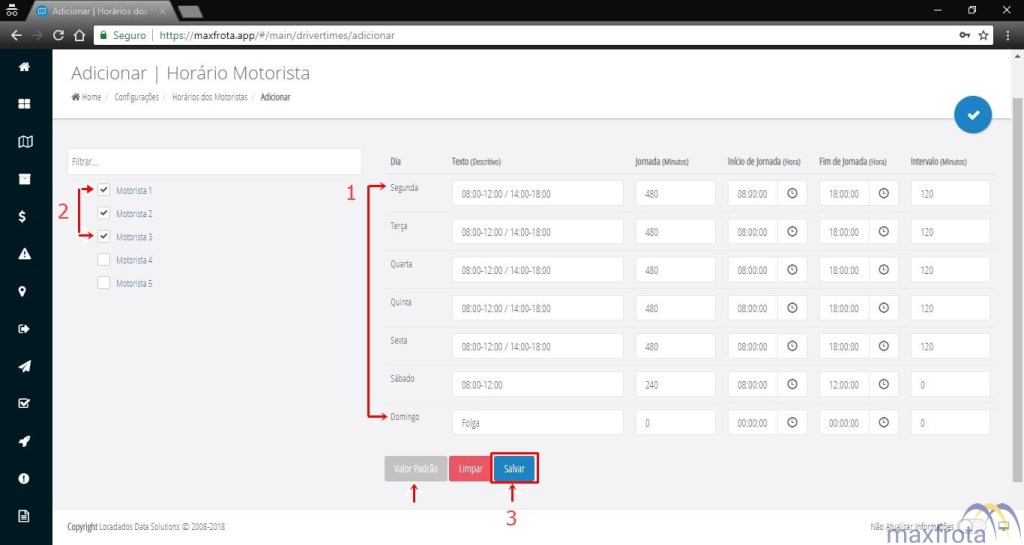
3. Preencher as informações referentes ao horário do motorista (1);
Selecionar quais motoristas terão o mesmo horário descrito no quadro (2);
E Salvar (3).

3

– Texto (Descritivo): Descrição do horário do motorista (tais informações não impactarão no cálculo da jornada, funcionam apenas para informação no relatório);
– Jornada (Minutos): Tempo total diário em minutos da jornada do motorista;
– Início de Jornada (Hora): Horário do início da jornada do motorista*;
– Fim de Jornada (Hora): Horário do fim da jornada do motorista*;
– Intervalo (Minutos): Tempo em minutos de intervalo do motorista*.

Só será necessário preenchimento desses campos se estiver habilitado para utilizar senha de bloqueio de comandos fora do horário cadastrado ou caso seja pré definido o tempo mínimo obrigatório que o colaborador deverá ter de intervalo. Para mais informações, acessar a base de dados “Como Habilitar Senha para Comandos de Jornada“.


Assinatura