Consulta de Entregas no App Consultores

Este tutorial tem por objetivo dar instruções de como realizar a consulta de entregas no aplicativo Consultores.


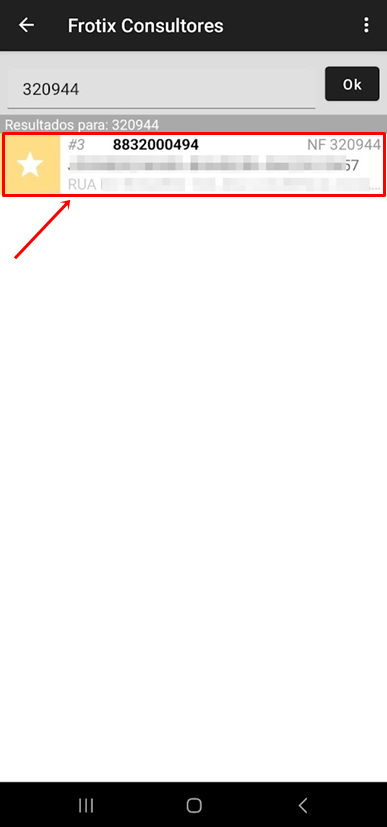
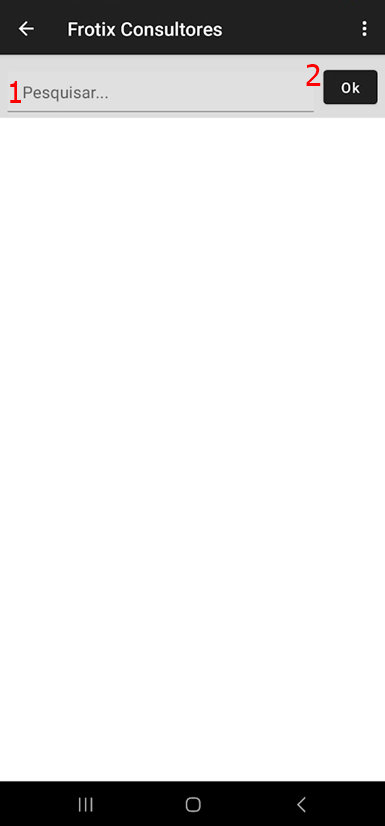
1. Após o login, no campo Pesquisar (1) digitar o nome do cliente / CNPJ / número do pedido / número da nota fiscal e selecionar em Ok (2):
1

2. Selecionar o pedido desejado:

2

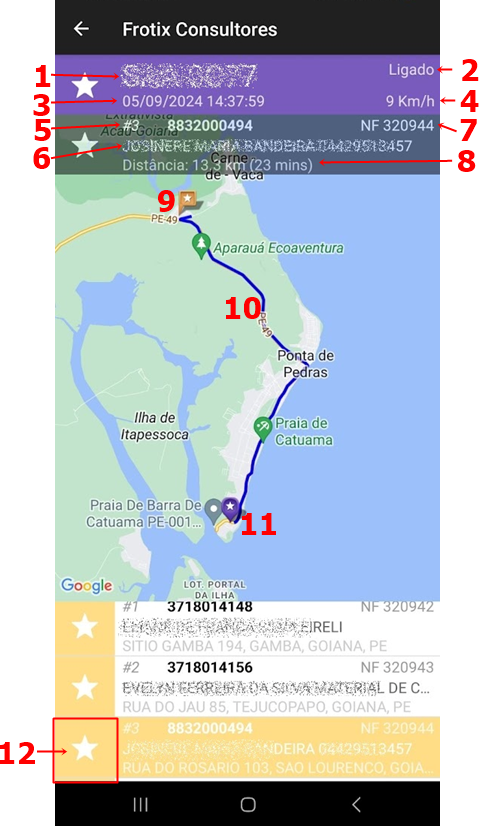
3. No tela seguinte, as informações serão exibidas:
3

  1. Placa do veículo;
  2. Status atual da ignição do veículo;
  3. Data/Hora da última transmissão do rastreador do veículo;
  4. Velocidade do veículo;
  5. Sequência da entrega;
  6. Nome do cliente;
  7. Número do pedido/NF;
  8. Distância/tempo de deslocamento da posição atual do veículo até o cliente;
  9. Localização do cliente;
  10. Rota prevista do veículo ao cliente;
  11. Localização atual do veículo;
  12. Status da entrega.

ass

Login no App Consultores

Este tutorial tem por objetivo dar instruções de como realizar o login no aplicativo Consultores.


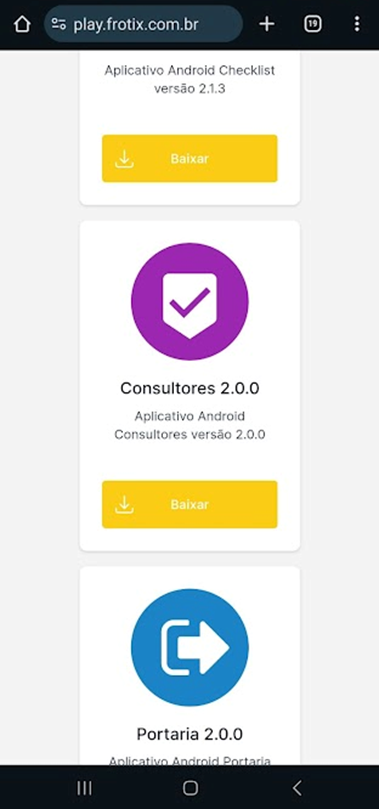
1. Baixar o aplicativo Consultores acessando diretamente no celular a ser baixado o site play.frotix.com.br:

1

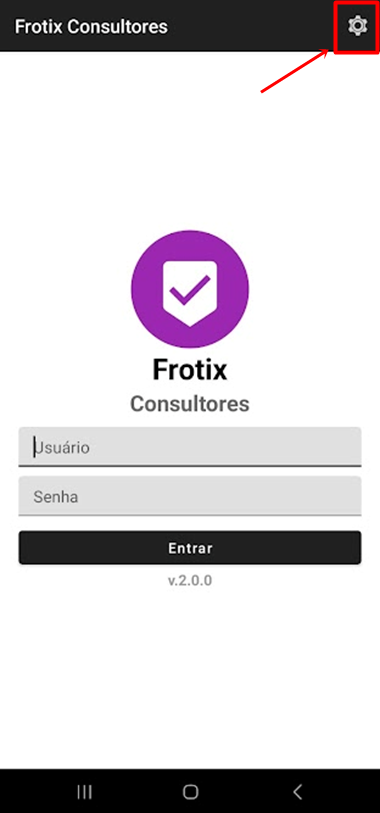
2. Na tela inicial acessar o ícone de Configurações:

2

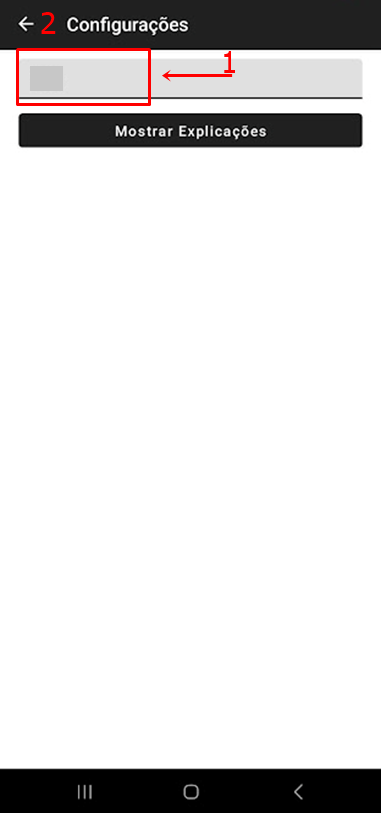
3. Inserir o código da empresa (1) e voltar para a tela inicial (2):

3

O código será o número disponível no campo Credencial ID na tela de Configurações Gerais do Sistema.

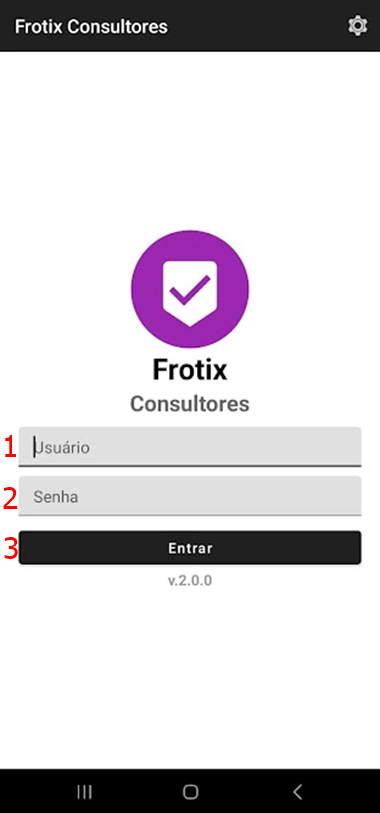
4. Inserir usuário (1), senha (2) e entrar (3):
4


ass

Configuração de Janela de Horários

Este tutorial tem por objetivo dar instruções de como realizar a configuração de janela de horários no Integrador.


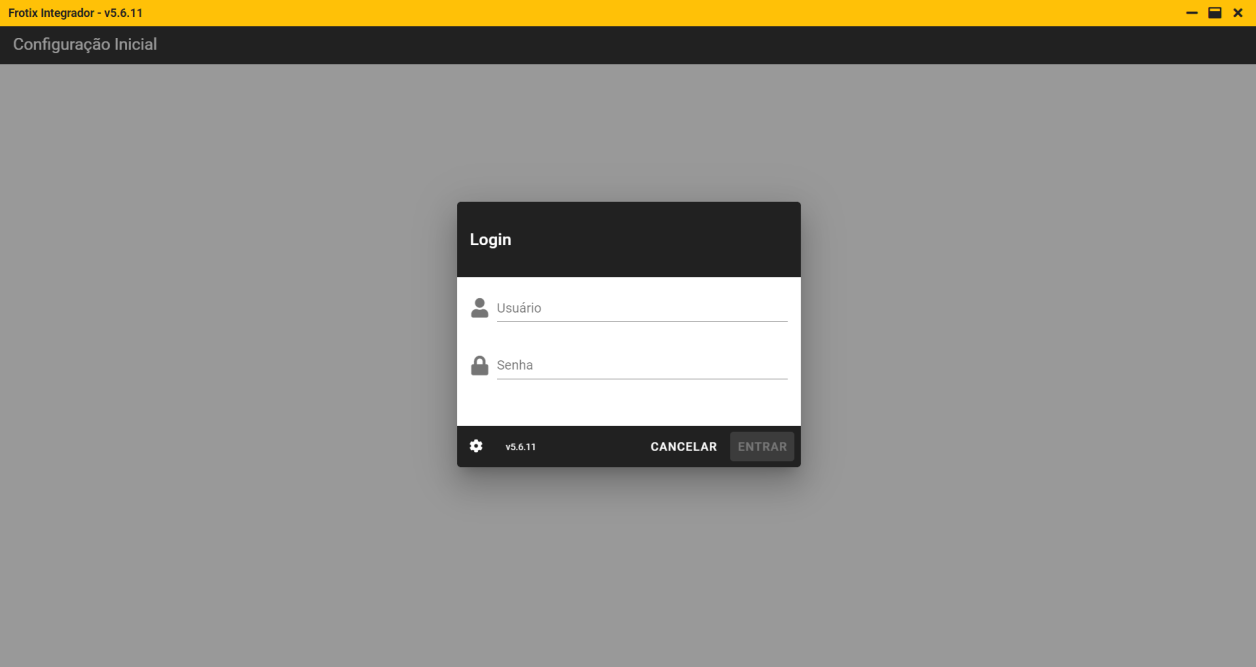
1. Acessar o programa Frotix Integrador e realizar o acesso através do usuário e senha, que serão os mesmos do acesso ao site app.frotix.com.br.

integrador_1

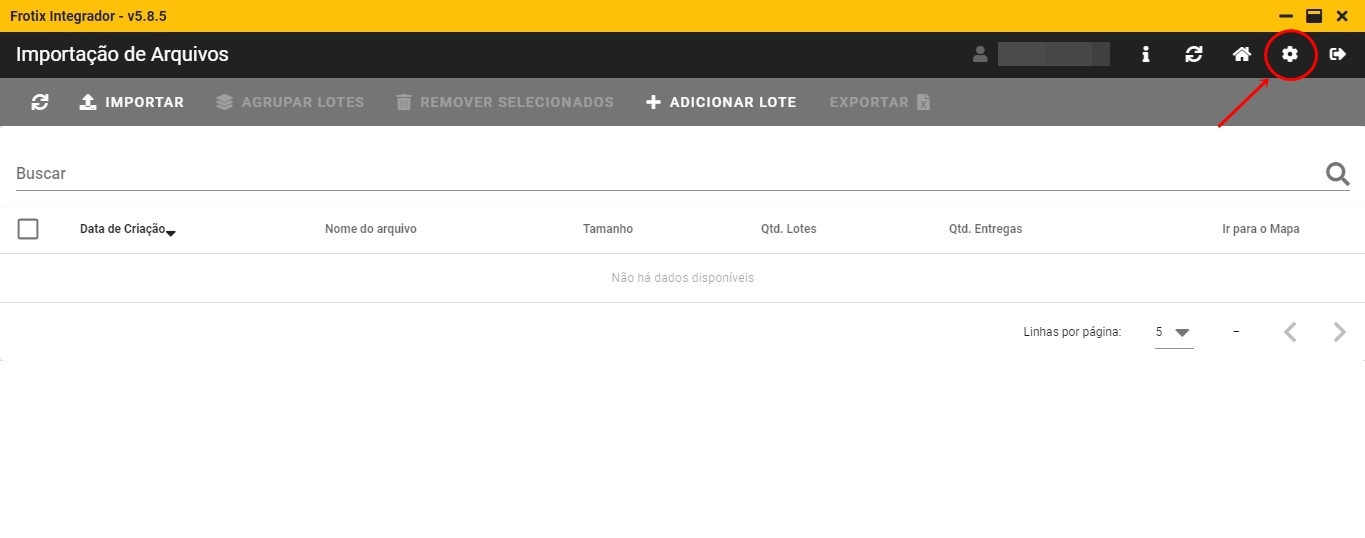
2. Selecionar a opção “Configurações”:

Captura de tela 2024-12-17 122312

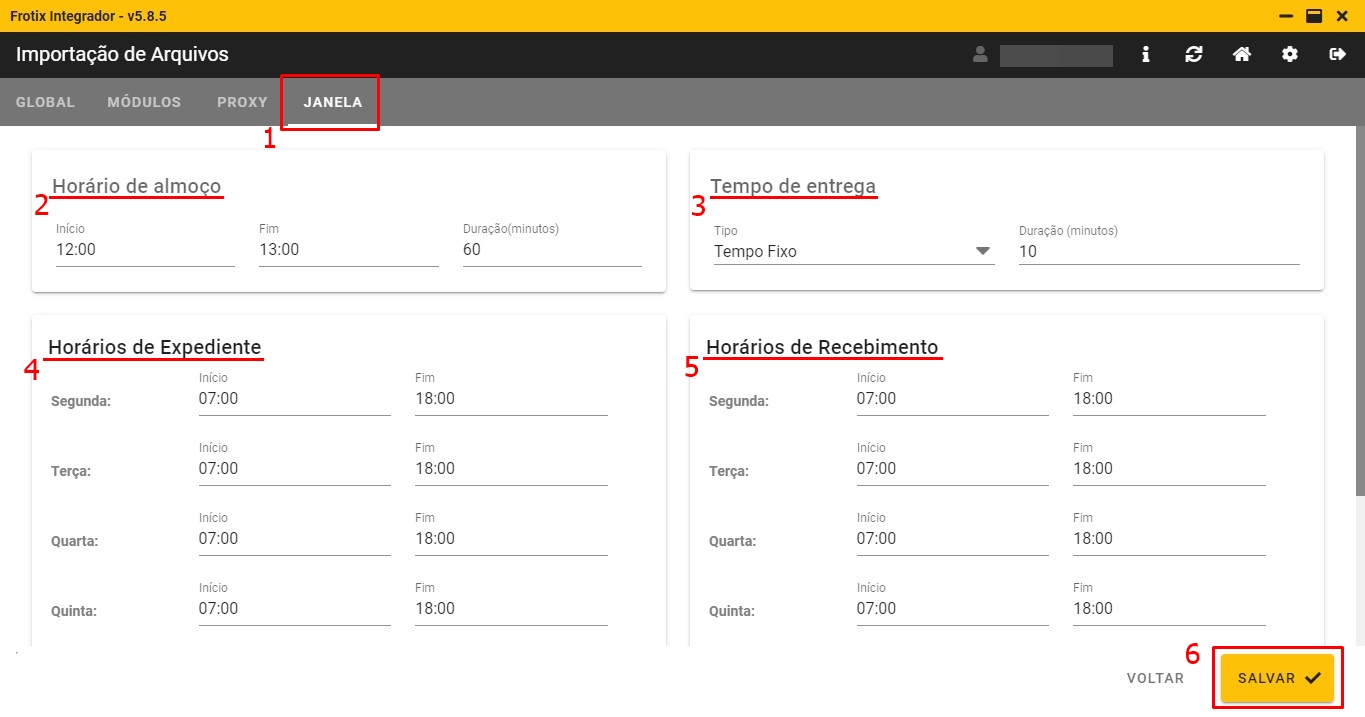
3. Selecionar a aba “Janela” (1):

1(2) “Horário de Almoço”: Em Início e Fim definir o intervalo de horários que o roteirizador deverá considerar que é permitido o início da parada para refeição. Em Duração definir o tempo de duração da refeição.
Exemplo: Início 12:00 – Fim 13:00 – Duração 60 minutos. Será considerado que o horário do início da refeição poderá ocorrer em qualquer momento das 12 as 13 horas, com duração de 60 minutos.

(3) “Tempo de Entrega”: Definir qual o tipo de medida será considerada para o cálculo da duração da entrega. Em duração definir a duração em segundos ou minuto da entrega de acordo com o tipo de duração selecionado.
– Tempo Fixo: Será definido um tempo padrão em minutos de entrega para todos os clientes;
– Tempo por Volume: Será definido um tempo variável em segundos para cada cliente de acordo com o volume do pedido (1 volume x duração configurada = tempo da entrega);
– Tempo por Peso: Será definido um tempo variável em segundos para cada cliente de acordo com o peso do pedido (1 g/kg/t x duração configurada = tempo da entrega);

(4) “Horários de Expediente”: Definir em cada dia da semana qual é o horário de jornada do motorista. Este intervalo de horas será considerado pelo roteirizador como sendo o horário que o motorista está permitido a iniciar a rota partindo da origem e até que horas ele pode retornar para o local de destino.

(5) “Horários de Recebimento”: Definir em cada dia da semana o horário padrão de recebimento dos clientes. Esta configuração também poderá ser realizada de forma individual por cliente.

(6) “Salvar” para confirmar as alterações.


ass

Importação de Planilha Excel

Este tutorial tem por objetivo dar instruções de como realizar a importação de planilha excel no Integrador.


1. Acessar o programa Frotix Integrador e realizar o acesso através do usuário e senha, que serão os mesmos do acesso ao site app.frotix.com.br.

integrador_1

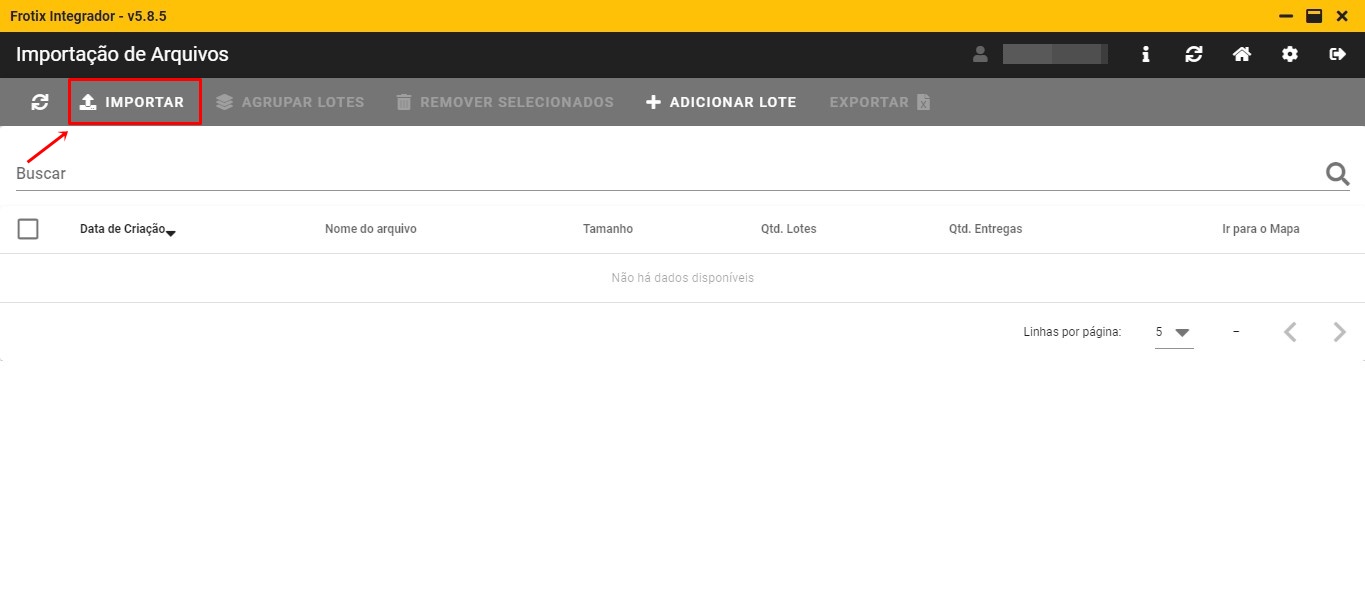
2. Selecionar a opção “Importar”:

1

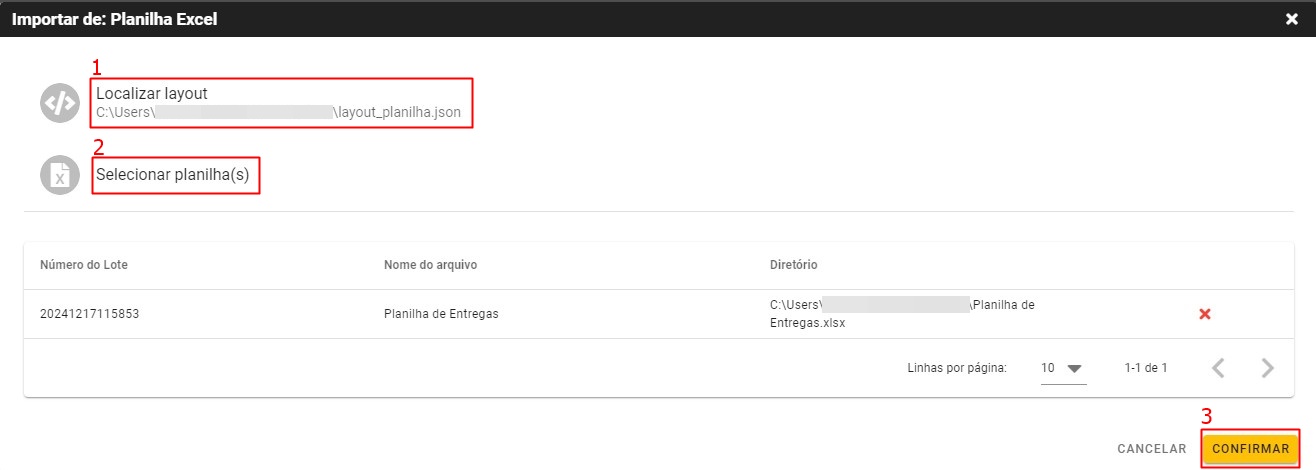
3. Selecionar “Localizar layout” (1) e selecionar o layout criado para importação da planilha em excel. Selecionar “Selecionar planilha(s)” (2) e selecionar a(s)  planilha(s) desejadas. Após isso, selecionar a opção “Confirmar” (3):

1Após este processo, o mapa será aberto e ficará disponível para roteirização ou envio das entregas para o Delivery e para o Frotix Web.
ass

Importação de XML de NF-e

Este tutorial tem por objetivo dar instruções de como realizar a importação de arquivos XML de NF-e no Integrador.


1. Acessar o programa Frotix Integrador e realizar o acesso através do usuário e senha, que serão os mesmos do acesso ao site app.frotix.com.br.

integrador_1

2. Selecionar a opção “Importar”:

1

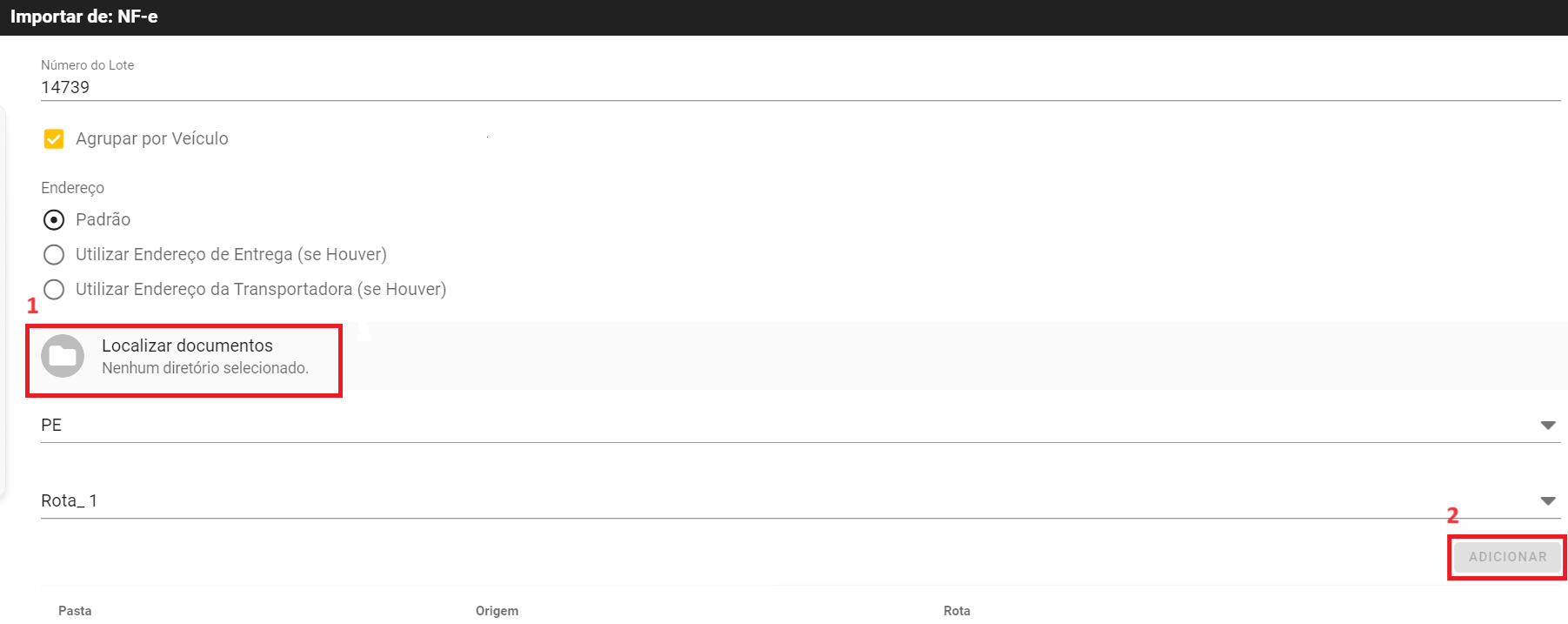
3. Selecionar “Localizar Documentos” (1) e selecionar a pasta no computador que contém os arquivos XML das NFs. Após isso, selecionar a opção “Adicionar”:

integrador_4

OBS:
– Endereço: Poderá ser definido qual dos endereços contidos no arquivos serão considerados no momento da importação, se o endereço padrão da NF-e, o de entrega (caso exista – caso não exista e essa opção esteja selecionada, será considerado o padrão) ou o endereço da transportadora (caso existe, se não existir será considerado o de entrega e caso não exista será considerado o padrão);
– Poderá ser definido um local de origem a cada pasta de arquivo selecionada;
– Poderá ser definida uma rota que foi criada manualmente no sistema através do app.frotix.com.br.

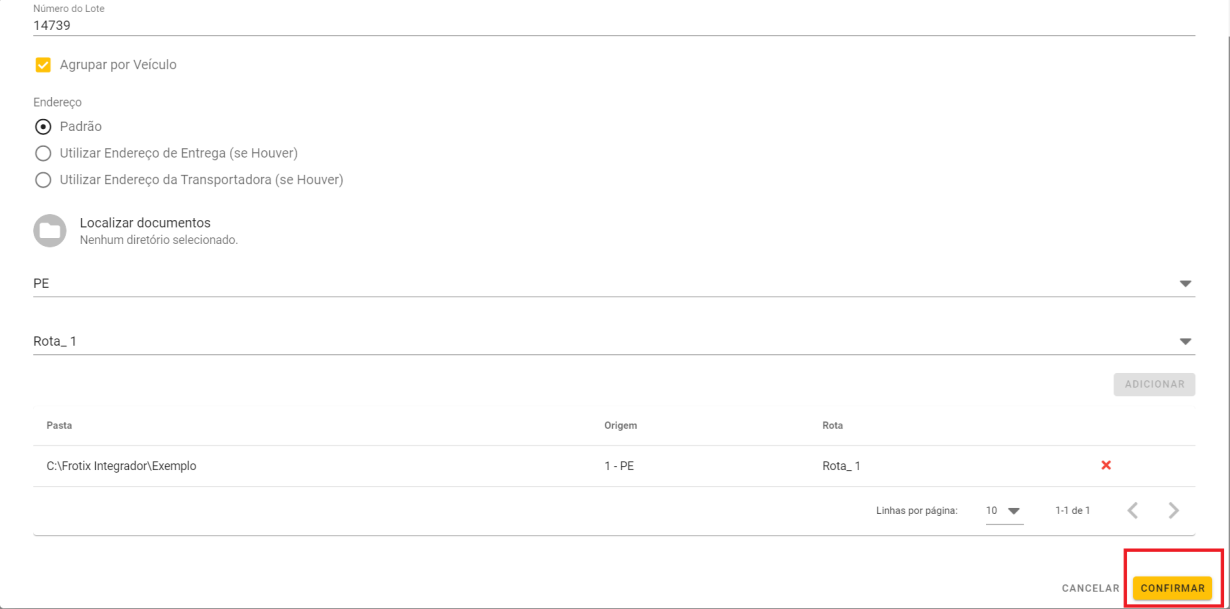
4. Após adicionar a pasta selecionada poderão ser selecionadas outras pastas para importação de todos os arquivos, sempre com a possibilidade de alterar a informação do endereço, origem e rota. Após a seleção de todas as pastas, selecionar a opção “Confirmar”:

integrador_5

Após este processo, o mapa será aberto e ficará disponível para roteirização ou envio das entregas para o Delivery e para o Frotix Web.


ass

App Abastecimentos

Este tutorial tem por objetivo dar instruções de como utilizar o aplicativo Abastecimentos.


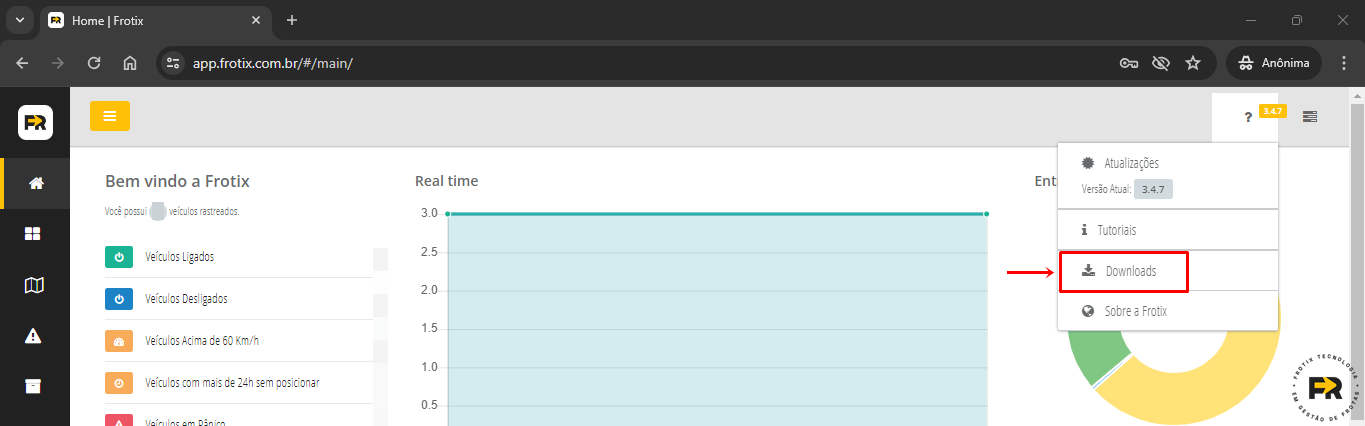
1. Para baixar o aplicativo de Abastecimentos, acessar diretamente no celular Android desejado o site play.frotix.com.br e selecionar a opção Baixar no App Frotix Abastecimentos:Captura de tela 2024-05-31 173755Ou, acesse a seção Downloads no site app.frotix.com.br e selecione o App Abastecimentos para baixar o arquivo .apk no computador:
a

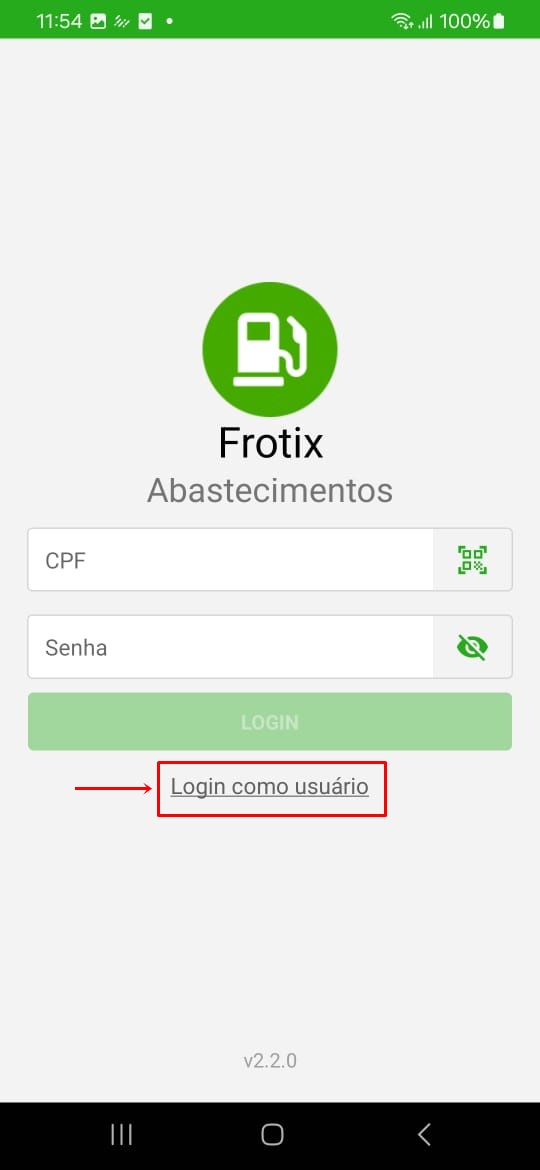
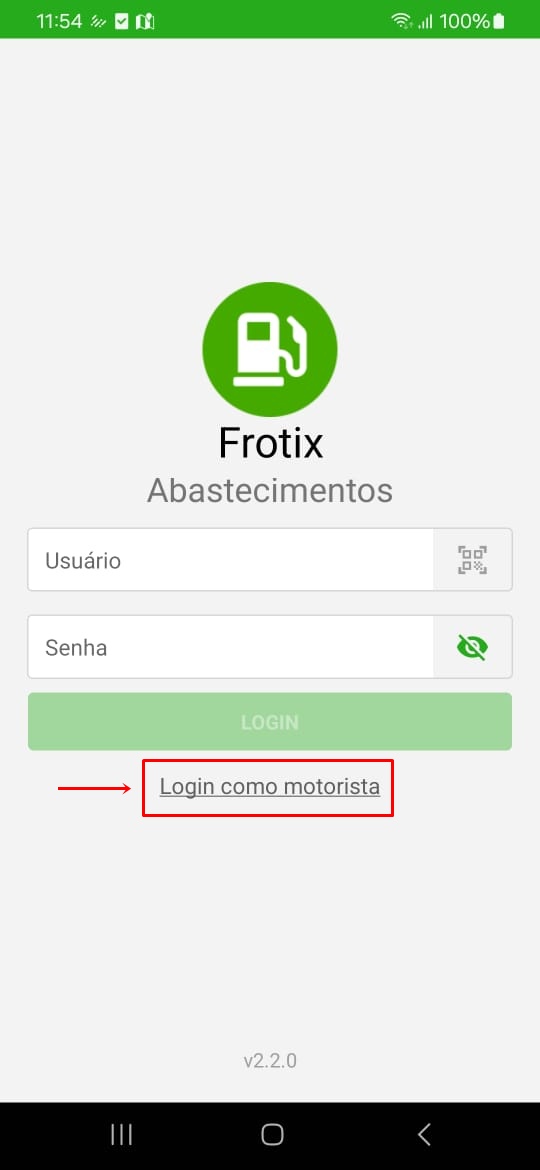
2. Selecionar a forma de login desejada:
(A) Como Usuário:
A.1. Selecionar “Login como usuário”:
2
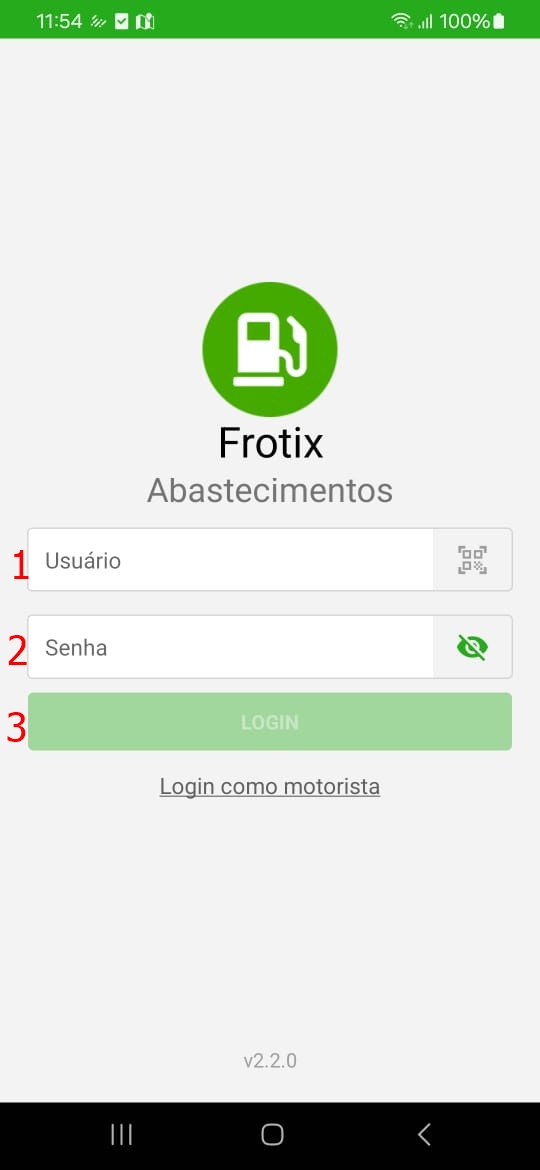
A.2. Inserir usuário (1), senha (2) e selecionar login (3):
1
(B) Como Motorista:
B.1. Selecionar “Login como Motorista”:
1
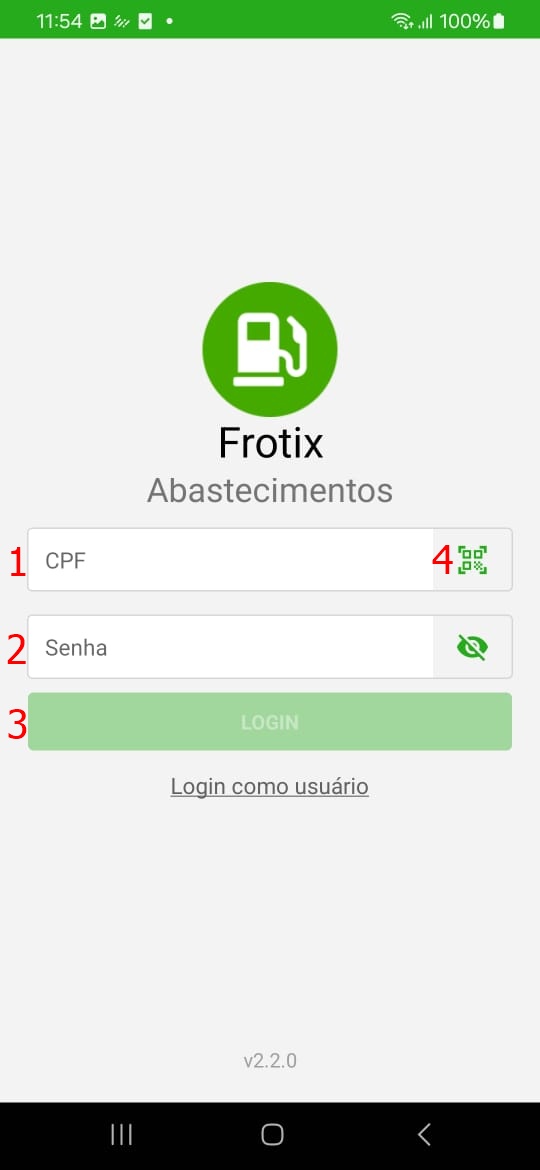
B.2. Inserir CPF (1), senha (2) e selecionar login (3) ou selecionar a câmera (4) para leitura do QR Code:
1
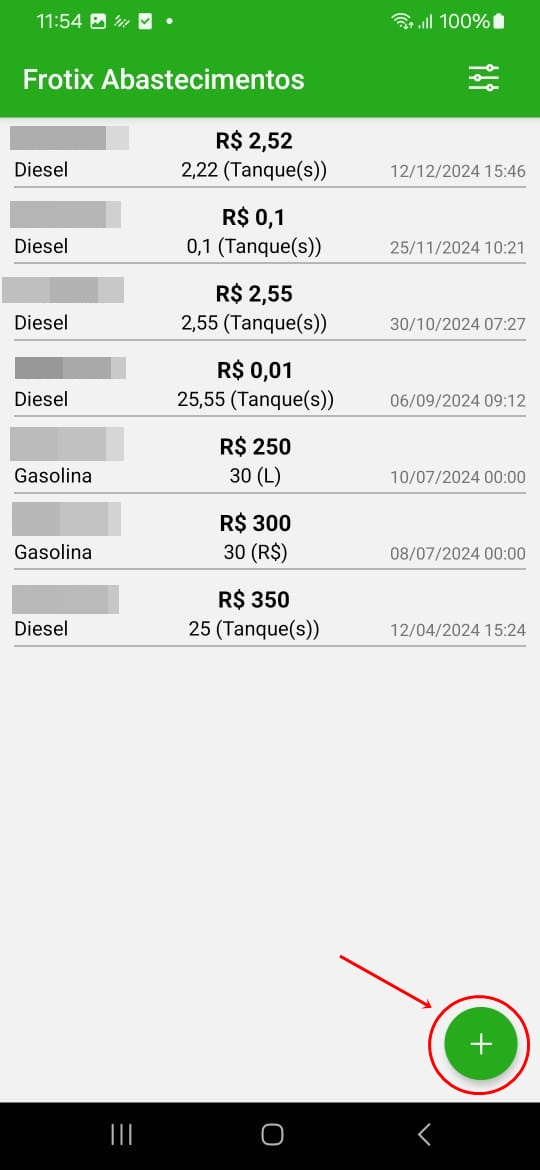
3. Serão exibidos os últimos lançamentos realizados pelo usuário ou motorista. Para lançar um novo abastecimento, selecionar “+”:
3
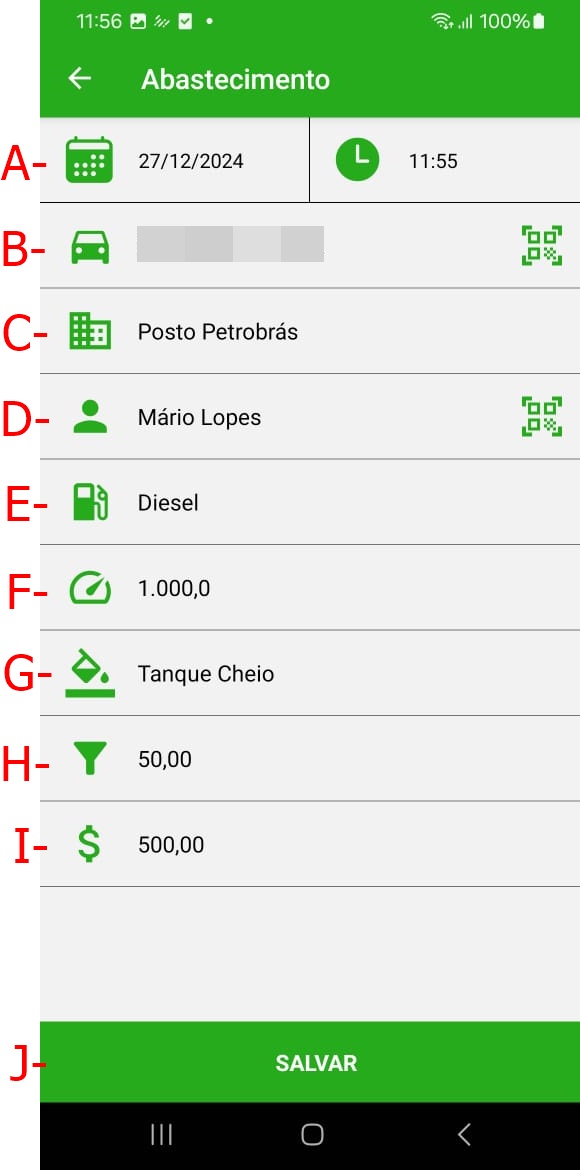
4. Preencher os dados solicitados:
5
A- Data/Hora do abastecimento;
B- Placa do veículo;
C- Fornecedor do abastecimento (Posto de combustível, que deve estar previamente cadastrado);
D- Nome do motorista (apenas se o login foi feito como usuário);
E- Tipo de combustível abastecido (Que deve estar previamente cadastrado);
F- Odômetro do veículo;
G- Tipo de medida utilizada para abastecimento (litro/valor/tanque cheio);
H- Quantidade de litros abastecida;
I- Valor do abastecimento;
J- Salvar abastecimento.


ass

Agendamento de Rotas Predefinidas

Este tutorial tem por objetivo dar instruções de como realizar o agendamento de rotas predefinidas para utilização do módulo de Entregas no App.maxfrota.com.br.


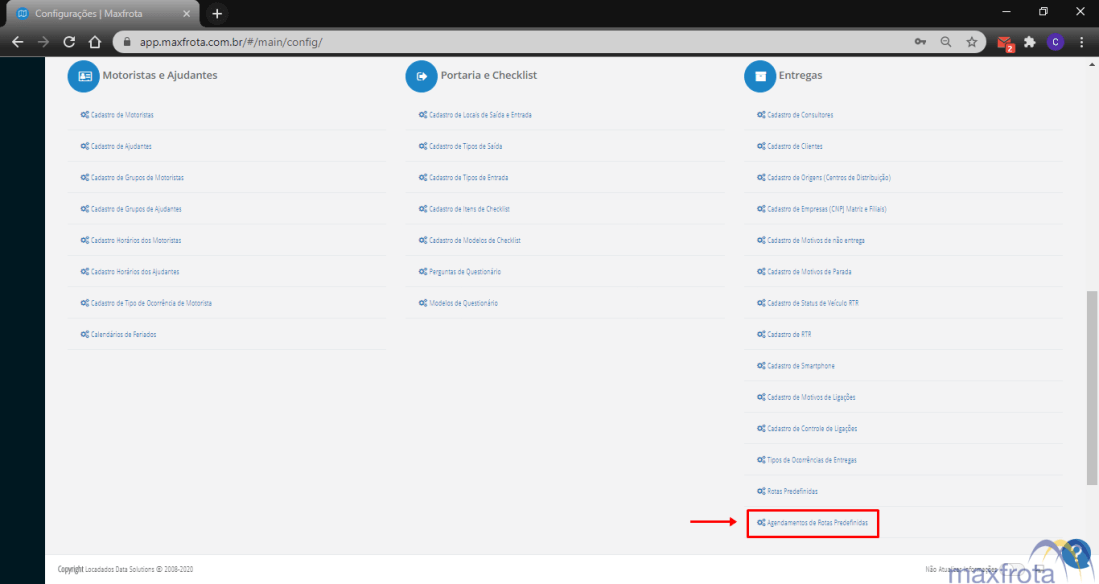
1. Acessar a página de Configurações  – menu lateral esquerdo:

1.1
2. Selecionar “Agendamento de Rotas Predefinidas“:

2

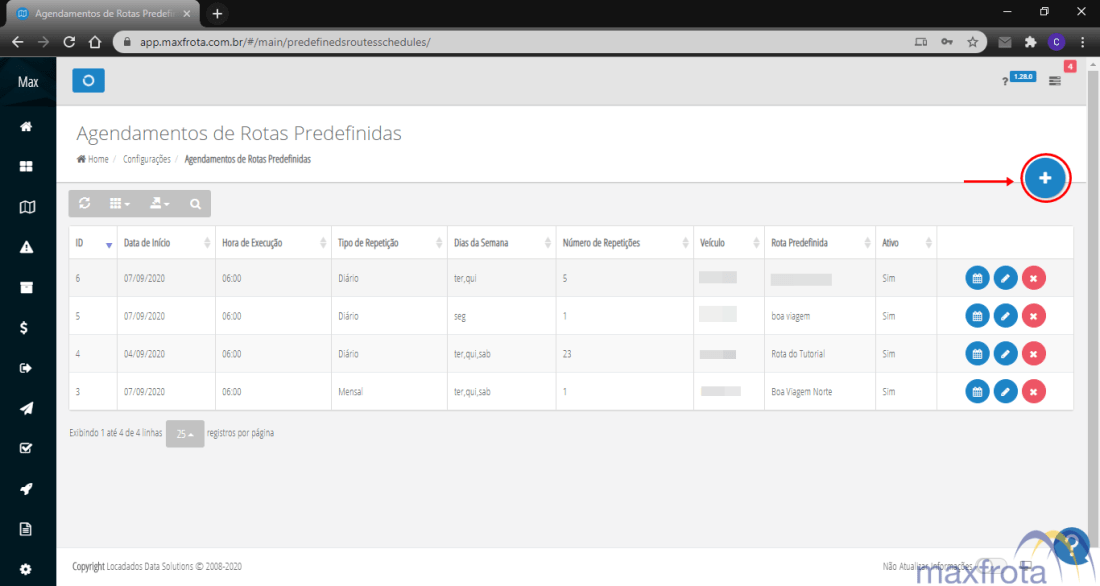
3. Selecionar “+”:

3

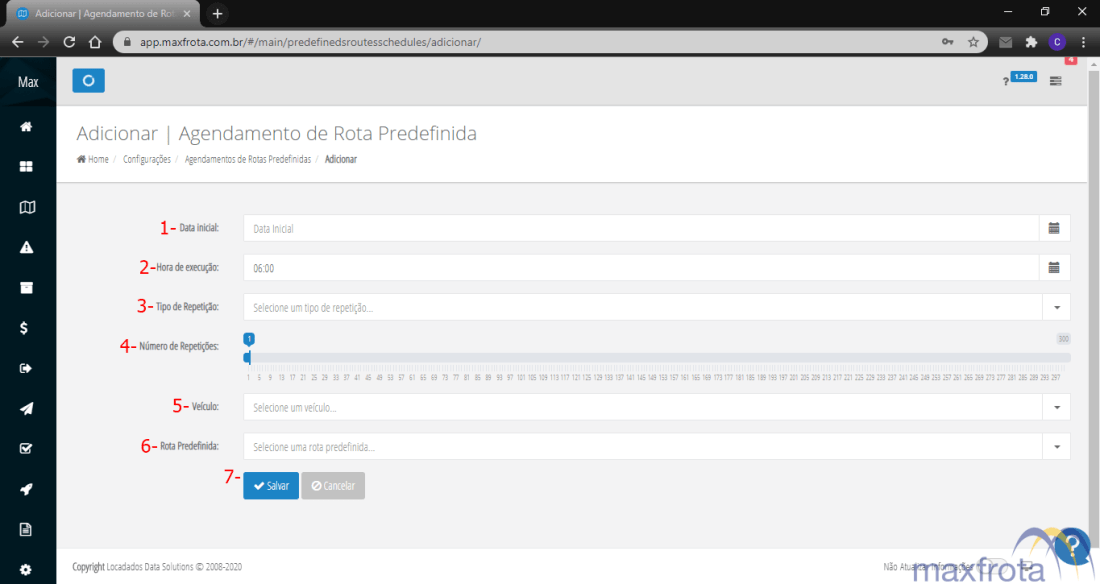
4. Preencher os dados necessários:
(1) Data inicial que a rota deve ser criada no sistema;
(2) Hora em que a rota deve ser criada no sistema;
(3) Tipo de repetição da rota (diário, semanal, mensal);
(4) Número de repetições de criação da rota no sistema;
(5) Placa do veículo em que a rota será alocada;
(6) Nome da rota predefinida criada;
(7) Salvar.

4


Assinatura

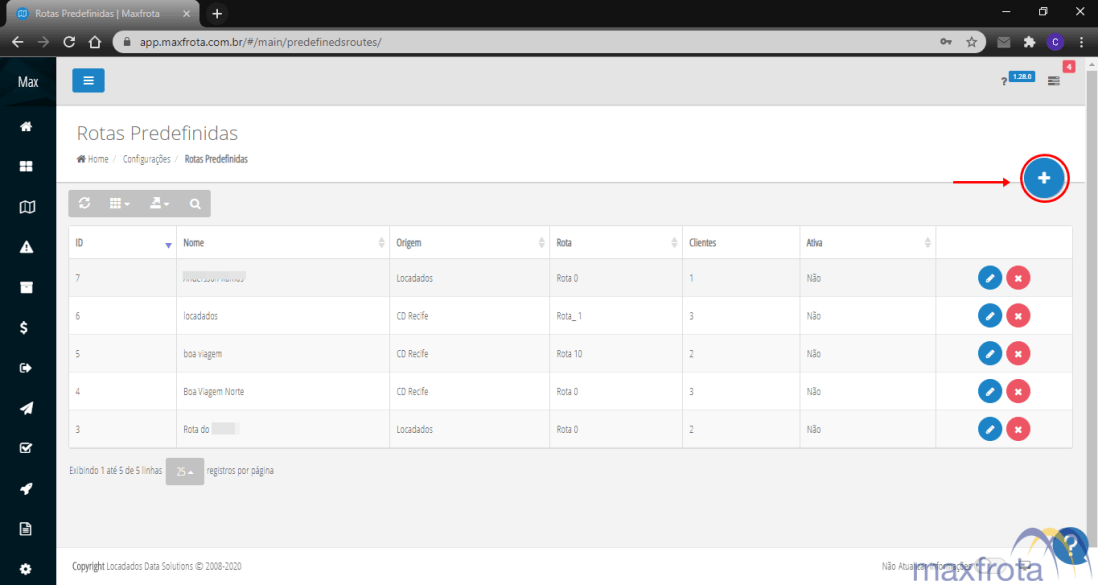
Rotas Predefinidas

Este tutorial tem por objetivo dar instruções de como realizar o cadastro de rotas predefinidas para utilização do módulo de Entregas no App.maxfrota.com.br.


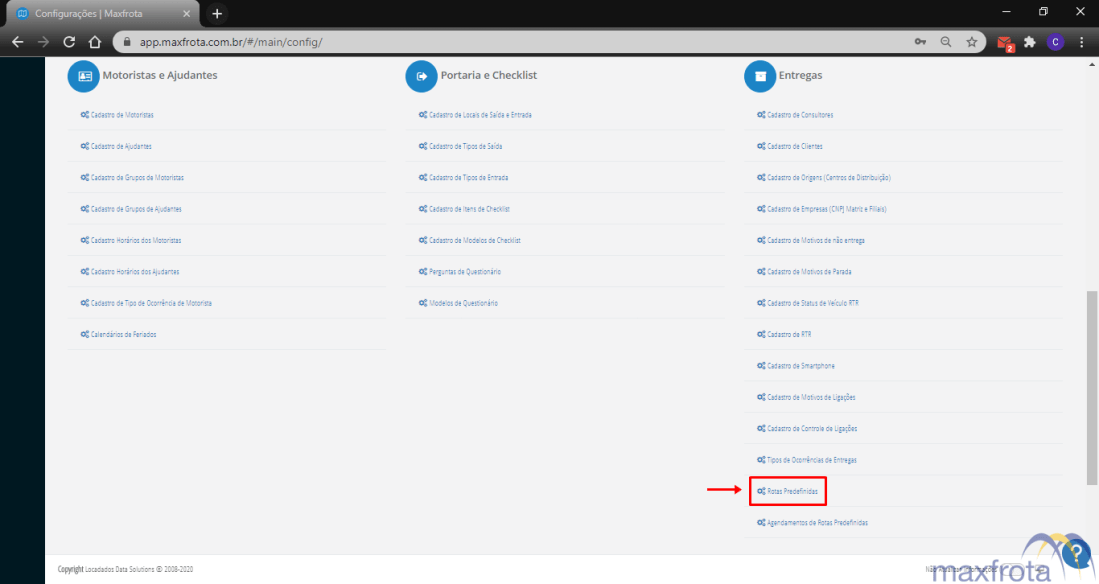
1. Acessar a página de Configurações  – menu lateral esquerdo:

1.1
2. Selecionar “Rotas Predefinidas“:

2
3. Selecionar “+”:

3
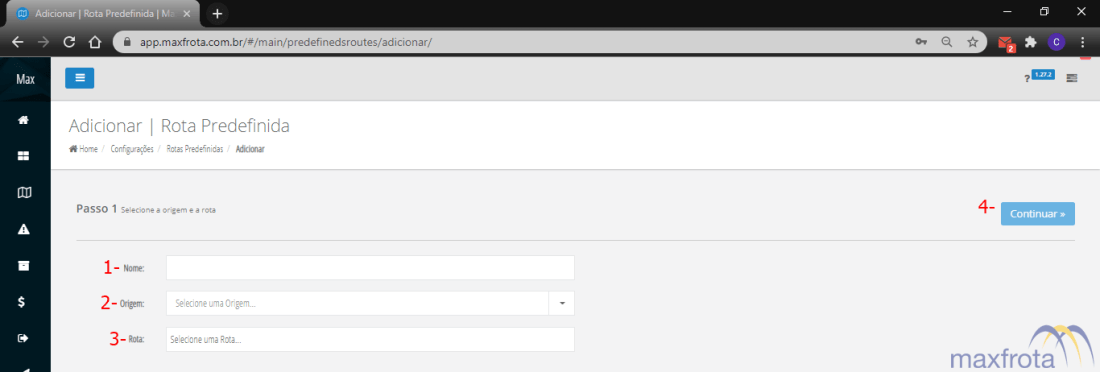
4. Preencher os dados necessários:
Nome de identificação da Rota (1);
Local de Origem (2);
Rota desenhada (3);
Continuar (4).

4
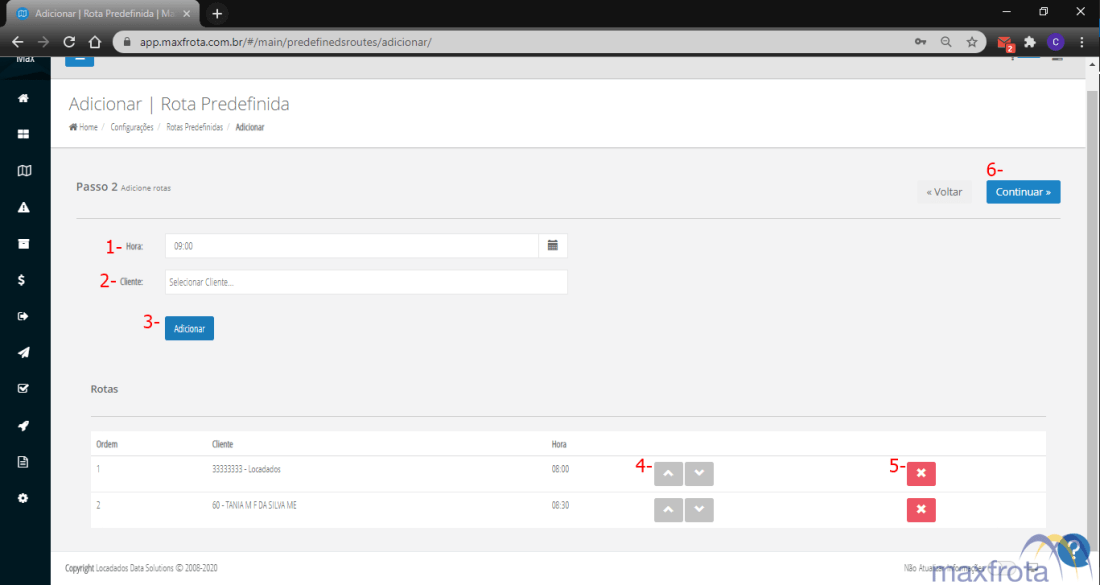
5. Adicionar clientes à rota, definindo o horário de chegada do motorista no cliente (1), o nome do cliente (2) e adicionar (3). Será possível alterar a ordem de entregas (4) ou excluir o cliente adicionado (5). Após preenchimento dos dados, selecionar Continuar (6):

5
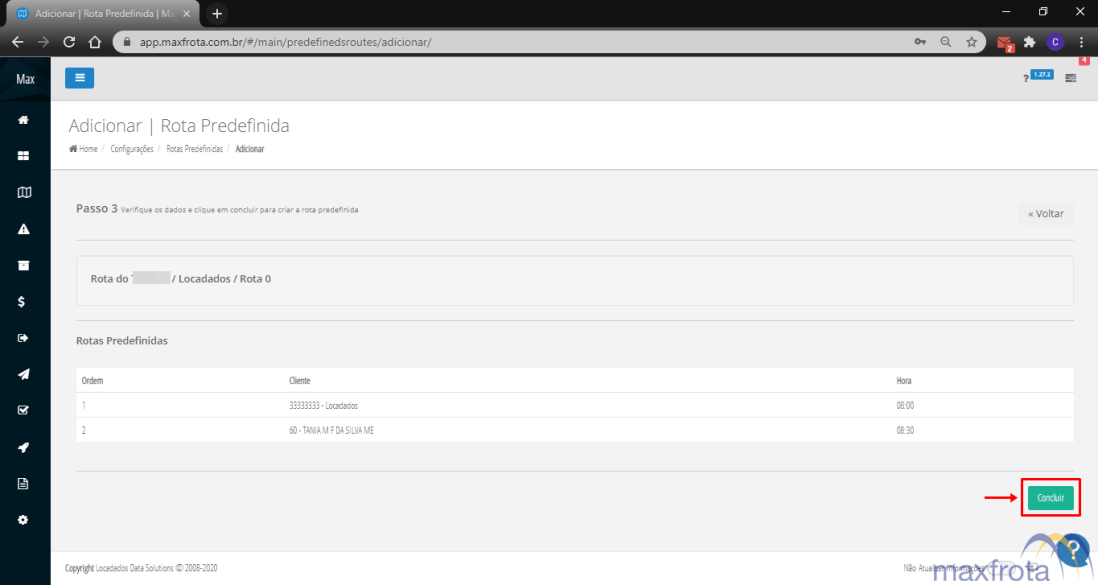
6. Após revisar os dados da rota criada, selecionar Concluir.

6


Assinatura

Criar Rotas

Este tutorial tem por objetivo dar instruções de como criar rotas para utilização do módulo de entregas no App.maxfrota.com.br.


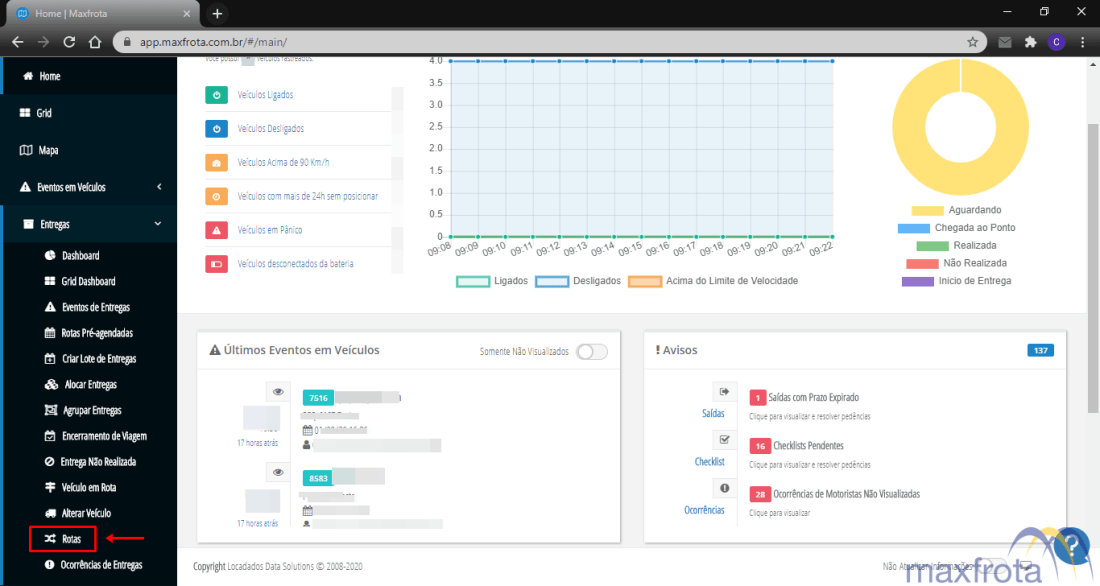
1. Acessar – menu lateral esquerdo – no Menu Entregas, a opção “Rotas:1
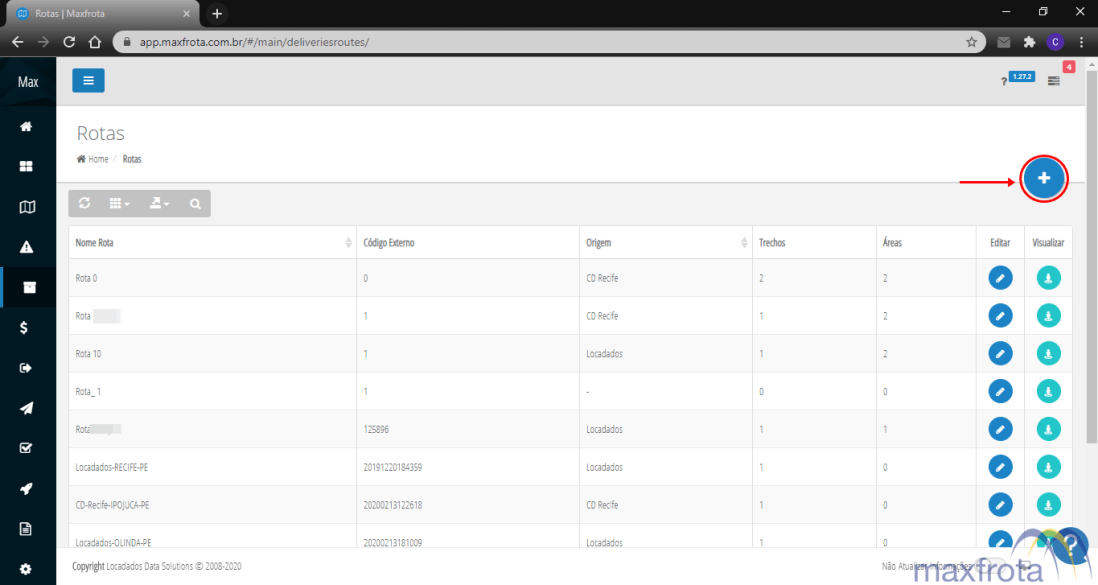
2. Selecionar “+”:

2
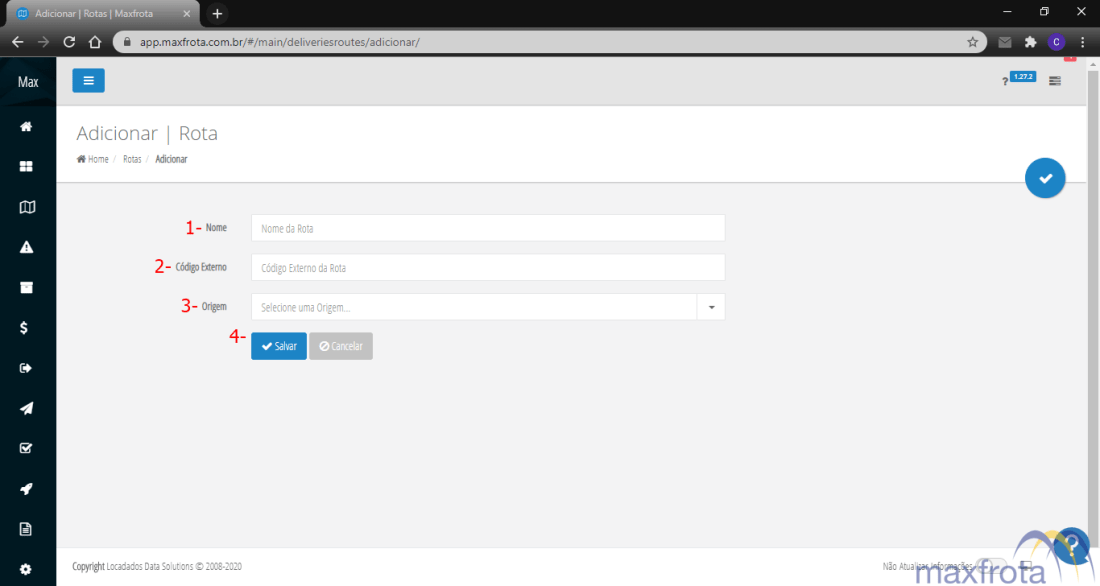
3. Preencher os dados solicitados:
(1) Nome da rota;
(2) Código externo;
(3) Local de Origem;
(4) Salvar.3
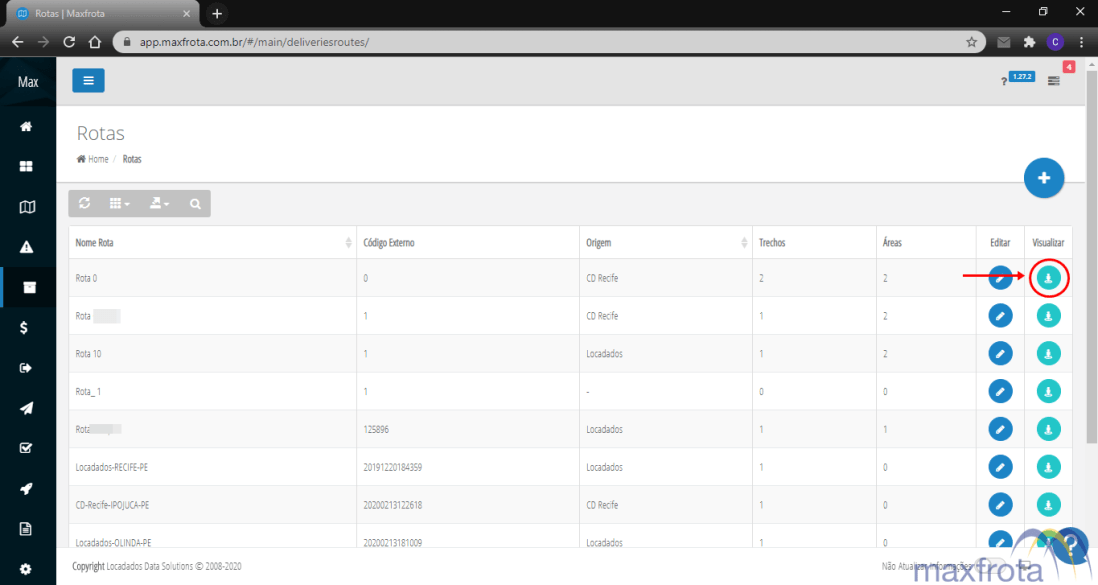
4. Após Salvar a rota, o sistema retornará para tela inicial de Rotas. Identificar a rota criada e selecionar o ícone destacado na imagem abaixo para visualizá-la:

2 - Copia

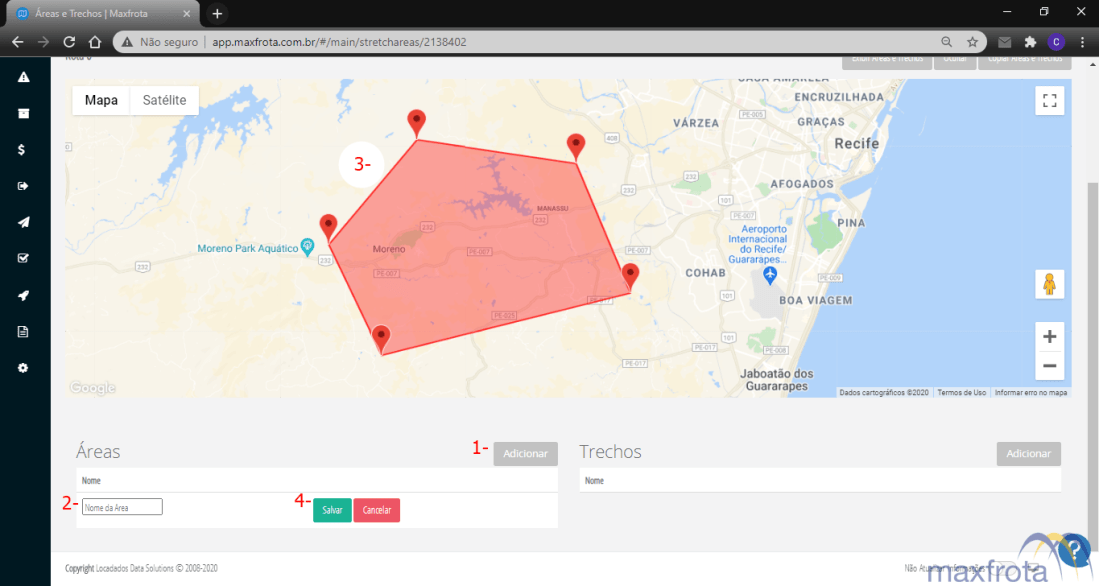
5. Para criação de Áreas, seguir o seguinte passo:
(1) Adicionar;
(2) Definir o nome da área;
(3) Clicar no mapa para que os pins sejam inseridos no mapa e a área possa ser desenhada;
(4) Salvar.

4
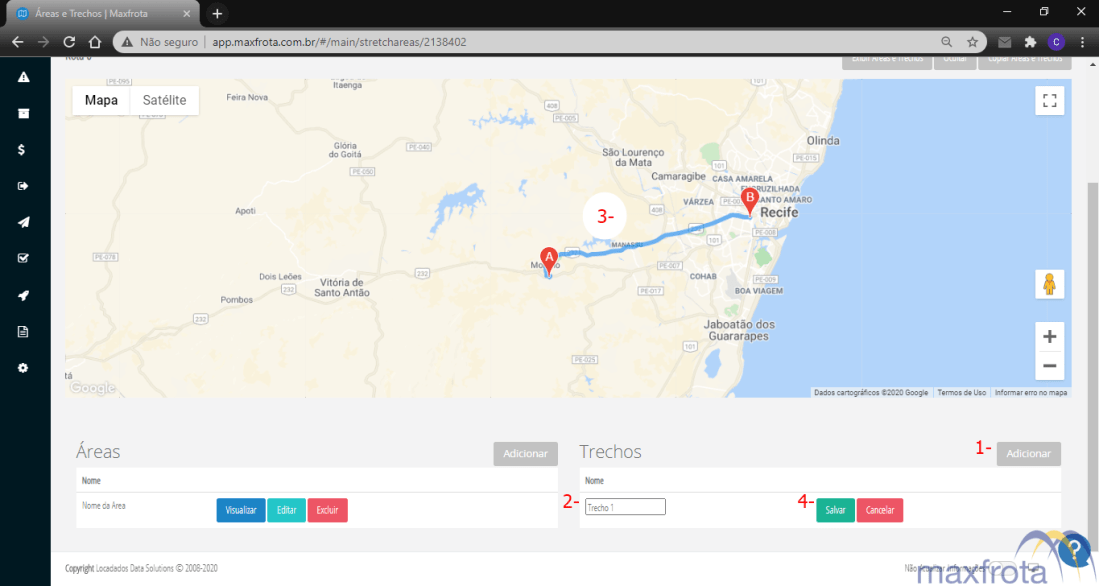
6. Para criação de Trechos, seguir o seguinte passo:
(1) Adicionar;
(2) Definir o nome do trecho;
(3) Clicar no mapa uma vez para que o ponto inicial (A) seja determinado. Clicar pela segunda vez no mapa para que o ponto final (B) seja determinado. Caso necessário, alterar os pontos para definição do caminho (trecho);
(4) Salvar.

5
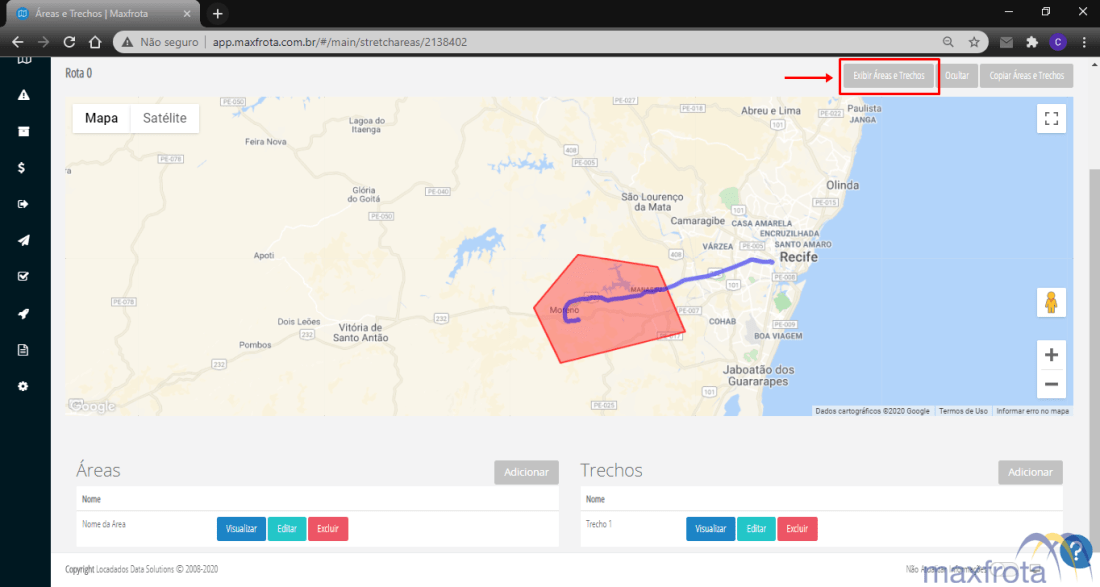
7. Para visualizar a rota criada no mapa (durante ou após a criação das áreas e trechos), selecionar a opção “Exibir Áreas e Trechos” destacada na imagem abaixo:

6


Assinatura

Agrupar Lotes de Entregas

Este tutorial tem por objetivo dar instruções de como agrupar diferentes lotes de entregas no App.frotix.com.br.


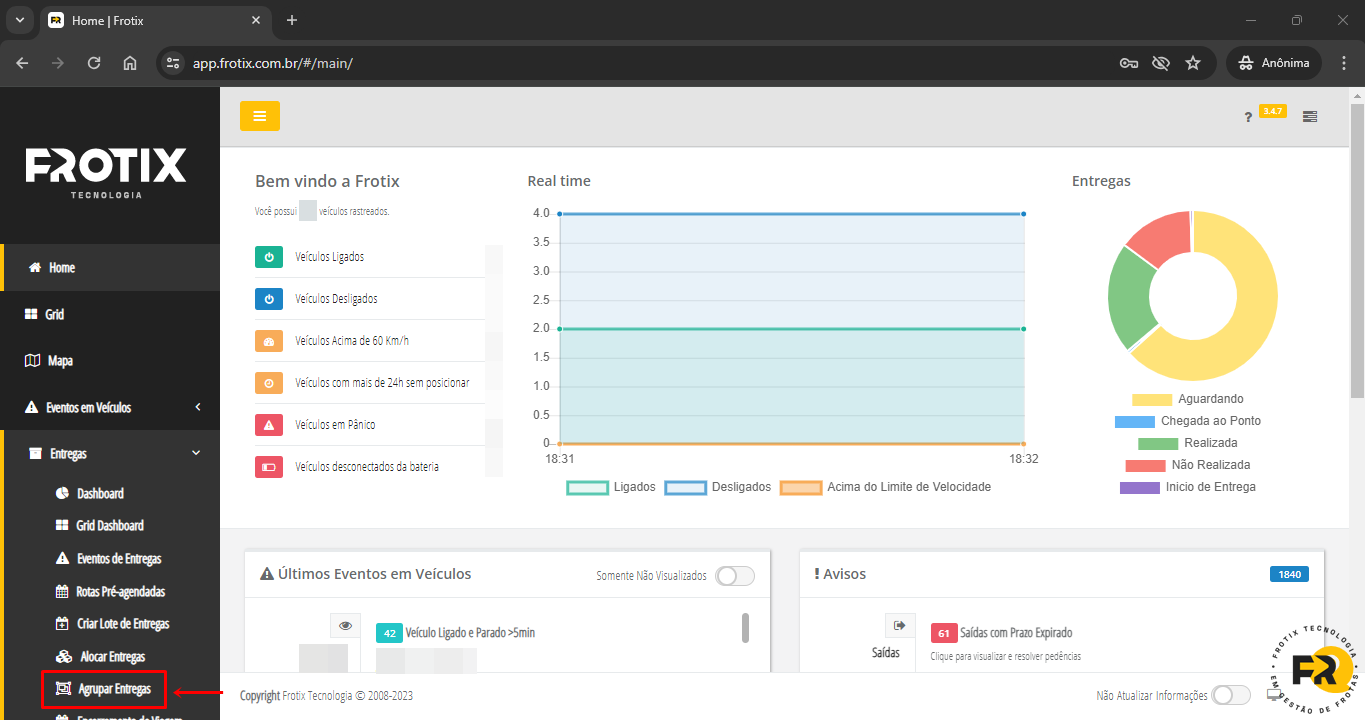
1. Acessar – no menu lateral esquerdo – no Menu Entregas, a opção “Agrupar Entregas:
a
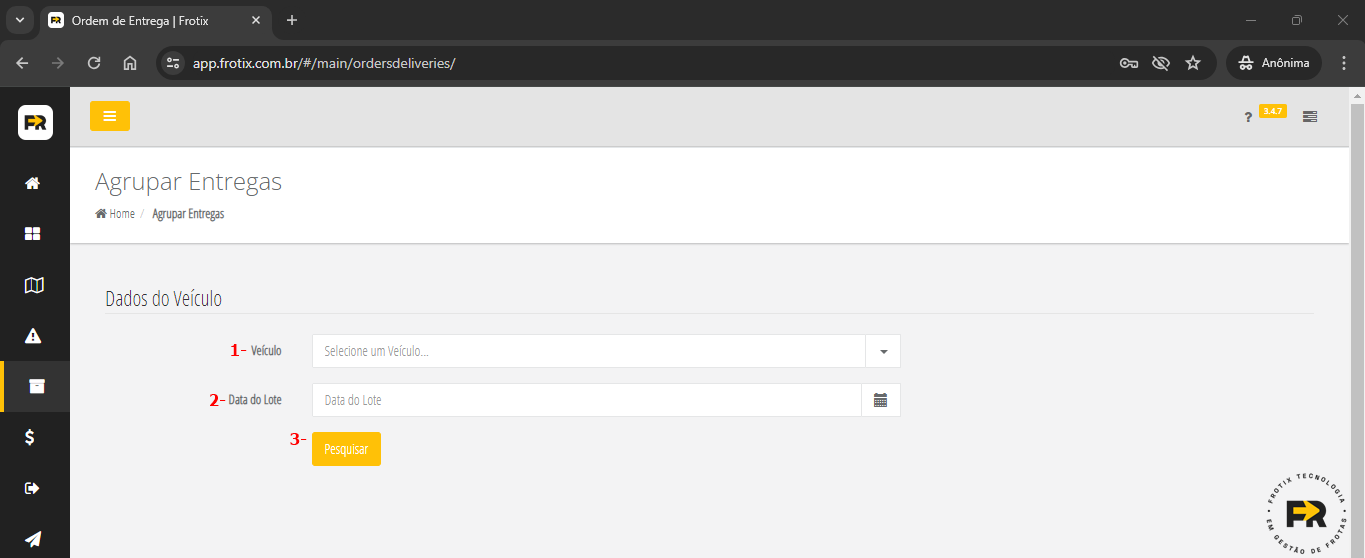
2. Selecionar o Veículo (1), a Data de criação do lote (opcional) (2) e Pesquisar (3):
b
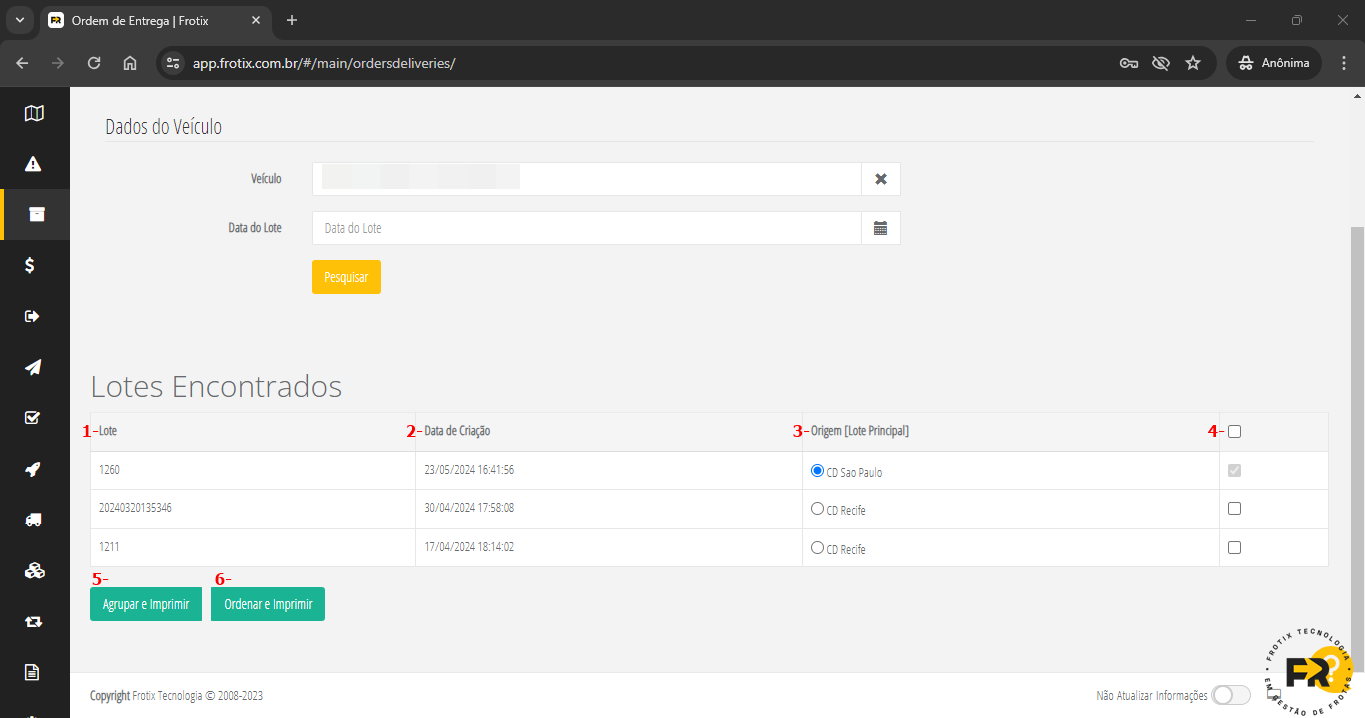
3. Serão exibidas as seguintes informações:c(1) Número do Lote;
(2) Data de Criação do Lote;
(3) Local de Origem do Lote – nesta coluna, será necessário selecionar qual deverá ser o local de origem, tornando esse lote o Principal em relação aos demais selecionados;
(4) Selecionar quais lotes devem ser agrupados;

Após fazer a seleção dos pontos (3) e (4), selecionar Agrupar e Imprimir (5) ou Ordenar e Imprimir (6) para conclusão do agrupamento.

A opção Agrupar e Imprimir (5) irá manter a sequência (ordem) original das entregas do lote de origem, a opção Ordenar e Imprimir (6) irá alterar a sequência original e definir uma nova ordem.


ass