
Este tutorial tem por objetivo dar instruções de como realizar a coleta da assinatura eletrônica das entregas no aplicativo Delivery.
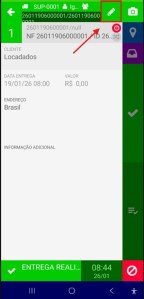
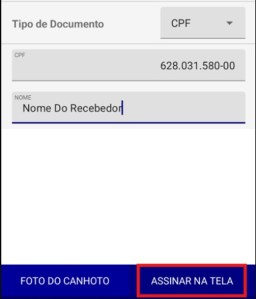
1. Selecionar o ícone destacado na imagem para o envio da Assinatura na tela ou Foto do Canhoto:
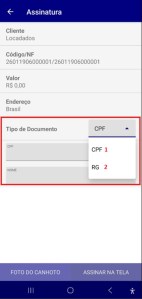
2. Selecionar o Tipo De Documento (1) CPF ou (2) RG:
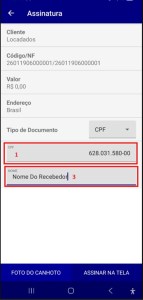
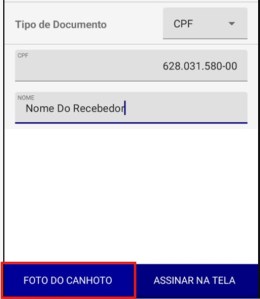
3. Digite o número do documento (1) e o Nome do recebedor (3):
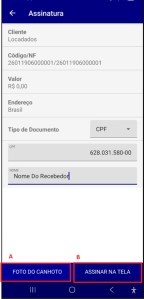
4. Selecionar a forma desejada de coleta:
(A) Foto do Canhoto
(B) Assinar na tela
(A) Foto do Canhoto:
A.1. Selecionar “Foto do Canhoto”:
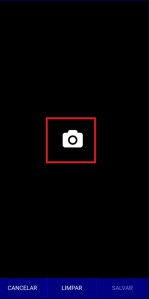
A.2. Selecionar a câmera:
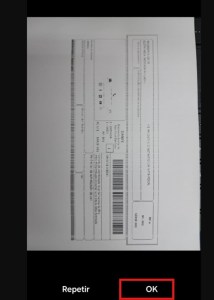
A.3. Registrar foto do canhoto assinado, confirmar no “Ok”:
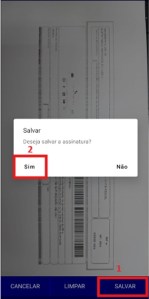
A.4. Salvar:
(B) Assinar na tela:
B.1. Selecionar “Assinar na Tela”
.
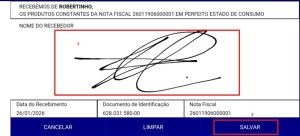
B.2. Coletar a assinatura na tela:
.
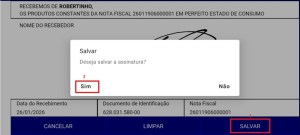
B.3. Salvar:
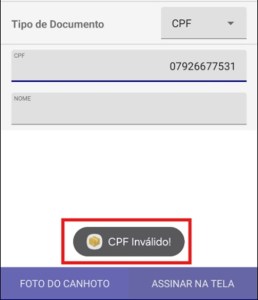
Obs.: Caso o colaborador insira um CPF inválido (fora do padrão ou inexistente), o aplicativo não permitirá a validação da operação. Nessa situação, o app exibirá o alerta “CPF inválido”, impedindo a continuidade do processo até que um CPF válido seja informado.
Caso o recebedor se recuse a informar o CPF, o colaborador poderá selecionar a opção RG e informar uma sequência numérica aleatória. Nessa situação, o aplicativo permitirá a validação da operação, uma vez que o campo RG não possui regra de validação.
 Blog do Maxfrota