
Este tutorial tem por objetivo dar instruções de como realizar o cadastro de Pontos de Referência no App.frotix.com.br.
Para criação de ponto(s) de referência o usuário pode definir o local a partir de um posicionamento do veículo (atual ou passado) ou a partir da busca por um endereço. Tais maneiras serão demonstradas abaixo:
A partir do endereço:
1. Acessar a página de Configurações – menu lateral esquerdo: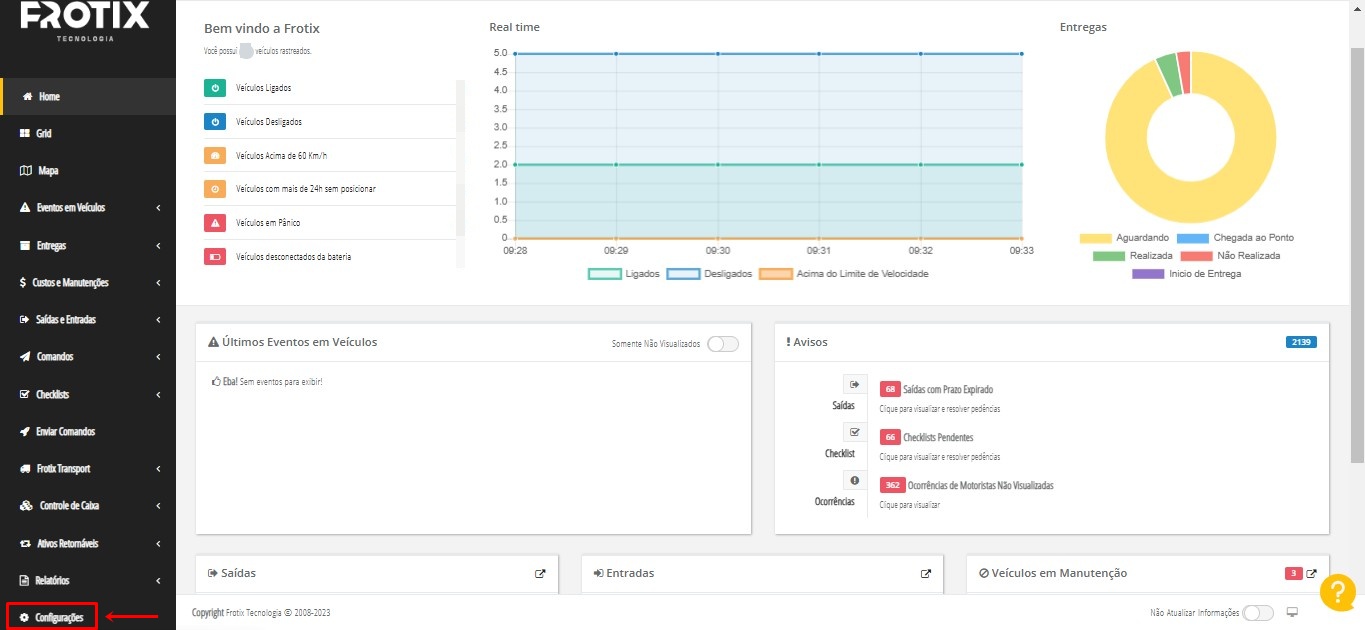
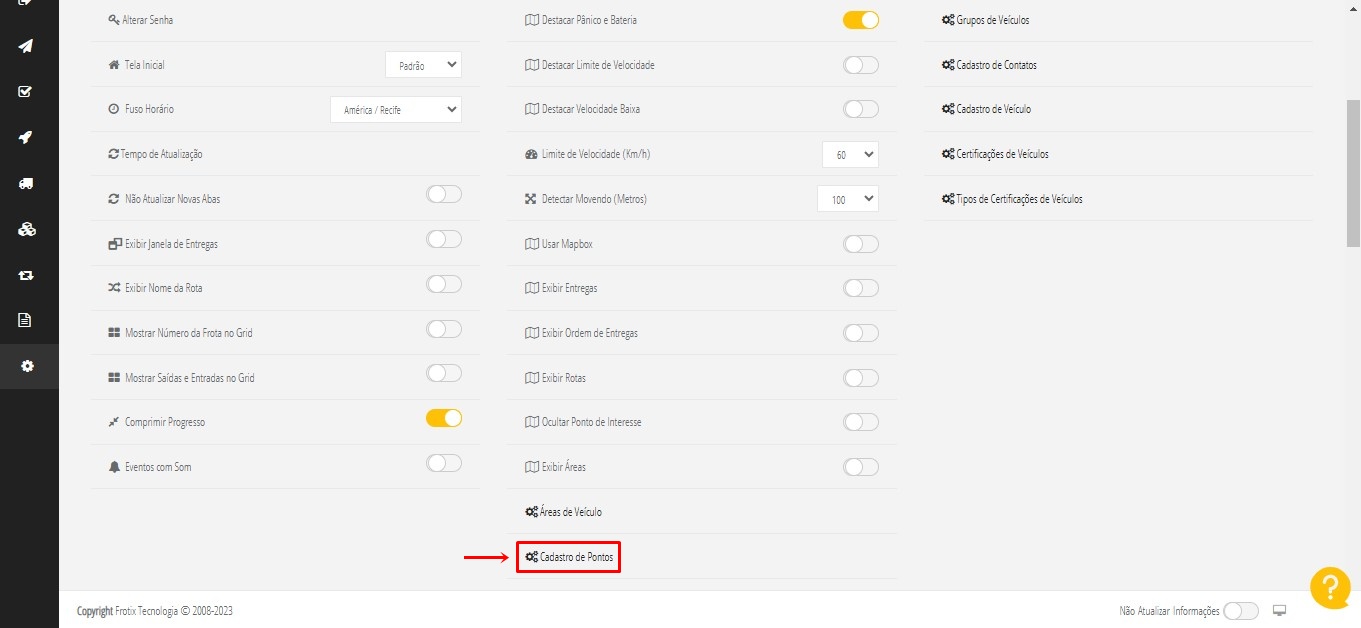
2. Selecionar “Cadastro de Pontos“, no tópico “Mapa”:
2. Selecionar “Cadastro de Pontos“, no tópico “Mapa”:
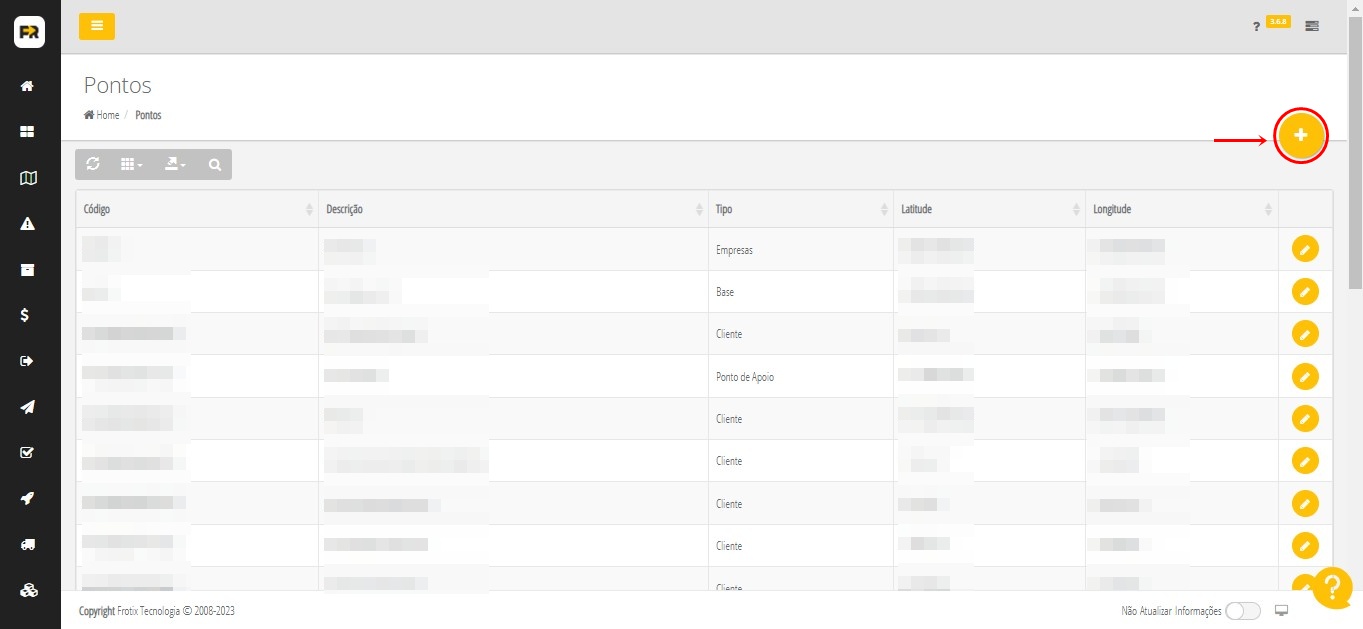
3. Selecionar  :
:
4. Preencher os dados do cadastro: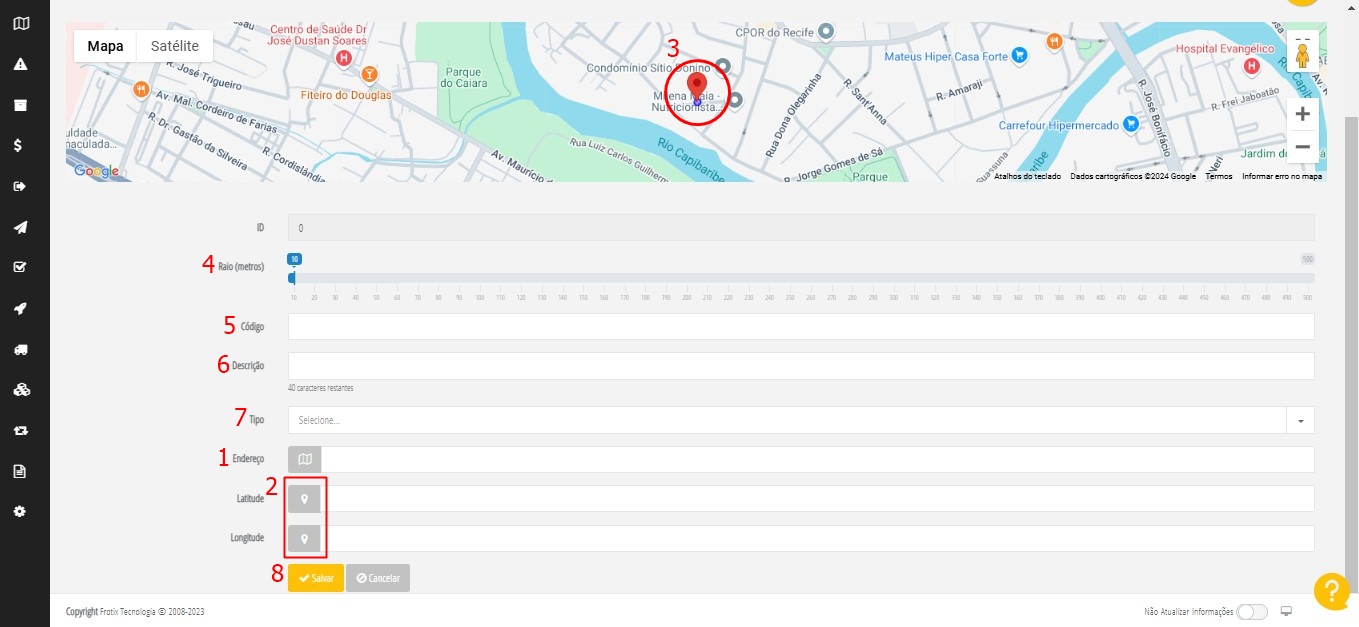
Iniciar pelo preenchimento do Endereço Completo (1);
Selecionar o ícone de Latitude ou Longitude (2) para definir o local do endereço no Mapa;
Selecionar o ícone de Latitude ou Longitude (2) para definir o local do endereço no Mapa;
Definir no Mapa (3) o centro do local;
Definir o Raio (4) em metros do tamanho do local;
Código do ponto (5);
Descrição do ponto (6) – nome do ponto que será exibido no sistema;
Tipo de ponto (7);
Salvar (8).
A partir do posicionamento atual do veículo:
1. Selecionar o ícone  para expandir o menu do lado direito (1);
Na primeira aba (2), filtrar (3) e/ou selecionar o veículo desejado (4);
Selecionar a opção Criar Ponto (5):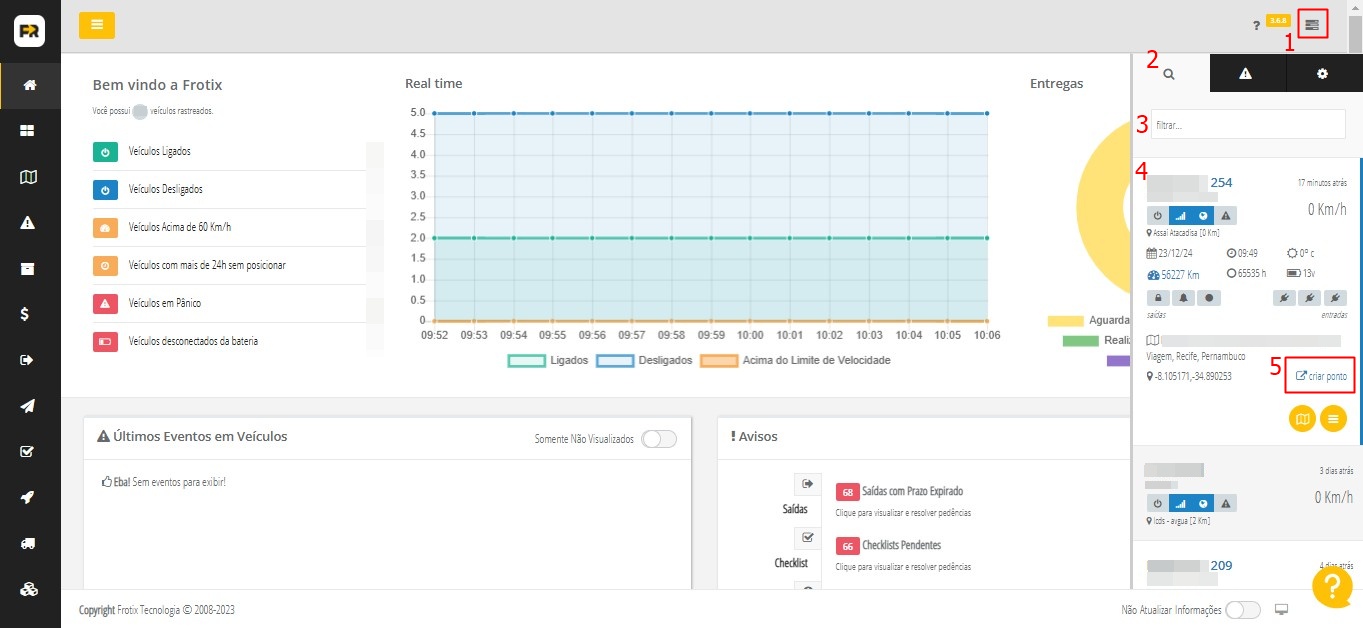
para expandir o menu do lado direito (1);Na primeira aba (2), filtrar (3) e/ou selecionar o veículo desejado (4);
Selecionar a opção Criar Ponto (5):
2. Preencher os dados do cadastro:
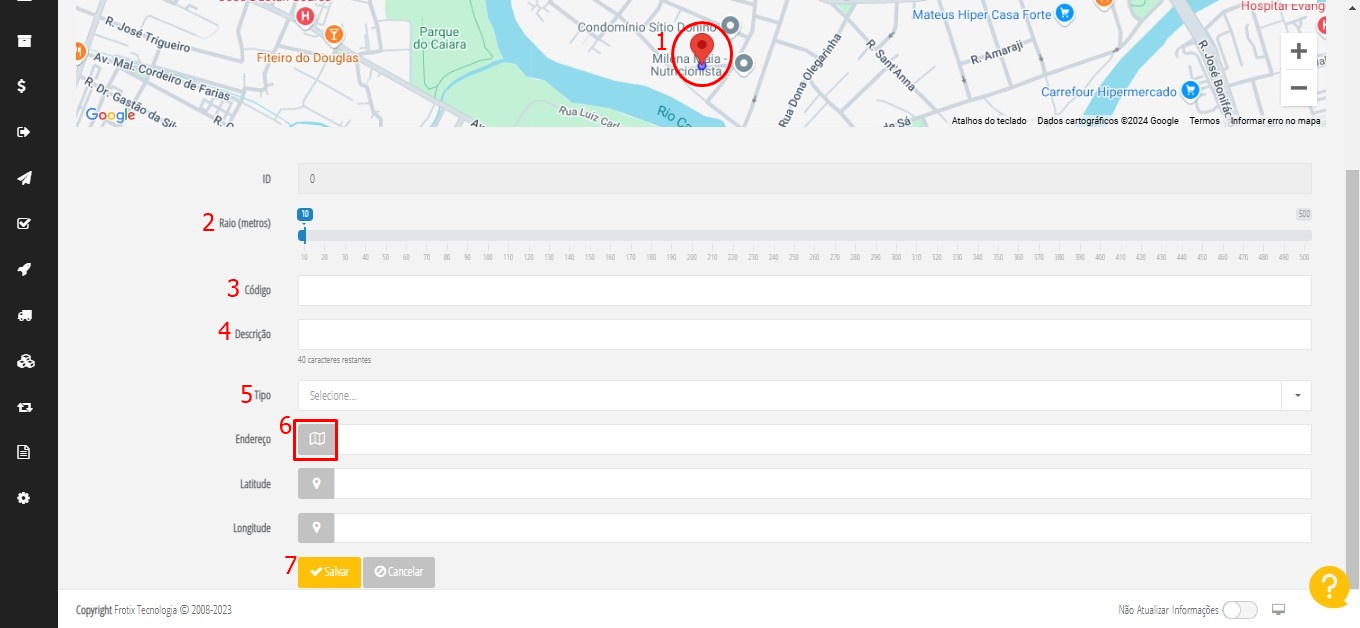
Definir no Mapa (1) o centro do local;
Definir o Raio (2) em metros do tamanho do local;
Código do ponto (3);
Descrição do ponto (4) – nome do ponto que será exibido no sistema;
Tipo de ponto (5);
Selecionar o ícone do Endereço para preenchimento do endereço baseado no local ícone no mapa (6);
Salvar (7).
A partir do posicionamento passado do veículo:
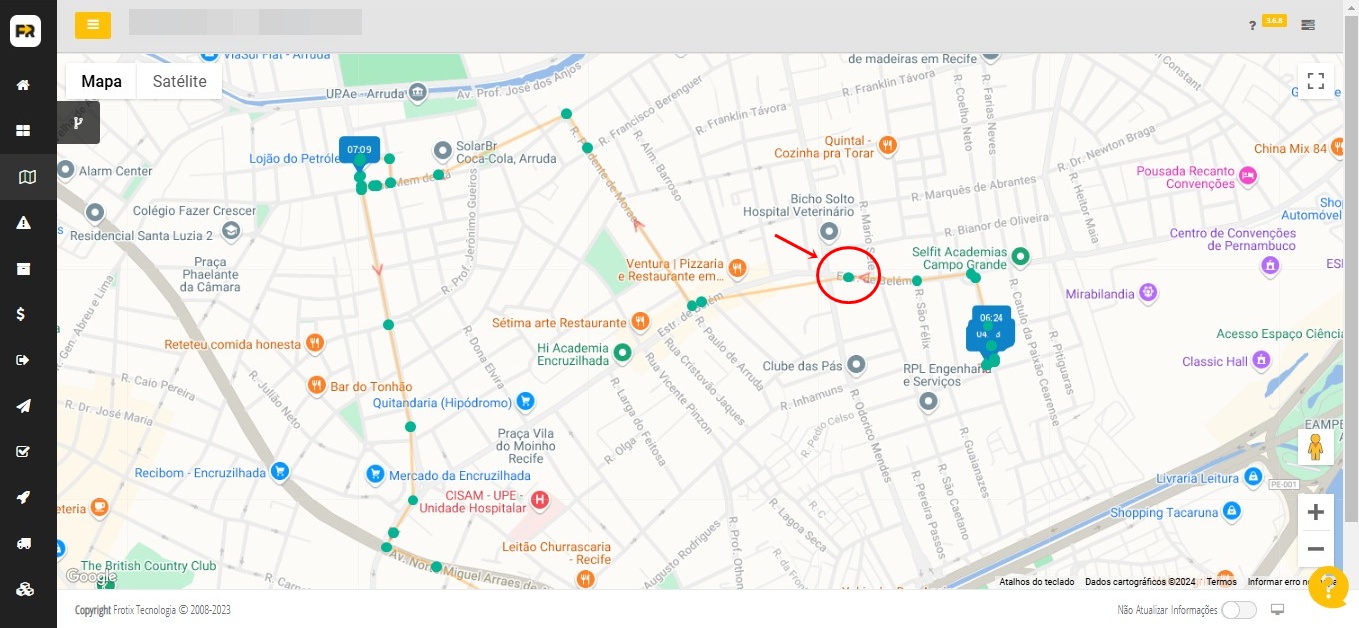
1. Exibir o percurso do veículo no mapa e selecionar o posicionamento do local onde deseja criar o ponto:
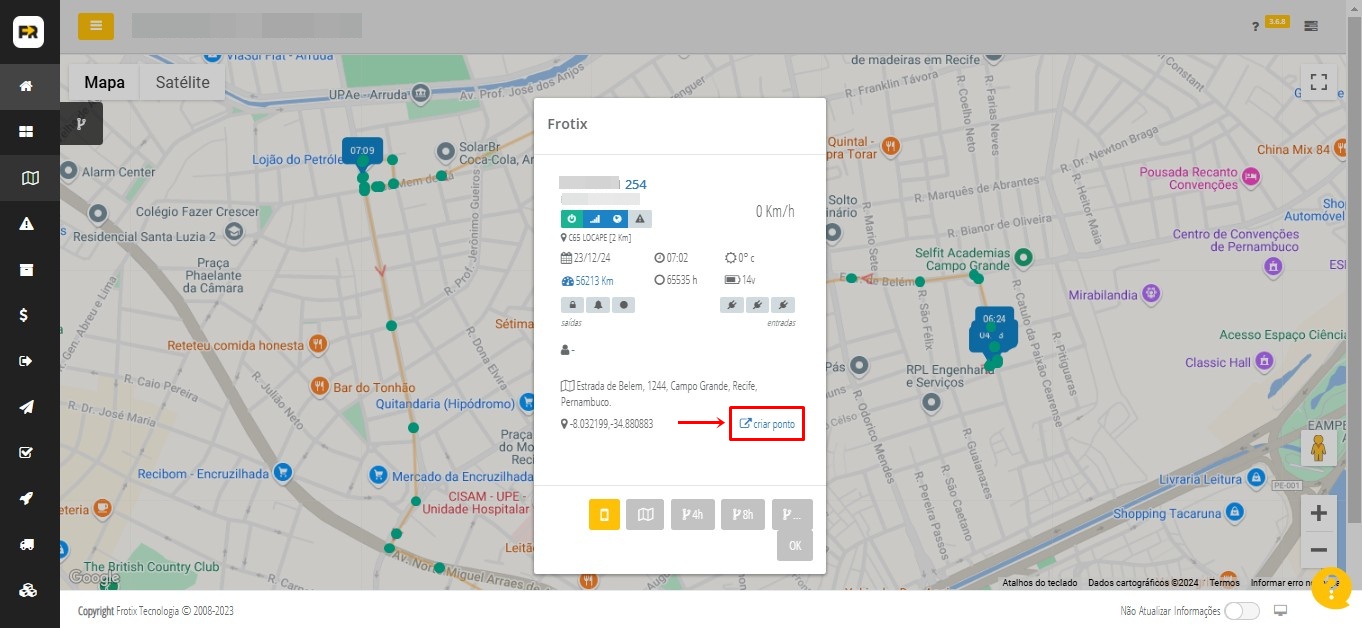
3. Selecionar “Criar Ponto”:
3. Preencher os dados do cadastro:
Definir no Mapa (1) o centro do local;
Definir o Raio (2) em metros do tamanho do local;
Código do ponto (3);
Descrição do ponto (4) – nome do ponto que será exibido no sistema;
Tipo de ponto (5);
Selecionar o ícone do Endereço para preenchimento do endereço baseado no local ícone no mapa (6);
Salvar (7).
 Blog do Maxfrota