
Este tutorial tem por objetivo explicar a tela inicial do módulo de entregas – Dashboard – no App.maxfrota.com.br.
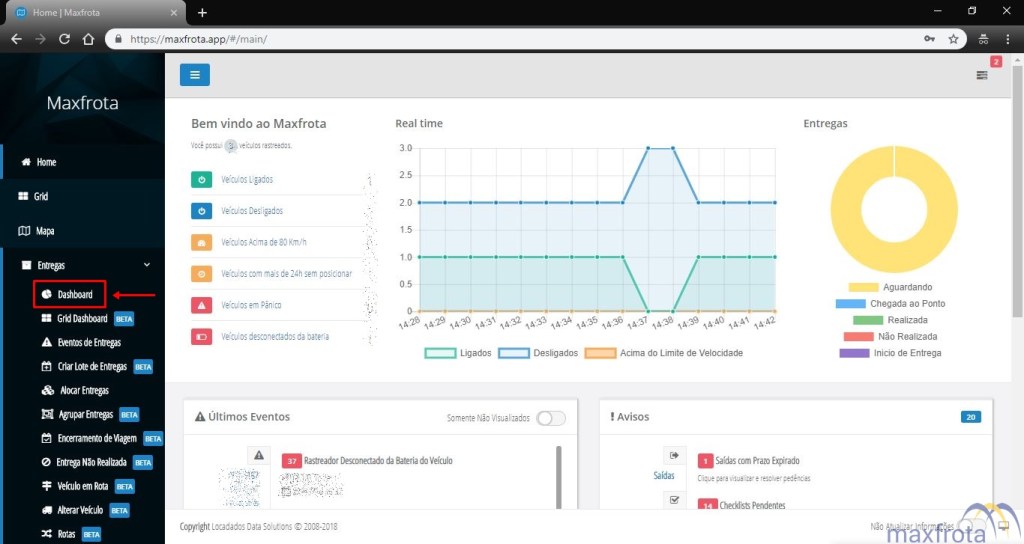
1. Acessar – no menu lateral esquerdo – no Menu Entregas, a opção “Dashboard“:
2. Descrição da tela:
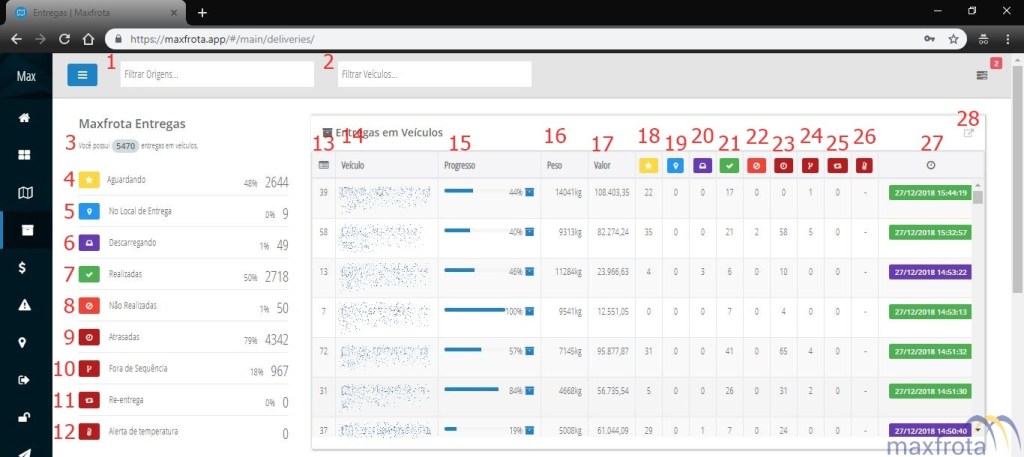
1- Filtrar entregas por local de origem;
2- Filtrar por veículo (placa ou descrição);
3- Quantidade de entregas em todos os veículos;
4- Porcentagem e quantidade de entregas com status Aguardando em todos os veículos;
5- Porcentagem e quantidade de entregas com status no Local da Entrega em todos os veículos;
6- Porcentagem e quantidade de entregas com status Descarregando em todos os veículos;
7- Porcentagem e quantidade de entregas com status Realizadas em todos os veículos;
8- Porcentagem e quantidade de entregas com status Não Realizadas em todos os veículos;
9- Porcentagem e quantidade de entregas Atrasadas em todos os veículos;
A data/hora da entrega para ser considerada ou não como atrasada dependerá da Data Hora Limite que foi cadastrada na criação manual do lote ou da mesma informação que foi enviada pelo sistema do cliente a partir da integração.
10- Porcentagem e quantidade de entregas Fora da Sequência em todos os veículos;
A ordem das entregas considerada será a ordem definida pelo cliente no momento da criação manual do lote ou a ordem enviada pelo sistema do cliente através da integração.
11- Porcentagem e quantidade de Reentregas em todos os veículos;
12- Quantidade de veículos com alerta de temperatura acima do padrão;
Para clientes que utilizam sensor de temperatura.
13- Quantidade de entregas totais por veículo;
14- *Descrição do veículo;
15- Progresso (%) de entregas com status realizadas/não realizadas;
16- Somatório do peso das NF’s do veículo;
17- Somatório do valor das NF’s do veículo;
18- Quantidade de entregas com status Aguardando por veículo;
19- Quantidade de entregas com status no Local da Entrega por veículo;
20- Quantidade de entregas com status Descarregando por veículo;
21- Quantidade de entregas com status Realizada por veículo;
22- Quantidade de entregas com status Não Realizada por veículo;
23- Quantidade de entregas Atrasadas por veículo;
24- Quantidade de entregas Fora da Sequência por veículo;
25- Quantidade de Reentregas por veículo;
26- Veículo com Alerta de Temperatura (Sim/Não);
27- Data/Hora do último evento gerado pelo veículo – A cor corresponde ao tipo de status indicado (itens 18 a 22);
28- Expandir quadro de Entregas em Veículo.
3. Rolando a tela para baixo:
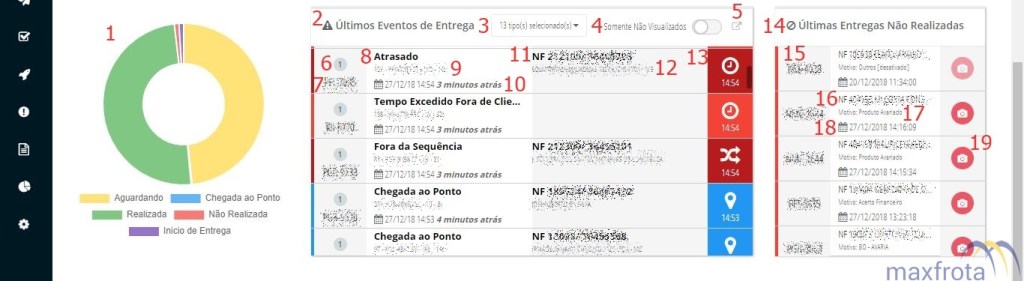
1- Gráfico com quantidade de entregas por status – somatório de todos os veículos;
2- Quadro de Últimos Eventos de Entregas;
3- Selecionar eventos que devem aparecer no quadro de eventos;
4- Selecionar para serem exibidos apenas eventos com situação “Não Visualizado”;
5- Expandir quadro de Últimos Eventos de Entregas;
6- Quantidade de ocorrências do evento;
7- Placa do veículo;
8- Nome do Evento;
9- Descrição do veículo;
10- Data/Hora do evento e tempo desde a ocorrência;
11- Nota Fiscal / Número do Lote;
12- Nome do cliente;
13- Ícone do evento e horário da ocorrência;
14- Quadro de Últimas Entregas Não Realizadas;
15- Placa do veículo;
16- Nota Fiscal / Nome do Cliente;
17- Motivo da devolução;
18- Data/Hora da devolução;
19- Fotos.
4. Rolando a tela para baixo:
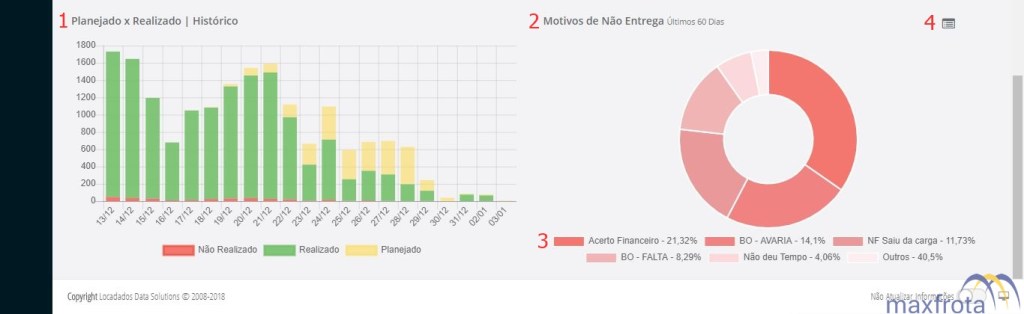
1- Quadro de histórico entregas Planejadas x Realizadas;
Baseado na Data/Hora Limite de Entrega, o gráfico é gerado para exibir quantidade de entregas planejadas, realizadas e não realizadas por dia. Ao apontar o mouse em cada cor de coluna, serão exibidas quantas entregas por status.
2- Quadro de Motivos de Devolução dos Últimos 60 dias;
3- Principais motivos de devolução dos últimos 60 dias – e porcentagem baseada no total;
4- Expandir detalhes dos motivos de devoluções e quantidades de cada um – quadro abaixo-:
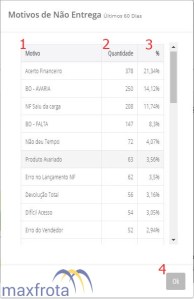
1- Motivo da Devolução;
2- Quantidade de entregas;
3- Porcentagem;
4- Fechar quadro.
* Ao selecionar o veículo, o mesmo será aberto com o último posicionamento enviado no mapa.
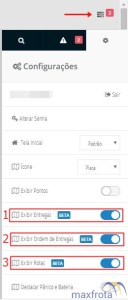
É possível -Na tela de Configurações– adicionar ao mapa as Entregas (1), a Sequência das Entregas (2) e/ou a Rota definida (3):
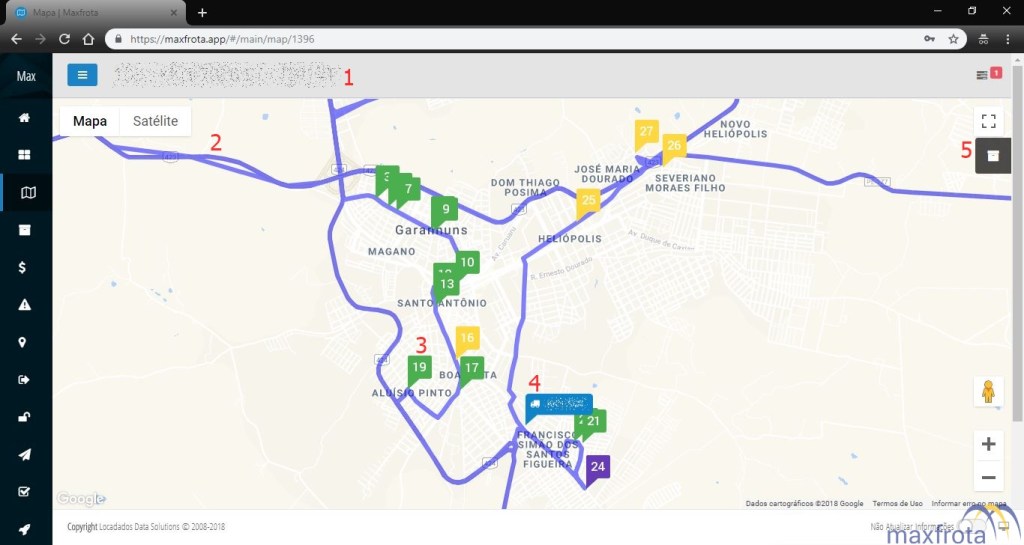
1- Descrição do veículo;
2- Rota definida para o veículo trafegar;
3- Ícones de entregas com cores correspondentes aos status e números correspondentes à sequência de entrega;
4- Localização do veículo;
5- ** Menu com detalhes das entregas.
** Ao selecionar o ícone  , será aberto um menu com os detalhes das entregas:
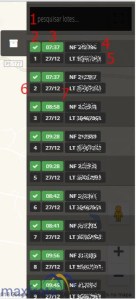
1- Filtrar número de lote já encerrado;
2- Status da Entrega de acordo com cor e ícone;
3- Horário da última mudança de status;
4- Número da Nota Fiscal;
5- Número do Lote;
6- Sequência da Entrega;
7- Data da última mudança de status.
 Blog do Maxfrota