
Este tutorial tem como objetivo explicar a tela Grid de monitoramento do App.frotix.com.br.
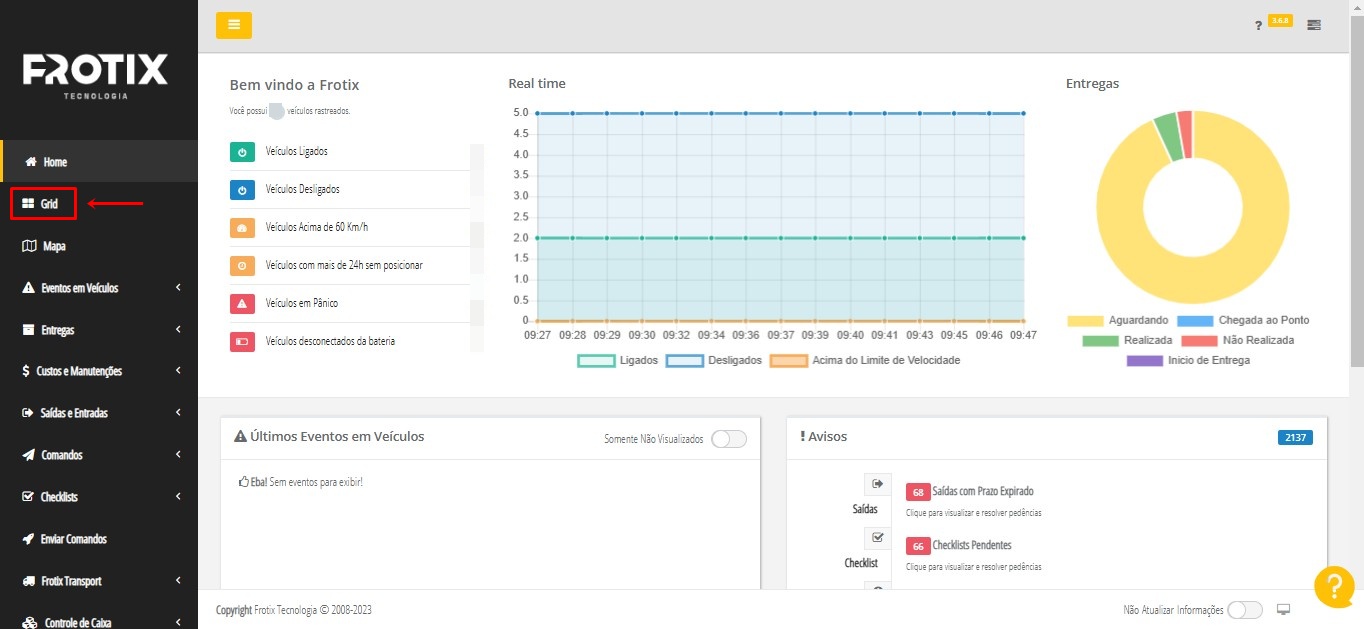
1. Acessar a tela “Grid” – menu lateral esquerdo :
2. Descrição da tela:
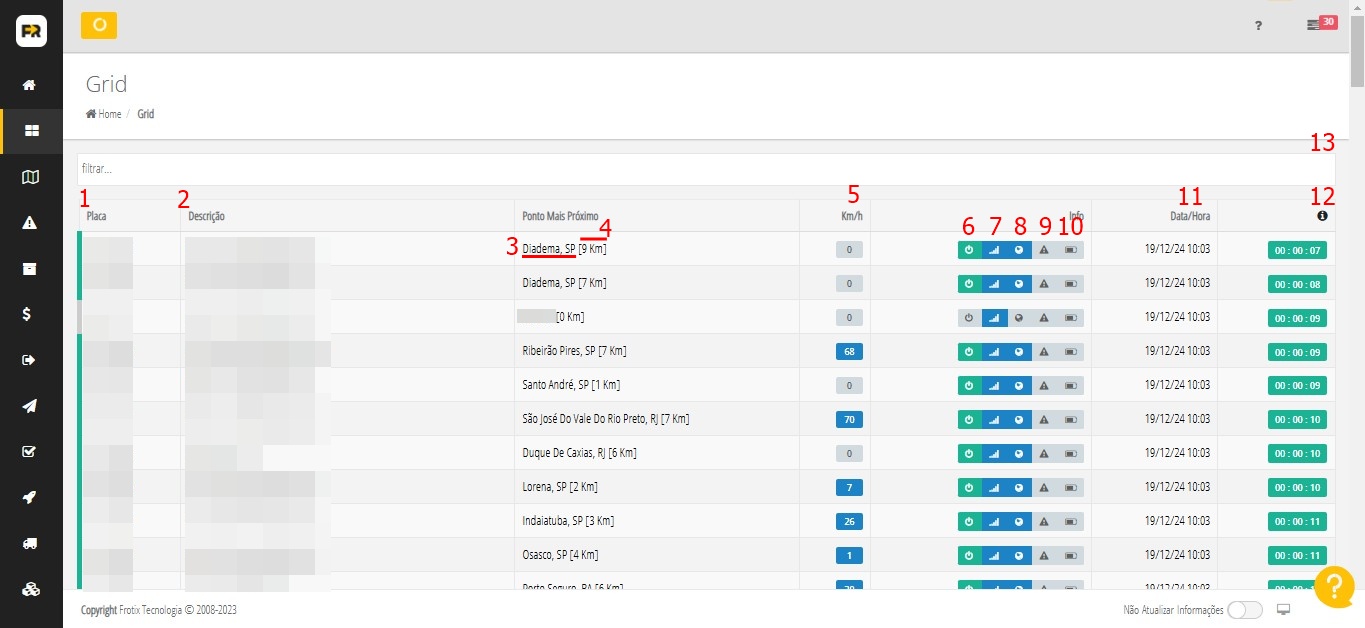
1- Placa do veículo;
2- Descrição do veículo;
3- Ponto mais próximo (caso esteja aparecendo o nome da cidade, o ponto mais próximo ao veículo em linha reta é o marco zero da cidade mostrada);
4- Distância (em linha reta) do ponto mais próximo ao veículo;
5- Velocidade do veículo;
6- Ignição do veículo (ícone verde = ignição ligada; ícone cinza = ignição desligada);
7- Antena GPRS (operadora);
8- Antena GPS (localização);
9- Botão de pânico (ícone cinza = pânico desativado; ícone vermelho = pânico ativo);
10- Bateria (ícone cinza = tensão normal; ícone vermelho = tensão baixa);
11- Data/Hora da última transmissão do rastreador;
12- Tempo desde o último posicionamento;
3. Ao selecionar um veículo, o quadro abaixo será aberto:
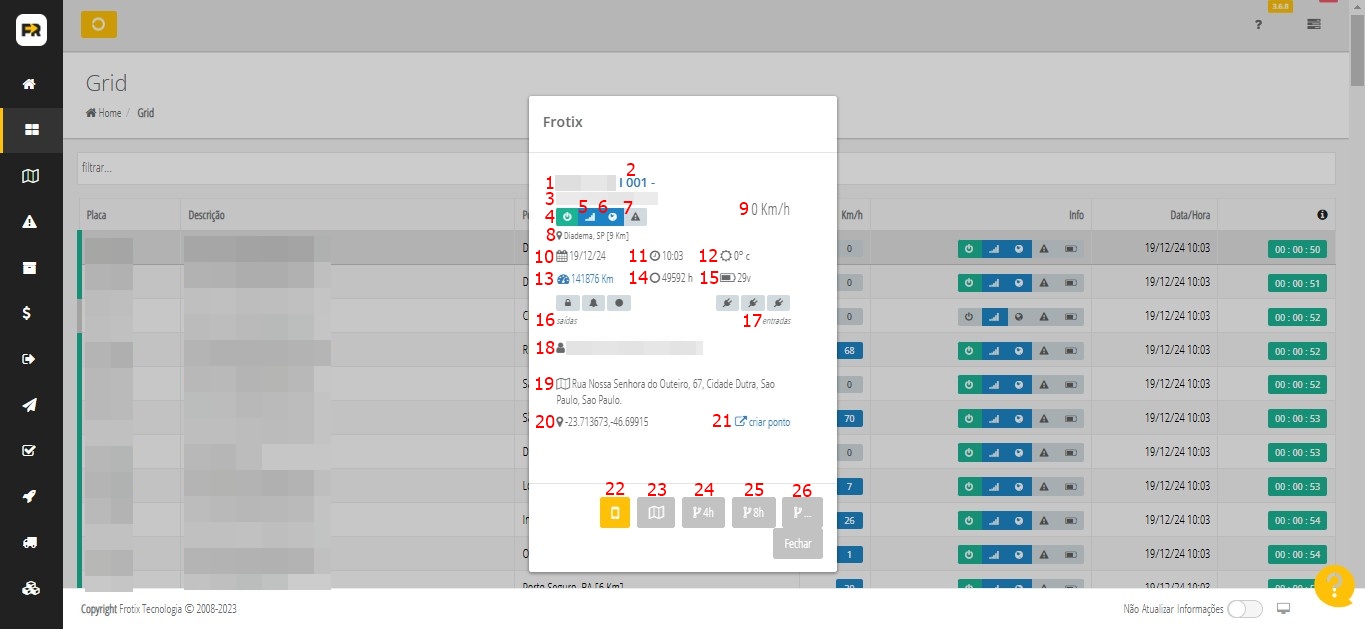
1- Placa do veículo;
2- Identificação da frota;
2- Identificação da frota;
3- Descrição do veículo;
4- Ignição do veículo (ícone verde = ignição ligada; ícone cinza = ignição desligada);
5- Antena GPRS (operadora);
4- Ignição do veículo (ícone verde = ignição ligada; ícone cinza = ignição desligada);
5- Antena GPRS (operadora);
6- Antena GPS (localização);
7- Botão de pânico (ícone cinza = pânico desativado; ícone vermelho = pânico ativo);
8- Ponto mais próximo e distância do veículo para o ponto;
8- Ponto mais próximo e distância do veículo para o ponto;
9- Velocidade do veículo;
10- Data da última transmissão do rastreador;
11- Hora da última transmissão do rastreador;
12- Temperatura interna do rastreador;
13- Quilometragem do veículo;
14- Horímetro (tempo de funcionamento do rastreador);
15- Tensão da bateria;
16- Saídas do rastreador (variáveis de acordo com o contrato);
17- Entradas do rastreador (variáveis de acordo com o contrato);
18- Nome do motorista;
19- Endereço da localização do veículo;
19- Endereço da localização do veículo;
20- Coordenada (latitude/longitude) da localização do veículo;
21- Criar ponto de referência na localização atual do veículo;
22- Exibir número de série do rastreador e número da linha do simcard;
23- Exibir veículo no mapa;
24- Exibir as últimas 4 horas de percurso do veículo no mapa;
25- Exibir as últimas 8 horas de percurso do veículo no mapa;
26- Selecionar o período que deseja visualizar o percurso do veículo no mapa.
 Blog do Maxfrota