
Este tutorial tem por objetivo dar instruções de como realizar configurações de personalização de usuário e mapa no App.frotix.com.br.
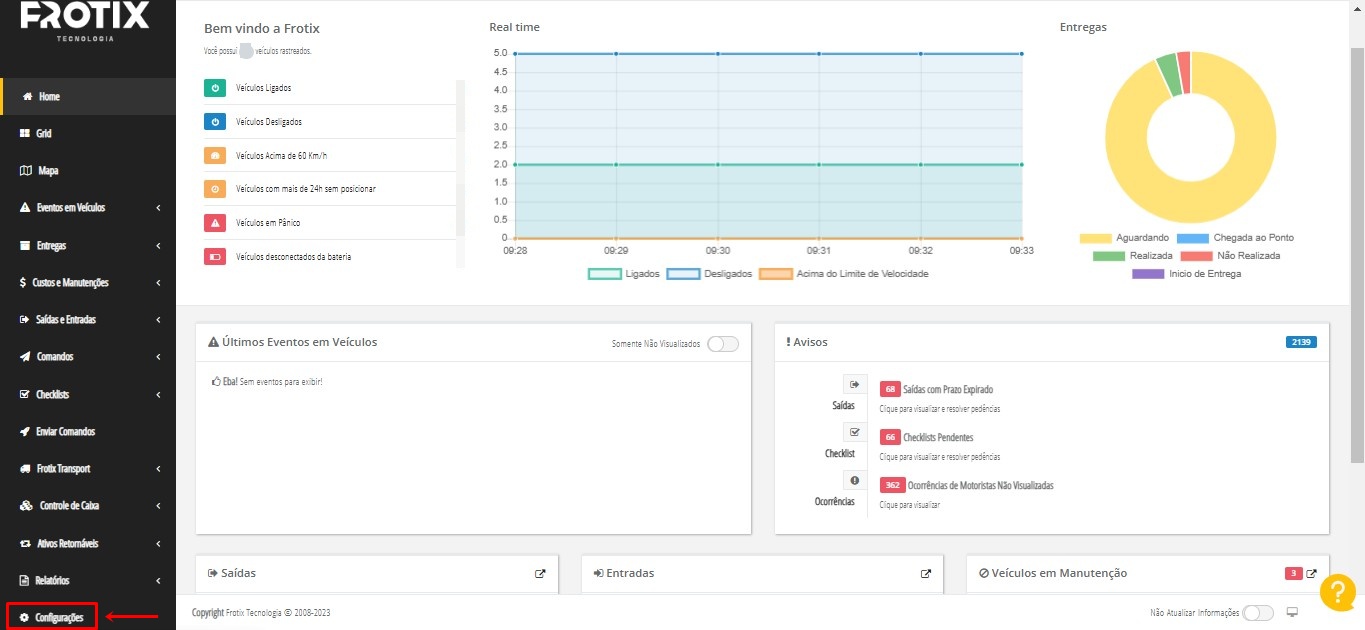
1. Acessar a página de Configurações – menu lateral esquerdo:
2. Descrição dos itens:
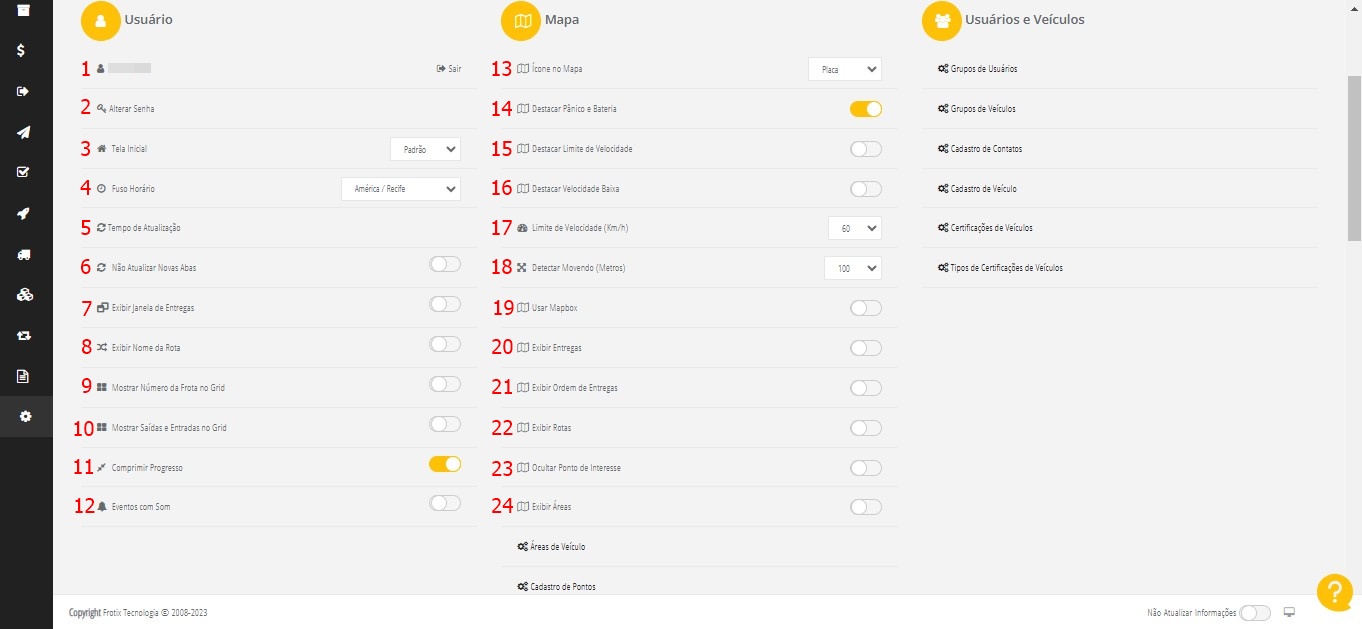
1- Descrição do usuário logado e logoff;
2- Alterar senha;
3- Selecionar qual será a tela inicial deste usuário (Padrão – tela inicial com informações de rastreamento, entregas, avisos, eventos e portaria ou Entregas – dashboard de entregas);
4- Fuso horário local do usuário;
5- Tempo de atualização automática das informações geradas;
6- Se habilitado, o usuário que estiver utilizando o sistema com mais de uma aba do navegador aberta, apenas a primeira aberta será atualizada de acordo com o que estiver cadastrado no item 5; as demais não serão atualizadas automaticamente;
7- Se habilitado, exibe no Dashboard de Entregas a estimativa de tempo de duração da viagem (apenas para clientes com roteirização);
8- Se habilitado, exibe no Dashboard de Entregas o nome da rota criada (apenas para clientes com roteirização);
9- Se habilitado, exibe no Grid de Rastreamento o número da frota cadastrada para o veículo;
10- Se habilitado, exibe no Grid de Rastreamento o status das saídas e entradas do rastreador do veículo (atuadores e sensores);
11- Se habilitado, comprime (diminui) no Dashboard de Entregas a coluna “Progresso” de entregas;
13- Se habilitado, faz com que os eventos gerados a partir do rastreamento emitam alerta sonoro além do visual;
13- Determina como aparecerá o ícone do veículo no mapa;
Placa: Placa + Tipo de Veículo;
Frota: Número da Frota;
Compacto: Tipo de veículo.
14- Se habilitado, qualquer posicionamento no mapa em que o veículo estiver com a tensão da bateria baixa ou com o botão de pânico acionado, o posicionamento ficará destacado na cor vermelha;
15- Se habilitado, qualquer posicionamento no mapa em que o veículo estiver acima da velocidade definida no item 17 o posicionamento ficará destacado na cor laranja;
16- Se habilitado, qualquer posicionamento no mapa em que o veículo estiver com a ignição ligada e parado (velocidade 0 km/h), o posicionamento ficará destacado na cor laranja;
17- Limite de velocidade permitido (De 60 a 160 km/h);
18- Referência de deslocamento do veículo a cada 1 minuto que será exibido no percurso no mapa (De 10 m a 1 km);
19- Habilita o Mapbox, mapa alternativo ao Google Maps;
20- Se habilitado, exibe as entregas do veículo no mapa;
21- Se habilitado, exibe a ordem das entregas do veículo no mapa;
22- Se habilitado, exibe a rota planejada para o veículo com entregas no mapa;
23- Se habilitado, oculta os pontos de interesse do Google Maps (locais de referência);
23- Se habilitado, exibe as áreas criadas no mapa.
 Blog do Maxfrota